
Ha egy adott előtagot szeretne köteggel hozzáadni több cellához, tekintse meg ezt a cikket. Itt 3 egyszerű módszert mutatunk be. Mindegyiknek megvannak a maga előnyei és hátrányai. Igényei szerint választhat egyet.
Időnként előfordulhat, hogy egy adott szöveget kell hozzáadnia egy Excel-munkalap több cellájának elejéhez. Azok az Excel kezdők, akik hajlamosak egyenként hozzáadni az előtagot minden cellához. Ez azonban rendkívül időigényes lesz, ha sok cellát kell feldolgozni. Ezért jobb, ha az alábbi 3 eszköz valamelyikét használja.
1. módszer: Használja az „&” képletet
- Először is jelöljön ki egy üres cellát egy másik oszlopban, például a C1 cellában.
- Ezután a kiválasztott cellába írja be a képletet a mintába = „Előtag” & Cell, mint például a következő példa.
= "DataNumen " & A1
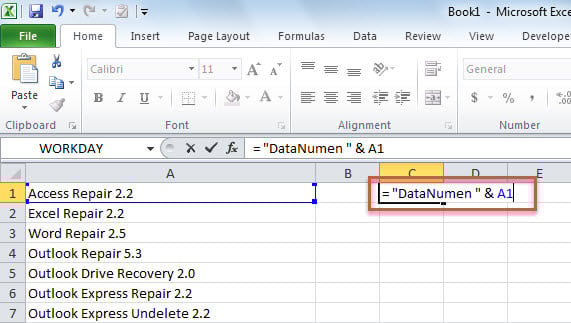
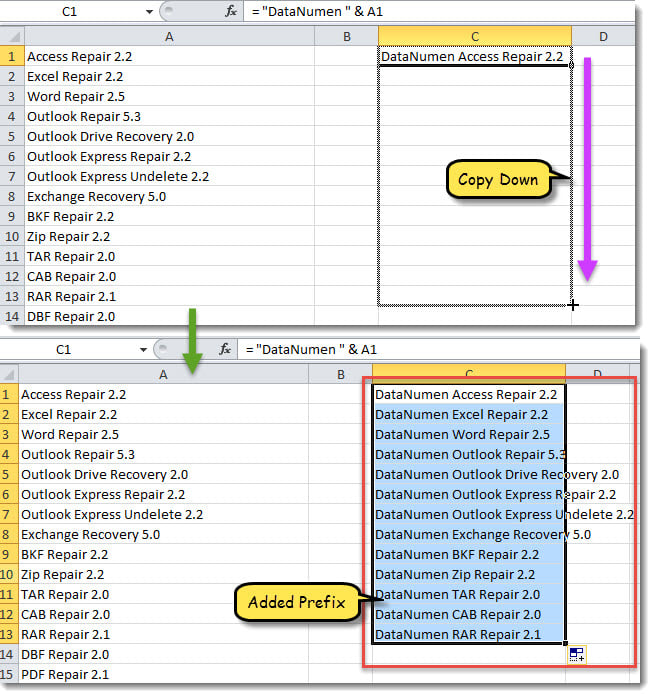
- Végül másolja le a képletet, hogy hozzáadja az előtagot a kívánt cellákhoz.

2. módszer: Használja a „CONCATENATE” funkciót
- Először is jelöljön ki egy üres cellát egy másik oszlopban, például a C1 cellában.
- Ezután adja meg a függvényt a mintában = CONCATENATE(“Előtag”, cella) a C1 cellában, például a következőben.
= CONCATENATE("DataNumen ", A1)
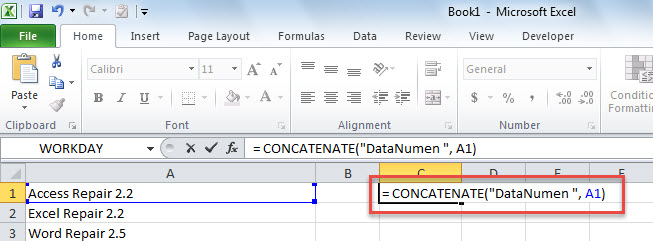
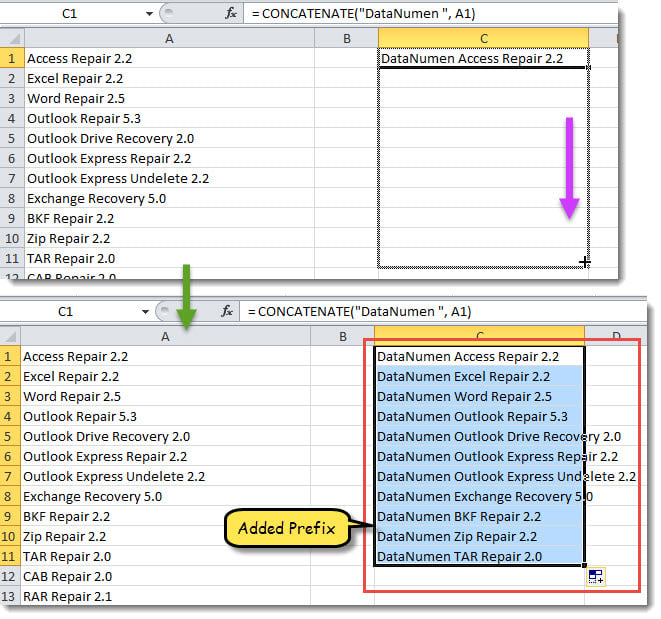
- Végül húzza le az aktuális cellát a cellákhoz az utolsó tartományig, ahová az előtagot fel kell venni.

3. módszer: Használja az Excel VBA kódját
- Először is válassza ki azokat a cellákat, amelyekhez előtagot szeretne hozzáadni.
- Ezután indítsa el az Excel VBA-szerkesztőt a „A VBA kód futtatása az Excelben".
- Ezután másolja be a következő kódot egy nem használt projektbe vagy modulba.
Sub AddPrefixToAllSelectedCells()
    Dim objSelectedRange As Excel.Range
    Dim strPrefix As String
    Dim objRange As Excel.Range

    Set objSelectedRange = Excel.Application.Selection
    strPrefix = InputBox("Enter the specific prefix to be added:", , "DataNumen ")

    If strPrefix <> "" Then
       For Each objRange In objSelectedRange
           objRange.Value = strPrefix & objRange.Value
       Next
    End If
End Sub
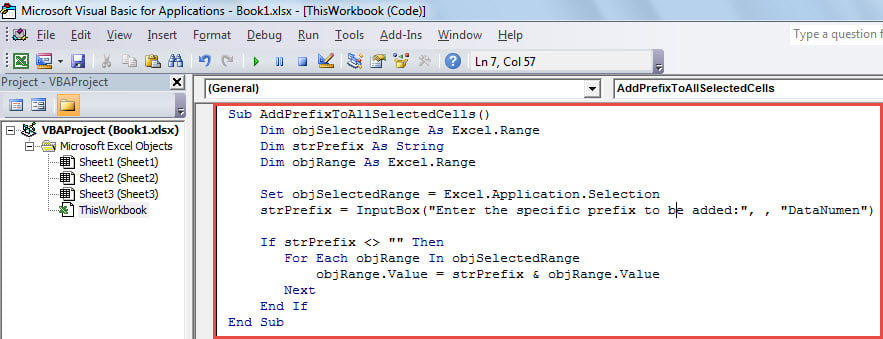
- Később nyomja meg az „F5” gombot a makró azonnali futtatásához.
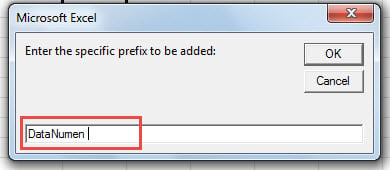
- Ezt követően a kis párbeszédpanelen írja be az adott előtagot, és kattintson az „OK” gombra.

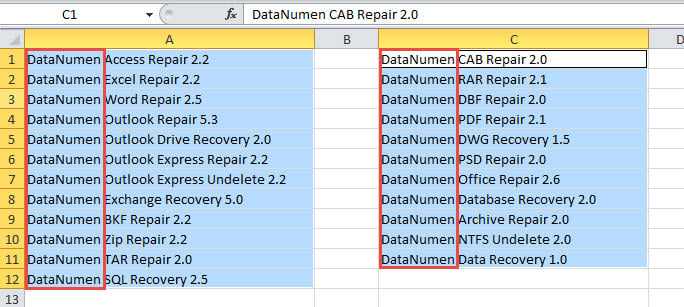
- A makró befejezése után azonnal visszatérhet az Excel munkalaphoz, és megtudhatja, hogy az előtag sikeresen hozzáadásra került a kijelölt cellákhoz.

Compare
| Előnyök | Hátrányok | |
| Módszer 1 | Könnyen kezelhető | 1. Egy oszlopban lévő cellák nem dolgozhatók fel egyszerre |
| Módszer 2 | 2. Az eredeti cellákhoz közvetlenül nem lehet előtagot hozzáadni | |
| Módszer 3 | 1. Közvetlenül hozzáadhat előtagot az eredeti cellákhoz | A VBA kezdők összezavarodhatnak |
| 2. Tudja kötegelt feldolgozni a cellákat különböző oszlopokban |
Excel javítás összeomlás után
Az Excel bevallottan instabil, és időnként összeomlik. Ezáltal ily módon az Excel fájl is könnyen megsérülhet. Ezért, ha nem akar szembesülni az Excel adatvesztésével, rendszeresen biztonsági másolatot kell készítenie a fájlokról. Emellett az is szükséges, hogy a közelben legyen egy robusztus szerszám, mint pl DataNumen Excel Repair nak nek javítás Excel fájlt.
Szerző Bevezetés:
Shirley Zhang adat-helyreállítási szakértő DataNumen, Inc., amely világelső az adat-helyreállítási technológiák területén, beleértve SQL Server erősít és outlook javítószoftver termékek. További információért látogasson el www.datanumen.com