
Ez a cikk néhány egyszerű kereszttáblás lekérdezési technikával foglalkozik, amelyek segíthetnek az MS Access használata során.
Dióhéjban a Crosstab lekérdezés mátrixként definiálható, amelyben az oszlopfejlécek a mezőértékekből származnak. Ez az adatsorok oszlopokká alakítása. Ez magában foglalja az adatok összesítését, például a teljes összeget hónapokra vagy termékekre lebontva stb., amelyben ezeket a hónapokat oszlopok jelzik. Ma néhány Crosstab Query technikáról fogunk beszélni, amelyek segíthetnek hatékonyan dolgozni az MS Accessen.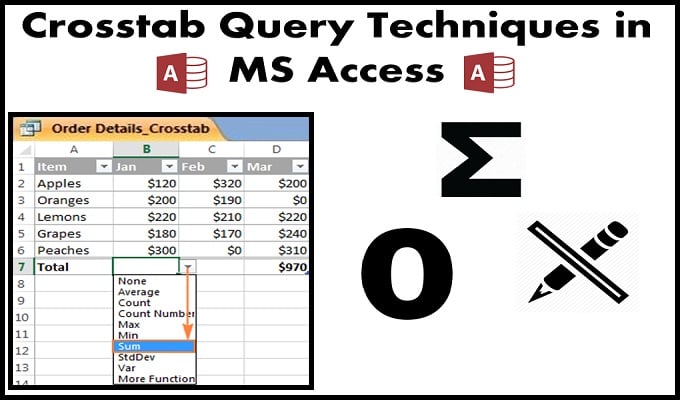
3 kereszttáblás lekérdezési technika, amely jól jöhet az MS Accessen végzett munka során:
Kereszttáblás lekérdezés a sorösszegek megjelenítéséhez
Ahhoz, hogy a teljes számítást az összes oszlopot tartalmazó sorban jelenítse meg, a felhasználónak csak hozzá kell adnia egy értékmezőt Sorfejlécként.
Példa: Egy üzlet adatbázisában, ha összesíteniük kell eladásaikat, egy másik mezőt kell hozzáadniuk az Értékesítés sorfejlécként, amely megjeleníti a teljes értékesítést.
A felhasználók az egyes oszlopok alatt az összeget is megjeleníthetik, ha beillesztik a gombot egy szalagba. Ez a gomb a Kezdőlap lapon található; megkeresheti a szigma nagybetűs ikonjával (Σ).
Üresek helyett nullákat jelenítsen meg
Ahol a felhasználó nem szúr be értéket, ott az oszlopok alapértelmezés szerint üresen maradnak. A felhasználók használhatják az Nz() parancsot, ha helyette nullákat szeretnének megjeleníteni. Mivel azonban az Access valószínűleg félreérti a kifejezéseket, a felhasználóknak be kell írniuk a kimenetet vagy az eredményt. Tehát használja a CCur()-t a pénznemek kezeléséhez, a CLng()-t hosszabb számokhoz (egész szám) stb.
Egyszerűen írja be az Nz() parancsot közvetlenül a TRANSFORM záradékba, és az összes üres hely nullára lesz cserélve.
Adja meg az oszlopfejléceket
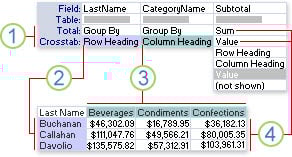 Vegye figyelembe, hogy az oszlopfejléc egy adott mezőből származik, és a felhasználók csak azokat a mezőket választhatják ki, amelyek relevánsak az adataik szempontjából. Tehát, ha a felhasználó a lekérdezési feltételeit egy adott vásárlónak történő eladásokra szeretné korlátozni, aki ezalatt semmit nem vásárolt, akkor a mezője egyáltalán nem jelenik meg. Ha a felhasználó kereszttáblával akar jelentést készíteni, akkor hibákat jelenít meg, mivel az ügyfél mezőneve egyszerűen eltűnik.
A probléma megoldásához a felhasználónak minden érvényes oszlopfejlécet be kell írnia a kereszttáblás lekérdezés Column headings tulajdonságában.
- Lépjen a Lekérdezéstervezés képernyőre, és válassza ki a Tulajdonságok mezőt a Menünézetből.
- Most keresse meg és válassza ki az „Oszlopfejléc tulajdonságot”. (Ha nem találja, akkor a Lekérdezés tulajdonságai helyett a mező tulajdonságait nyitotta meg).
- Most illessze be az összes lehetséges értéket a szóközbe, amelyeket hatékonyan vesszővel kell elválasztani. A felhasználók a dátumértékek # vagy idézőjelek használatával is elválaszthatják ezeket az értékeket.
Az oszlopfejléc hátrányai
- Minden olyan érték, amelyet a felhasználó nem szúr be, automatikusan törlődik az adott lekérdezésből.
- A mezők csak a felhasználók által megadott sorrendben jelenhetnek meg, pl. „január”, „február”, „március”, …
A felhasználók jelentősen megnövelhetik a jelentéskészítés sebességét, ha megemlítik a megfelelő oszlopfejléceket, ha a jelentés összetett kereszttáblás lekérdezésből áll, mint például a Record Source. Ha a felhasználó nem adja meg az oszlopfejlécet, a Microsoft Access szoftver nem tudja tudni, mely mezőket kell elérhetővé tenni a jelentések számára a teljes lekérdezés végrehajtása nélkül.
Ha Ön rendszeres MS Access felhasználó, előfordulhat, hogy a sérült mdb vagy accdb fájlt. Míg az Access alapértelmezett helyreállítási funkciója időnként ki tudja bontani az adatokat, előfordulhatnak olyan esetek, amikor további segítségre lesz szüksége. Az Access adatbázisok teljes helyreállításához fektessen be egy professzionális eszközbe, mint pl DataNumen Access Repair.
Szerző Bevezetés:
Vivian Stevens adat-helyreállítási szakértő DataNumen, Inc., amely világelső az adat-helyreállítási technológiák területén, beleértve mdf javítás és Excel helyreállítási szoftvertermékek. További információért látogasson el www.datanumen.com