
Ebben a cikkben két módszert mutatunk be, amelyekkel gyorsan lekérheti képek, alakzatok, táblázatok, diagramok, SmartArt grafikák vagy más objektumok alternatív szövegeit Word dokumentumban.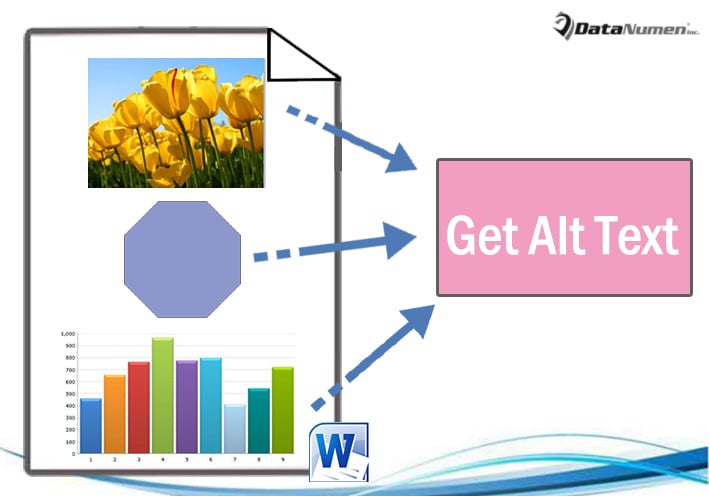
Néha a dokumentumba beillesztett objektumok, például alakzatok, képek alternatív szövegeket tartalmaznak. Segítenek elmagyarázni egy tárgy részleteit. Ezek a szövegek azonban nem mutatják meg magukat közvetlenül. Ehelyett jobb gombbal kell kattintania egy objektumra. És válassza az „Objektum formázása” lehetőséget az „Alakzat formázása” ablak megnyitásához. Ezután kattintson a „Alternatív szöveg” elemre az olyan információk megtekintéséhez, mint a „Cím” és a „Leírás”.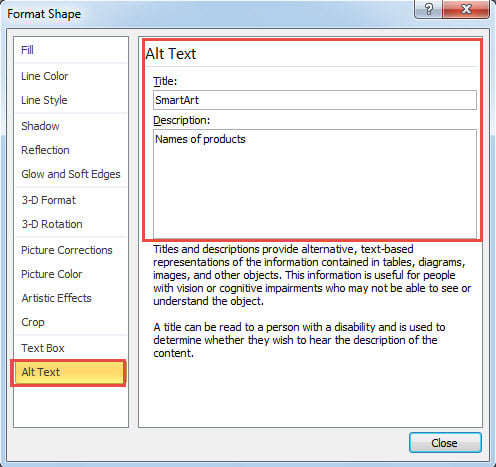
Ez nehézkes és nem elég intuíciós. Ezért szeretnénk 2 gyorsabb módszert ajánlani az objektumok alternatív szövegeinek megtekintésére vagy beillesztésére a dokumentumban.
1. módszer: Tekintse meg az összes objektum alternatív szövegét
Tájékoztatásul, hajlamosak vagyunk makro módon csinálni.
- Először is, ha minden, nyomja meg az „Alt+F11” gombot a Wordben a VBA-szerkesztő elindításához.
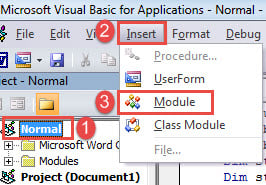
- Ezután hozzon létre egy új modult a „Normál” projektben. Ehhez kattintson a „Normál” gombra.
- Ezután kattintson a „Beszúrás” fülre, és válassza a „Modul” lehetőséget a legördülő menüből.

- Kattintson duplán az új modulra a jobb oldalon található szerkesztési terület megnyitásához.
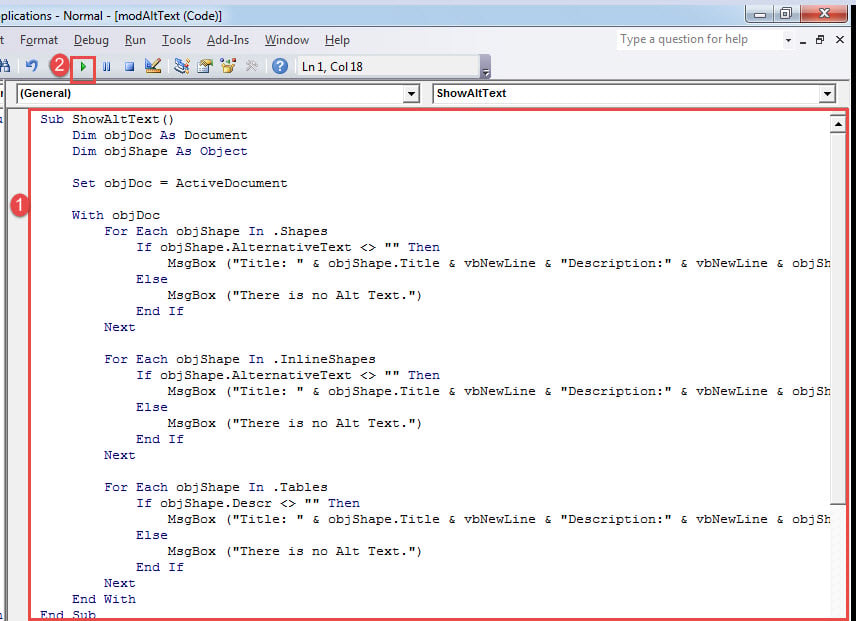
- Illessze be a következő kódokat:
Sub ShowAltText()
  Dim objDoc As Document
  Dim objShape As Object

  Set objDoc = ActiveDocument

  With objDoc
    For Each objShape In .Shapes
      If objShape.AlternativeText <> "" Then
        MsgBox ("Title: " & objShape.Title & vbNewLine & "Description:" & vbNewLine & objShape.AlternativeText)
      Else
        MsgBox ("There is no Alt Text.")
      End If
    Next

    For Each objShape In .InlineShapes
      If objShape.AlternativeText <> "" Then
        MsgBox ("Title: " & objShape.Title & vbNewLine & "Description:" & vbNewLine & objShape.AlternativeText)
      Else
        MsgBox ("There is no Alt Text.")
      End If
    Next

    For Each objShape In .Tables
      If objShape.Descr <> "" Then
        MsgBox ("Title: " & objShape.Title & vbNewLine & "Description:" & vbNewLine & objShape.Descr)
      Else
        MsgBox ("There is no Alt Text.")
      End If
    Next
  End With
End Sub
- Végül, de nem utolsósorban kattintson a „Futtatás” gombra.

Egymás után megjelenik az üzenetdoboz. A dokumentumban minden objektum alternatív szövegét megkapja.
Íme egy példa: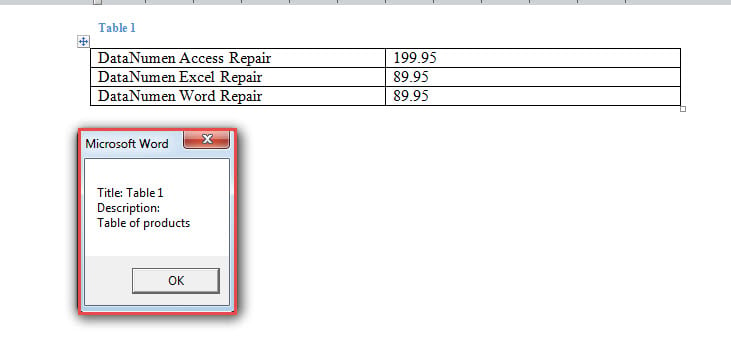
2. módszer: Szúrja be az alternatív szöveget a dokumentumba
Most van egy másik eset, amikor egy objektum alternatív szövegét ki kell bontani és beilleszteni a dokumentumba VBA-n keresztül. Így az alternatív szövegek nagyon úgy működnek, mint az ábrák és táblázatok „Felirata”.
Így csináljuk:
- Először is kövesse az 1. módszer pontos lépéseit a makró telepítéséhez és futtatásához.
- Másodszor illessze be ezt a makrót:
Sub ShowAltTextBelowPic()
  Dim objDoc As Document
  Dim objShape As Object

  Set objDoc = ActiveDocument

  With objDoc
    For Each objShape In .Shapes
      objShape.ConvertToInlineShape
    Next

    For Each objShape In .InlineShapes
      objShape.Range.InsertAfter vbNewLine & objShape.Title & vbNewLine & objShape.AlternativeText
    Next

    For Each objShape In .Tables
      objShape.Select
      Selection.Collapse wdCollapseEnd
      Selection.InsertAfter vbNewLine & objShape.Title & vbNewLine & objShape.Descr
    Next

  End With
End Sub
Ellenőrizze az eredményt: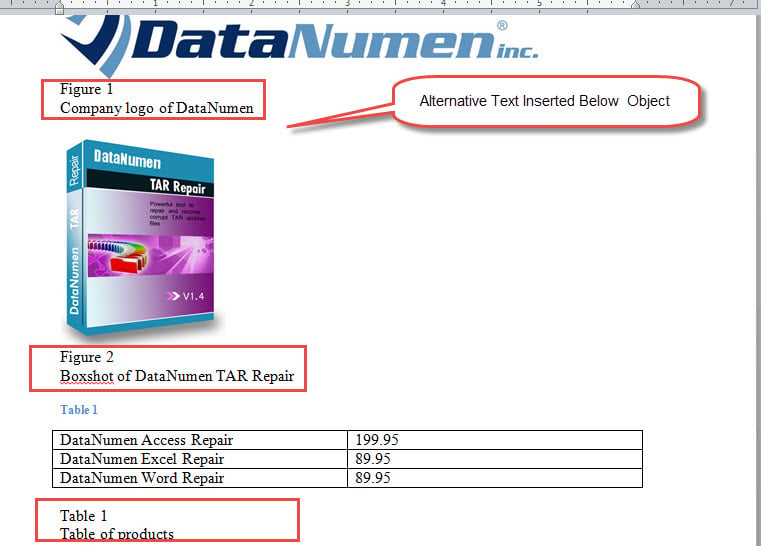
Sérült dokumentumok eseteinek kezelése
Találkoztál már valaha a sérült docxHa ez igaz, akkor valószínűleg megérted azt az érzést, amikor a hajadat vakarod, és megoldásokat keresel, hogy újra elérhetetlen dokumentumokat láthass. Hogy megmentsd magad ettől a szívszorító helyzettől, azt javasoljuk, hogy használj egy profi javítóeszközt az elveszett adatok visszaszerzéséhez.
Szerző Bevezetés:
Vera Chen adat-helyreállítási szakértő DataNumen, Inc., amely világelső az adat-helyreállítási technológiák területén, beleértve javítás Excel és a pdf javító szoftvertermékek. További információért látogasson el www.datanumen.com