
Miután több régi e-mailt importált az Outlookba, és ezek az e-mailek „olvasatlan” állapotúak, meg kell jelölnie őket olvasottként. Ebben a cikkben 2 gyors módszert mutatunk be.
Időnként előfordulhat, hogy több e-mailt is meg kell jelölnie olvasottként. Például van egy régi PST-fájlja, amely rengeteg régi e-mailt tartalmaz. Ezután importálja az e-maileket a saját Outlook PST-fájljába. Az importálás után azonban ezek az e-mailek alapértelmezés szerint „Olvasatlanként” jelennek meg. Jelenleg ezeket a bizonyos dátumnál régebbi leveleket érdemes olvasottként megjelölni. Itt megvizsgáljuk ezt a követelményt, hogy megosszuk a 2 praktikus és hatékony megközelítést.
1. módszer: A talált e-maileket csoportosan jelölje meg kézi olvasottként
- Kezdésként nyisson meg egy levelezési mappát.
- Ezután kattintson a keresőmezőbe.
- Ezután a „Keresés” szalagon kattintson az „Összes levéltétel” gombra a „Hatókör” csoportban.
- Ezután írja be a keresőmezőbe az „elküldve: <=2018/5/21” feltételt. Módosítsa a „2018/5/12” értéket a kívánt dátumra.
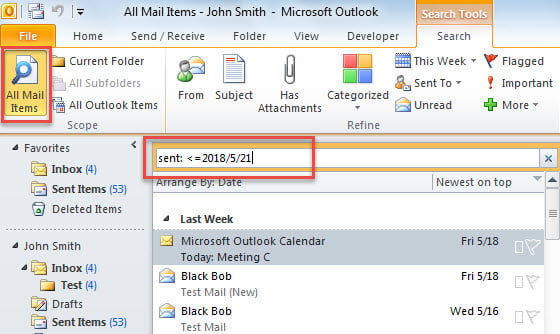
- Amikor a keresés befejeződött, válassza ki az összes talált levelet a „Ctrl + A” gombbal.
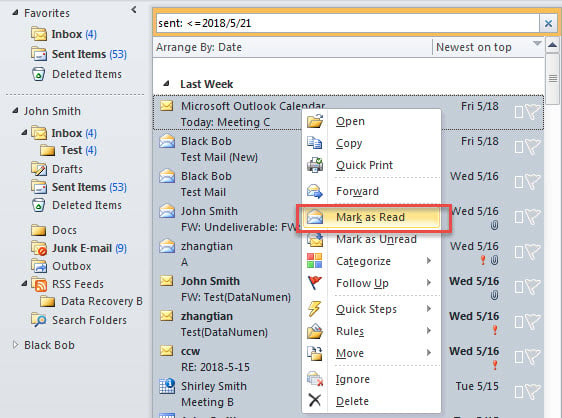
- Végül kattintson a jobb gombbal, és válassza a „Hirdetés megjelölése olvasott” opciót.

2. módszer: A meghatározott dátumnál régebbi e-maileket VBA-val olvasottként jelölje meg
- Kezdésként indítsa el a VBA-szerkesztőt az Outlookban a „A VBA kód futtatása az Outlookban".
- Ezután másolja be a következő kódot egy modulba.
Dim dDate As Date

Sub MarkEmailsOlderThanSpecificDateRead()
    Dim objStore As Outlook.Store
    Dim objOutlookFile As Outlook.Folder
    Dim objFolder As Outlook.Folder

    dDate = InputBox("Enter the specific date:", , "2018/5/11")

    For Each objStore In Outlook.Application.Session.Stores
        Set objOutlookFile = objStore.GetRootFolder

        For Each objFolder In objOutlookFile.Folders
            If objFolder.DefaultItemType = olMailItem Then
               Call ProcessFolders(objFolder)
            End If
        Next
    Next
End Sub

Sub ProcessFolders(ByVal objCurFolder As Outlook.Folder)
    Dim objItem As Object
    Dim objMail As Outlook.MailItem
    Dim objSubfolder As Outlook.Folder

    For Each objItem In objCurFolder.Items
        If TypeOf objItem Is MailItem Then
           Set objMail = objItem

           If objMail.SentOn <= dDate Then
              If objMail.UnRead = True Then
                 objMail.UnRead = False
                 objMail.Save
              End If
           End If
        End If
    Next

    If objCurFolder.Folders.Count > 0 Then
       For Each objSubfolder In objCurFolder.Folders
           Call ProcessFolders(objSubfolder)
       Next
    End If
End Sub
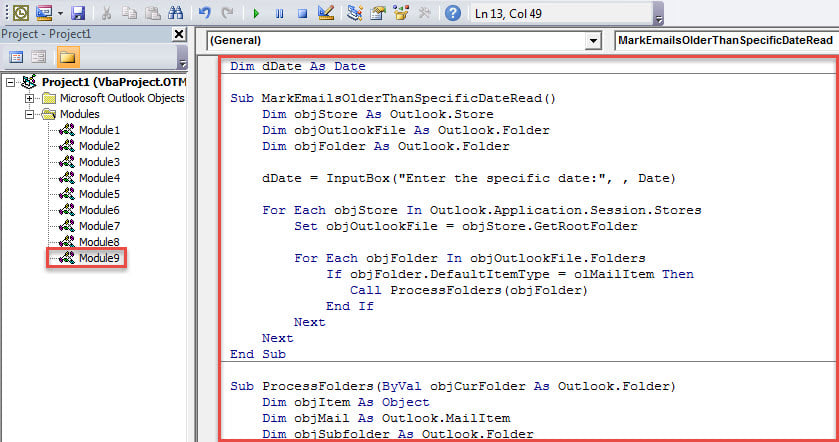
- Ezután nyomja meg az „F5” billentyűt a makró azonnali futtatásához.
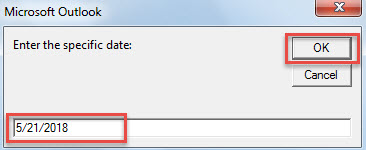
- Később a kis felugró párbeszédpanelen adja meg a konkrét dátumot, és nyomja meg az „OK” gombot.

- Végül minden, az adott dátumnál régebbi e-mail olvasottként lesz megjelölve.

A sérült Outlook-fájl visszaállítása
Az Outlook PST-fájlok megsérülhetnek, miután az Outlook váratlanul időnként összeomlik. Ha van frissített biztonsági másolata, akkor egyszerűen az Outlook helyreállítása adatokat a biztonsági másolattal. Ellenkező esetben nincs más dolga, mint egy speciális szakértőt vagy segédprogramot felkeresni, mint pl DataNumen Outlook Repair az Outlook fájl javításához.
Szerző Bevezetés:
Shirley Zhang adat-helyreállítási szakértő DataNumen, Inc., amely világelső az adat-helyreállítási technológiák területén, beleértve mdf javítás és outlook javítószoftver termékek. További információért látogasson el www.datanumen.com