
Az alábbi cikkben 2 módot kínálunk a zárójelek és a belső szóközök kötegelt törlésére a Word-dokumentumban.
Időnként az emberek szeretnek zárójeleket használni, hogy mindenféle célból kijelöljenek szavakat. Egy idő után azonban úgy dönthet, hogy eltávolítja az összes zárójelet, de csak azért, hogy azt tapasztalja, hogy olyan sok van belőlük, szétszórva a dokumentumban. Őszintén szólva örökké tartó lehet, hogy egyenként töröljük őket. Sőt, bizonyos különleges igények miatt előfordulhat, hogy el kell távolítania az összes helyet a zárójelek között.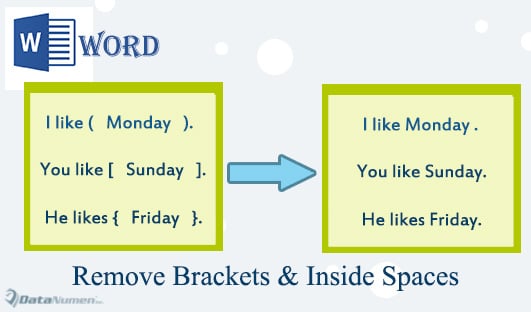
Éppen ezért el kell olvasnia ezt a cikket, hogy gyakorlatiasabb megoldásokkal lássa el magát.
1. módszer: Használjon helyettesítő karaktereket a „Speciális keresés” parancsban
- Először kattintson a „Kezdőlap” fülre, és kattintson a „Keresés” parancs legördülő gombjára.
- Ezután válassza a „Speciális keresés” lehetőséget a legördülő menüből a „Keresés és csere” párbeszédpanel megnyitásához.

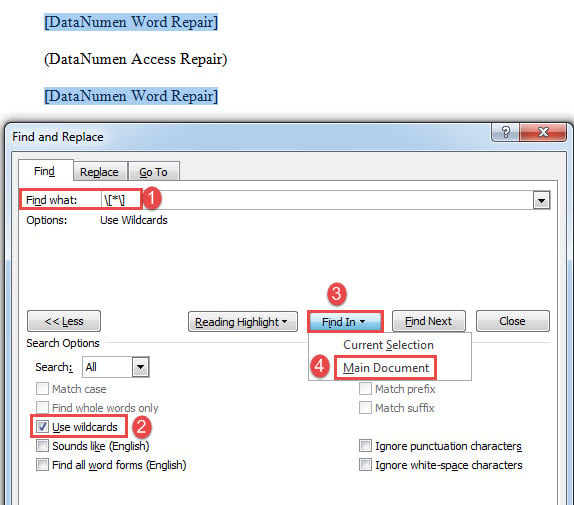
- Ha például meg szeretné keresni az összes szögletes zárójelet, írja be a következőt:\ [* \]”(idézőjelek nélkül) a „Keresse meg mit” szövegmezőben.
- Ezután kattintson a „Tovább” gombra, hogy további lehetőségeket jelenítsen meg.
- Jelölje be a „Helyettesítő karakterek használata” négyzetet.
- Ezután kattintson a „Keresés” fülre, és válassza a „Fő dokumentum” lehetőséget. Látni fogja az összes szögletes zárójelet, és a mellékelt szövegek kijelölésben vannak, például az alábbiakban:

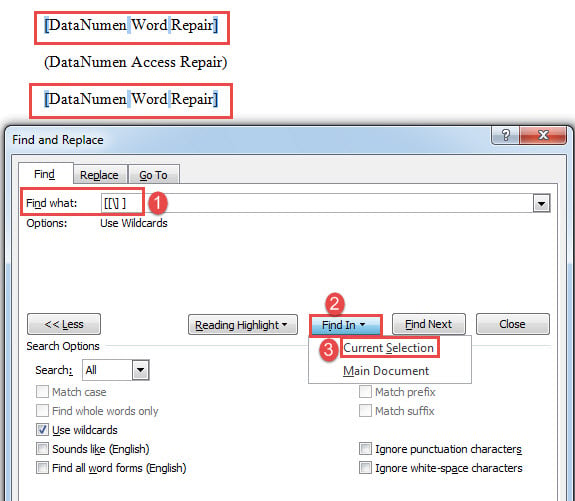
- Most törölje ki a „Keresse meg mit” szövegmezőt, és írja be a „[[\] ]”(idézőjelek nélkül).
- Kattintson a „Keresés” gombra, és ezúttal válassza a „Jelenlegi kijelölés” lehetőséget. Megtalálja az összes szögletes zárójelet és a benne lévő összes szóközt az alábbiak szerint választja ki:

- Nyomja meg a „Törlés” gombot, hogy megszabaduljon a szögletes zárójelektől és az összes szóköztől.
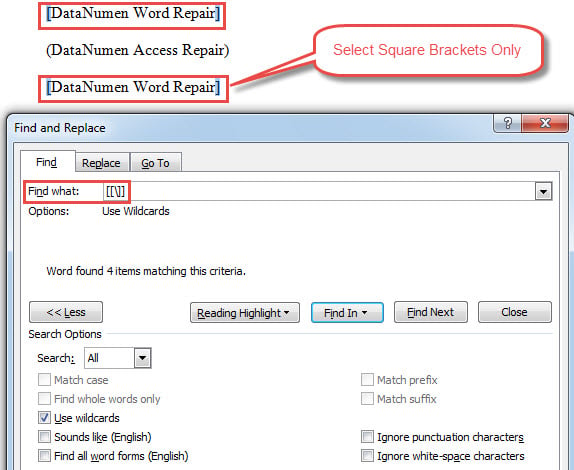
- Ha azonban meg szeretné tartani a szóközöket, cserélje ki a karakterláncokat a 7. lépésben a következőre:[[\]]".


A bömbölő táblázatban többféle általánosan használt határoló található, a megtalálásukra szolgáló karakterláncokkal vagy a belső szóközökkel együtt.
| Konzolok | Karakterláncok a zárójelek és az összes mellékelt szöveg megkereséséhez | Húrok a zárójelek és az összes szóköz megtalálásához | Karakterláncok csak zárójelek kereséséhez |
| Szögletes zárójelek
[] |
\ [* \] | [[\] ] | [[\]] |
| zárójelben
() |
\(*\) | [(\) ] | [(\)] |
| zárójelek (göndör zárójelek)
{} |
\{*\} | [{\} ] | [{\}] |
| Szögletes zárójelek
<> |
\<*\> | [<\> ] | [<\>] |
2. módszer: Futtassa a VBA kódokat
- Először nyomja meg az „Alt+F11” gombot a VBA-szerkesztő megnyitásához.
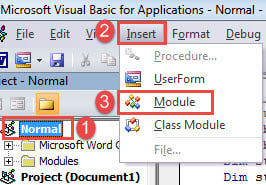
- Ezután kattintson a „Normál”, majd a „Beszúrás” fülre.
- Válassza a „Modul” lehetőséget.

- Ezután kattintson duplán a megnyitáshoz.
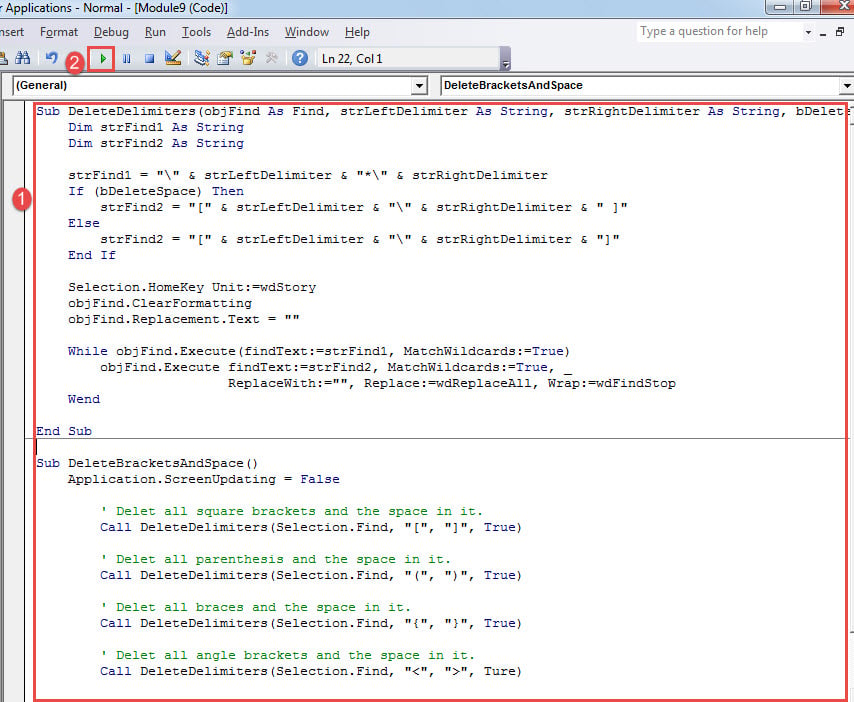
- És illessze be oda a következő kódokat:
Sub DeleteDelimiters(objFind As Find, strLeftDelimiter As String, strRightDelimiter As String, bDeleteSpace As Boolean)
  Dim strFind1 As String
  Dim strFind2 As String

  strFind1 = "\" & strLeftDelimiter & "*\" & strRightDelimiter
  If (bDeleteSpace) Then
    strFind2 = "[" & strLeftDelimiter & "\" & strRightDelimiter & " ]"
  Else
    strFind2 = "[" & strLeftDelimiter & "\" & strRightDelimiter & "]"
  End If

  Selection.HomeKey Unit:=wdStory
  objFind.ClearFormatting
  objFind.Replacement.Text = ""

  While objFind.Execute(FindText:=strFind1, MatchWildcards:=True)
    objFind.Execute FindText:=strFind2, MatchWildcards:=True, _
      ReplaceWith:="", Replace:=wdReplaceAll, Wrap:=wdFindStop
  Wend

End Sub


Sub DeleteBracketsAndSpace()
  Application.ScreenUpdating = False

  '  Delet all square brackets and the space in it.
  Call DeleteDelimiters(Selection.Find, "[", "]", True)

  '  Delet all parenthesis and the space in it.
  Call DeleteDelimiters(Selection.Find, "(", ")", True)

  '  Delet all braces and the space in it.
  Call DeleteDelimiters(Selection.Find, "{", "}", True)

  '  Delet all angle brackets and the space in it.
  Call DeleteDelimiters(Selection.Find, "<", ">", Ture)

  Application.ScreenUpdating = True
End Sub
- Most a „DeleteBracketsAndSpace” makróban csak azokat a sorokat tartsa meg, amelyekre szüksége van a dokumentumban lévő zárójelek törléséhez, és távolítsa el az összes szükségtelen kódsort.
Ha csak a zárójelektől szeretne megszabadulni, egy kicsit módosítania kell a kódokat. Tegyük fel, hogy a dokumentumban szögletes zárójelek vannak. Ezután lépjen a „Call DeleteDelimiters(Selection.Find, „[“, „]”, True)” sorra, és módosítsa a „Igaz"A"Hamis".
- Végül kattintson a „Futtatás” gombra.

Word problémák megoldása
Őszintén szólva a Word valóban sok feladatra képes. Ennek ellenére nem hibátlan. Ha probléma merül fel, az eredmény pusztító lehet. Ezért soha nem hagyhatjuk figyelmen kívül a Word apróbb problémáit, mivel ez egy halott Word-hez vezethet sérült docx fájlokat. A legjobb megoldás egy fejlett javítóeszköz beszerzése a Word-dokumentumok helyreállításához.
Szerző Bevezetés:
Vera Chen adat-helyreállítási szakértő DataNumen, Inc., amely világelső az adat-helyreállítási technológiák területén, beleértve xlsx javítás és a pdf javító szoftvertermékek. További információért látogasson el www.datanumen.com