
Ebben a bejegyzésben örömmel mutatunk be két módszert, amellyel gyorsan egy adott bekezdésre ugorhat a Word-dokumentumban.
A Wordben ott van a „Go To” funkció, amellyel gyorsan átugorhatunk egy adott oldalra, szakaszra, könyvjelzőre stb.. De kár, hogy a beépített funkció nem tud egy kattintással eljutni a kijelölt bekezdéshez. Ennek ellenére kötelességünknek érezzük, hogy bemutassunk néhány megoldást.
1. módszer: Lépjen egy adott bekezdésre a bekezdésszám nélküli dokumentumban
- Először is, nyomd meg az „Alt+F11” billentyűkombinációt a VBA szerkesztő meghívásához a Wordben.
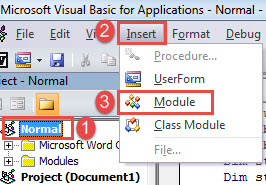
- Ezután kattintson a „Normál” gombra a bal oldali oszlopban.
- Ezután kattintson a „Beszúrás” gombra, és válassza a „Modul” lehetőséget a legördülő menüből.

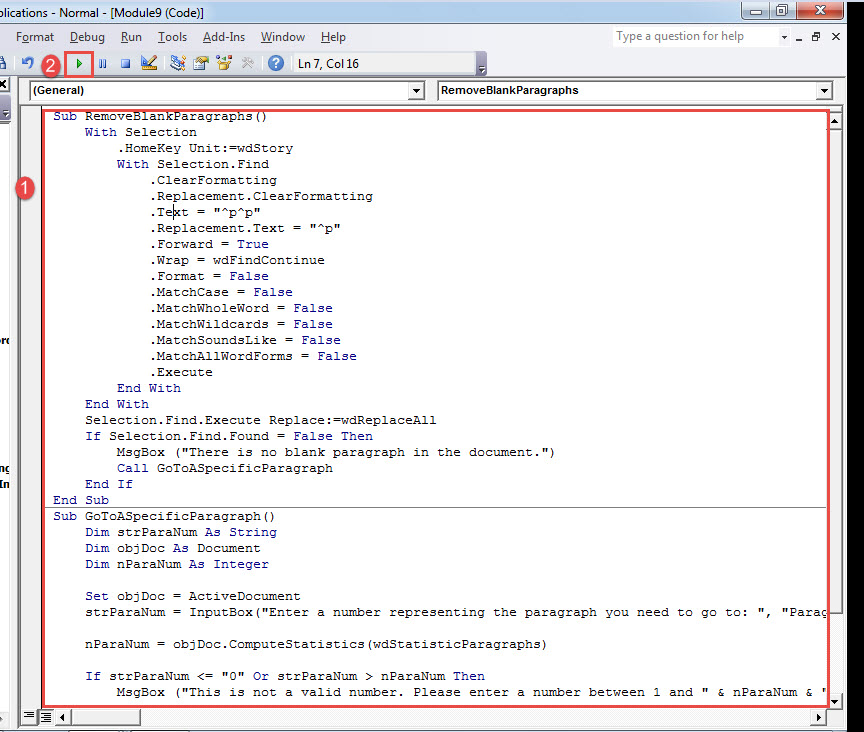
- Most kattintson duplán az új modulra a megnyitásához. Illessze be a következő kódokat:
Sub RemoveBlankParagraphs()
  With Selection
    .HomeKey Unit:=wdStory
    With Selection.Find
      .ClearFormatting
      .Replacement.ClearFormatting
      .Text = "^p^p"
      .Replacement.Text = "^p"
      .Forward = True
      .Wrap = wdFindContinue
      .Format = False
      .MatchCase = False
      .MatchWholeWord = False
      .MatchWildcards = False
      .MatchSoundsLike = False
      .MatchAllWordForms = False
      .Execute
    End With
  End With
  Selection.Find.Execute Replace:=wdReplaceAll
  If Selection.Find.Found = False Then
    MsgBox ("There is no blank paragraph in the document.")
    Call GoToASpecificParagraph
  End If
End Sub

Sub GoToASpecificParagraph()
  Dim strParaNum As String
  Dim objDoc As Document
  Dim nParaNum As Integer

  Set objDoc = ActiveDocument
  strParaNum = InputBox("Enter a number representing the paragraph you need to go to: ", "Paragraph Number")

  nParaNum = objDoc.ComputeStatistics(wdStatisticParagraphs)

  If strParaNum <= "0" Or strParaNum > nParaNum Then
    MsgBox ("This is not a valid number. Please enter a number between 1 and " & nParaNum & ".")
  End If

  objDoc.Paragraphs(strParaNum).Range.Select

End Sub
- Kattintson a „Futtatás” gombra.

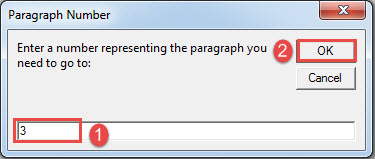
- Futtassa többször a makrót, amíg meg nem jelenik a következő üzenetmező.

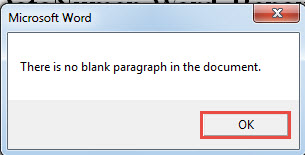
Ezután kattintson az „OK” gombra. Azért kattintunk többször a „Futtatás” gombra, hogy eltávolítsuk az összes üres bekezdést a dokumentumból. Alapértelmezés szerint a Word normál bekezdésnek tekinti őket. Így a végeredmény nem biztos, hogy pontosan az a bekezdés lesz, ahová szeretnénk menni.
- Ezután a következő megnyitott mezőbe írjon be egy számot, amely azt a bekezdést jelöli, amelyet meg kell látogatnia.
- És kattintson az „OK” gombra.

Látni fogja, hogy a célbekezdés ki van jelölve.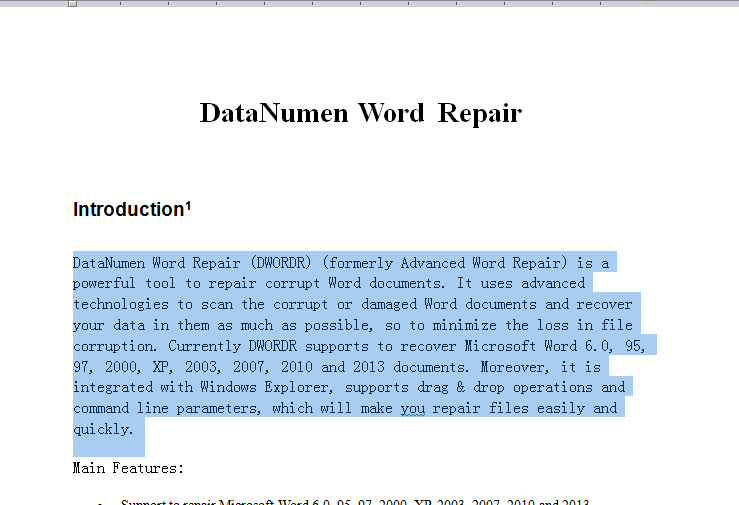
2. módszer: Lépjen egy adott bekezdésre a bekezdésszámokkal rendelkező dokumentumban
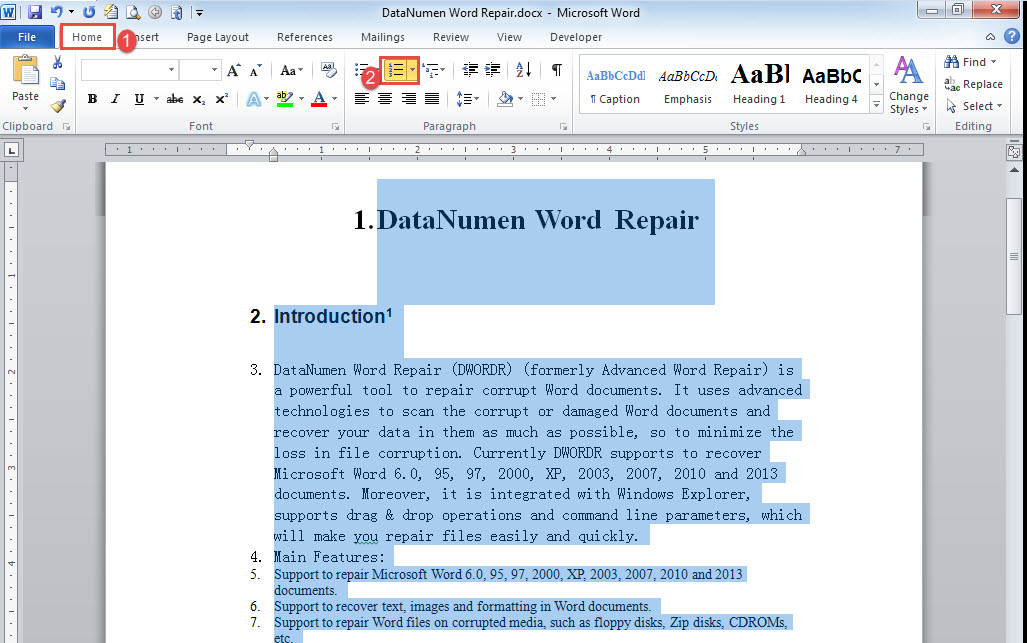
- Először nyomja meg a „Ctrl+A” billentyűkombinációt a dokumentum összes szövegének kijelöléséhez.
- Ezután kattintson a „Számozás” elemre a „Főoldal” fül alatt.

- Kövesse az 1. módszerben leírt lépéseket a makró telepítéséhez és futtatásához.
- Csak ezúttal cserélje ki a makrót az alábbira:
Sub GoTOParaInDocWithParaNum()
  Dim strParaNum As String
  Dim objPara As Paragraph
  Dim objDoc As Document
  Dim nParaNum As Integer

  Set objDoc = ActiveDocument

  strParaNum = InputBox("Enter a paragraph number following with a period:", "Paragraph Number")

  nParaNum = objDoc.ComputeStatistics(wdStatisticParagraphs)

  If strParaNum <= "0" Or strParaNum > nParaNum Then
    MsgBox ("This is not a valid number. Please enter a number between 1 and " & nParaNum & ".")
  End If

  For Each objPara In objDoc.Paragraphs
    If strParaNum = objPara.Range.ListFormat.ListString Then
      objPara.Range.Select
    End If
  Next
End Sub
- Ezután kattintson a „Futtatás” gombra, vagy nyomja meg az „F5” gombot.
- A nyitott dobozban adjon meg egy bekezdésszámot, amelyet pont követ a szövegmezőben.
- A folytatáshoz kattintson az „OK” gombra.

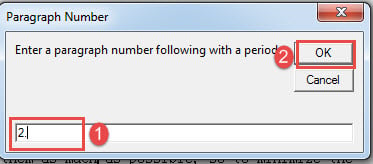
Hasonlóképpen, a célbekezdésnek mostanra ki kell választania.
Sérült dokumentumok javítása
Ha egyszer úgy találja, hogy a dokumentuma sérült, nem szorongathatja a szerencsét abban a reményben, hogy a következő megnyitáskor visszakerül. Ehelyett meg kell ragadnia az időt, hogy kiváló eszközt szerezzen doki kár javítás, minden perc számít a javítás folyamatában.
Szerző Bevezetés:
Vera Chen adat-helyreállítási szakértő DataNumen, Inc., amely világelső az adat-helyreállítási technológiák területén, beleértve xlsx javítás és a pdf javító szoftvertermékek. További információért látogasson el www.datanumen.com