
Ebben a bejegyzésben izgatottan osztunk meg veletek két módszert, amelyekkel szövegeket másolhattok Wordből Excelbe úgy, hogy minden szó külön cellában legyen.
Ha Ön nyelvész, valószínűleg sokat kell számolnia a szó gyakoriságával. Akkor a mai témánk nagy segítség lesz. Az alábbi 2 módszer lehetővé teszi szövegek beillesztését egy dokumentumból Excel-lapra, és minden szót egy oszlopcellában listázhat.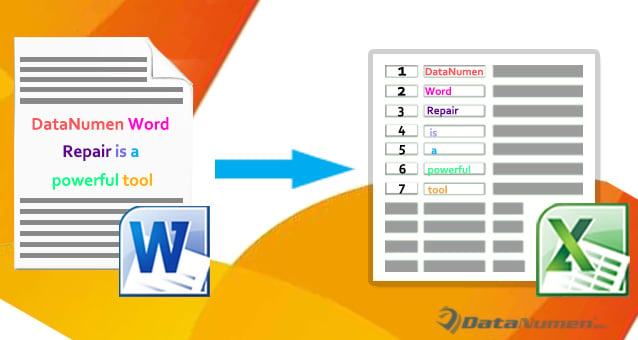
1. módszer: Használja a „Keresés és csere” opciót
- Először is készítsen másolatot a céldokumentumról. Ez rendkívül fontos, és minden műveletet a másolt fájlban fogunk elvégezni az adatvesztés elkerülése érdekében.
- Másodszor, jelölje ki az összes célszöveget, és alkalmazza rájuk a „Normál” stílust. Ehhez nyomja meg az „Alt+ Ctrl+ Shift+ S” billentyűkombinációt a „Stílusok” ablak megnyitásához. Ezután keresse meg és kattintson a „Normál” stílusra.
- Harmadszor, nyomja meg a „Ctrl+H” billentyűkombinációt a „Keresés és csere” mező aktiválásához.
- Helyezze a kurzort a „Keresse meg mit” szövegmezőre, és írjon be egy szóközt.
- Ezután helyezze a kurzort a „Csere erre” szövegmezőbe, és írja be oda a „^p” jelet.
- Ezután kattintson az „Összes cseréje” gombra.

- Kattintson a „Nem” gombra a következő felugró mezőben.

- Most már láthatja, hogy minden szó egy sorban van. De van egy üres sor is:



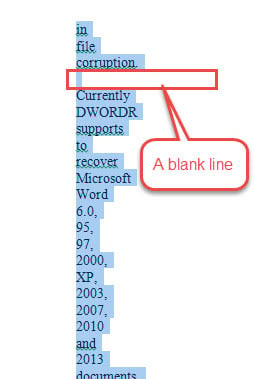
Tehát az eltávolításhoz újra meg kell hívnia a „Keresés és csere” mezőt.
- Ezúttal írja be a „^p^p” értéket a „Keressen mit” szövegmezőbe, és „^p”-t a „Csere erre” mezőbe.
- Kattintson az „Összes cseréje” gombra.

- Most nyomja meg a „Ctrl+C” gombot a szólista másolásához.
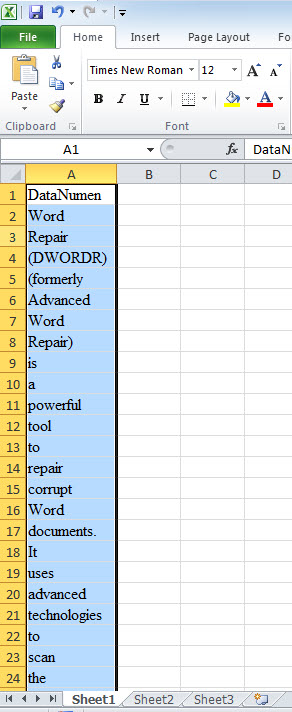
- Nyissa meg az Excelt, és nyomja meg a „Ctrl+V” billentyűkombinációt a lista beillesztéséhez.


2. módszer: Használjon VBA-kódokat a munkaterhelés csökkentése érdekében
- Hasonlóképpen, először készítsen egy másolatot, és jelölje ki az összes célszöveget.
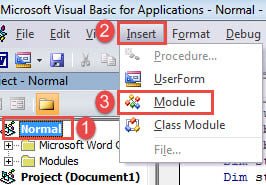
- Ezután nyomja meg az „Alt+F11” gombot a VBA-szerkesztő megnyitásához.
- Ezután kattintson a „Normál” és a „Beszúrás” gombra sorrendben.
- És válassza a „Modul” lehetőséget egy új létrehozásához.

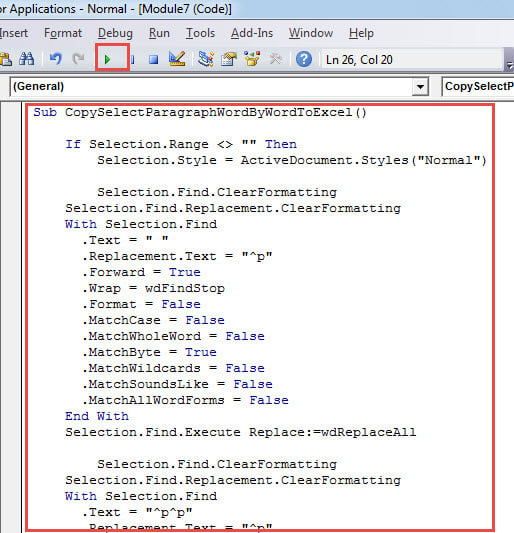
- Kattintson duplán a modulra a megnyitásához, és illessze be a következő kódokat:
Sub CopySelectParagraphWordByWordToExcel()

  If Selection.Range <> "" Then
    Selection.Style = ActiveDocument.Styles("Normal")

    Selection.Find.ClearFormatting
    Selection.Find.Replacement.ClearFormatting
    With Selection.Find
      .Text = " "
      .Replacement.Text = "^p"
      .Forward = True
      .Wrap = wdFindStop
      .Format = False
      .MatchCase = False
      .MatchWholeWord = False
      .MatchByte = True
      .MatchWildcards = False
      .MatchSoundsLike = False
      .MatchAllWordForms = False
    End With
    Selection.Find.Execute Replace:=wdReplaceAll

    Selection.Find.ClearFormatting
    Selection.Find.Replacement.ClearFormatting
    With Selection.Find
      .Text = "^p^p"
      .Replacement.Text = "^p"
      .Forward = True
      .Wrap = wdFindStop
      .Format = False
      .MatchCase = False
      .MatchWholeWord = False
      .MatchByte = True
      .MatchWildcards = False
      .MatchSoundsLike = False
      .MatchAllWordForms = False
    End With
    Selection.Find.Execute Replace:=wdReplaceAll
    Selection.Copy

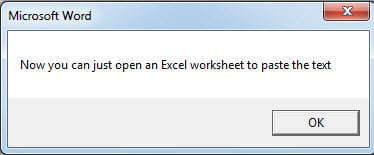
    MsgBox ("Now you can just open a Excel worksheet to paste the text")
  Else
    MsgBox ("There is no selected text ")
  End If

End Sub
- Ezután kattintson a „Futtatás” gombra.

- Ezután megjelenik egy üzenetablak, amely jelzi, hogy mit kell tennie.

- Nyissa meg az Excelt, és nyomja meg a „Ctrl+V” billentyűkombinációt a szövegek beillesztéséhez. A hatás ugyanaz, mint az 1. módszernél.
A Word-dokumentumhibák kezelése
Esett-e valaha áldozatul? A szó korrupciója? Ha igen, meg fogja érteni, mennyire kétségbeeshet az ember. Ezért minden eddiginél fontosabb, hogy szakképzett javítószerszámot szerezzen be a törött dokumentum kijavításához.
Szerző Bevezetés:
Vera Chen adat-helyreállítási szakértő DataNumen, Inc., amely világelső az adat-helyreállítási technológiák területén, beleértve xlsx helyreállítása és a pdf javító szoftvertermékek. További információért látogasson el www.datanumen.com