
Ebben a bejegyzésben két okos módszert fogunk bemutatni a Wordben található dokumentumok gyors átnevezésére.
Időnként a Word-ben való rajzolás közben folyamatosan változtatjuk a fájl nevét. Ennek ellenére minden alkalommal be kell zárnunk a dokumentumot, mielőtt átnevezhetnénk. Ez egyáltalán nem kényelmes. Alapértelmezés szerint nem tudunk átnevezni egy megnyitott fájlt. De egy makró segítségével ez lehetséges.
Az alábbiakban két makró található, amelyek orvosolhatják ezt a problémát.
1. módszer: Nevezze át a dokumentumot a Wordben
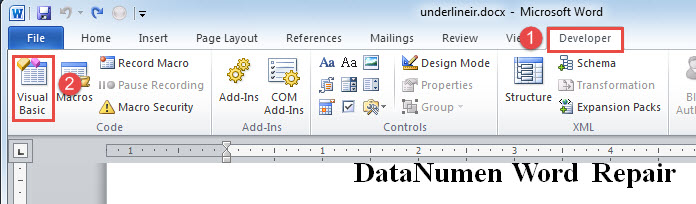
- Először is, nyomd meg a „Fejlesztő” fület, majd a „Visual Basic”-et a Word VBA szerkesztő megnyitásához.
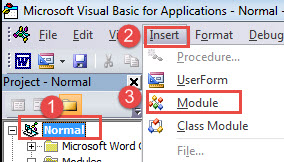
- Ezután kattintson a „Normál” projektre.
- Ezután kattintson a „Beszúrás” gombra, és válassza a „Modul” lehetőséget.
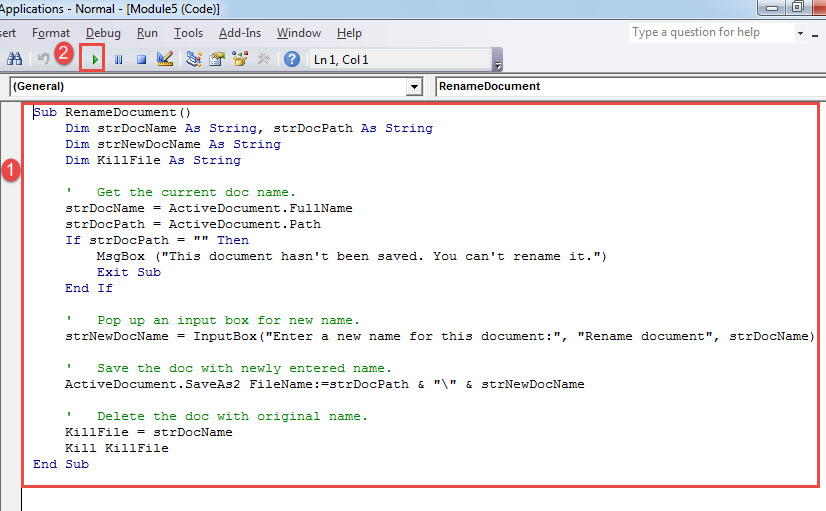
- Kattintson duplán az új modulra a kódolási terület megnyitásához, és illessze be oda az alábbi kódokat:
Sub RenameDocument()
  Dim strDocName As String, strDocPath As String
  Dim strNewDocName As String
  Dim KillFile As String

  '  Get the current doc name.
  strDocName = ActiveDocument.FullName
  strDocPath = ActiveDocument.Path
  If strDocPath = "" Then
    MsgBox ("This document hasn't been saved. You can't rename it.")
    Exit Sub
  End If

  '  Pop up an input box for new name.
  strNewDocName = InputBox("Enter a new name for this document:", "Rename document", strDocName)

  '  Save the doc with newly entered name.
  ActiveDocument.SaveAs2 FileName:=strDocPath & "\" & strNewDocName

  '  Delete the doc with original name.
  KillFile = strDocName
  Kill KillFile
End Sub
- Most kattintson a „Futtatás” gombra, vagy nyomja meg az „F5” gombot.

- Megjelenik egy beviteli mező. Csak írjon be egy új nevet a szövegmezőbe, és kattintson az „OK” gombra.

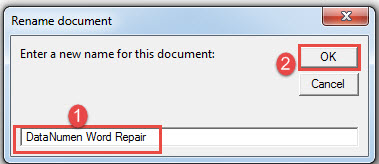
Most a dokumentum ugyanazon a helyen lesz tárolva új néven. A makró futtatása pedig törli az eredeti fájlt.
2. módszer: Nevezze át a dokumentumot és csatolja hozzá a dátuminformációkat
Sok esetben a dokumentum átnevezésre kerül a felülvizsgálat dátumával. Ilyen körülmények között a fájlnév fő része csak egy dátum karakterlánc után marad ugyanaz. Például itt van egy dokumentum dátum karakterlánc nélkül.
A hozzáadáshoz futtathatjuk ezt a makrót:
Sub RenameDocumentWithDate()
  Dim strDocName, strDocNameNoExten, strDocFullName, strDocPath As String
  Dim strNewDocName As String
  Dim KillFile As String
  Dim strDate As String

  '  Get the current doc name.
  strDocName = ActiveDocument.Name
  strDocFullName = ActiveDocument.FullName
  strDocNameNoExten = Left(strDocName.Name, Len(strDocName.Name) - 5)
  strDocPath = ActiveDocument.Path
  strDate = Format(Date, "mm - dd - yyyy")

  If strDocPath = "" Then
    MsgBox ("This document hasn't been saved. You can't rename it.")
    Exit Sub
  End If

  '  Save the doc in new name with date.
  ActiveDocument.SaveAs2 FileName:=strDocPath & "\" & strDocNameNoExten & " " & strDate
  KillFile = strDocFullName
  Kill KillFile
End Sub
A fenti makró telepítéséhez és futtatásához kövesse az 1. módszer pontos lépéseit. Gyönyörűen fog működni. Látni fogja, hogy az aktuális dátum karakterlánc az eredeti név után következik, például az alábbiakban: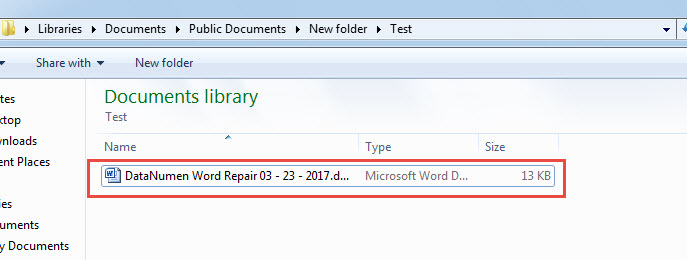
Megoldás a Word-dokumentum korrupcióra
Nem tudjuk egyetlen, mindent egyszerre lehetővé tevő módszerrel megakadályozni a dokumentumok sérülését. Amit tehetünk, az a biztonsági mentések készítése és a felhasználói hibák elkerülése. Az egyik legfontosabb szempont, hogy megismerkedjünk azzal, mit kell tenni egy dokumentum sérülése után. A helyes válasz egy... doki gyógyulás eszköz a lehető leghamarabb.
Szerző Bevezetés:
Vera Chen adat-helyreállítási szakértő DataNumen, Inc., amely világelső az adat-helyreállítási technológiák területén, beleértve Excel sérülés és a pdf javító szoftvertermékek. További információért látogasson el www.datanumen.com