
Ebben a cikkben 2 gyors módot szeretnénk megosztani Önnel, hogyan kereshet minden aláhúzott szöveget a Word-dokumentumban.
Az aláhúzások gyakori előfordulása egy Word-dokumentumban nem szokatlan. Ezért egyre több igény merül fel az aláhúzások alkalmazásával kapcsolatban. Most pedig vessünk egy pillantást az ilyen kérésekre.
- Keresse meg az aláhúzott szóközöket. Első gondolatra tanácstalannak érezheti magát. De gondolhatja így, hogy Word-dokumentumban való vizsga kitöltésekor át kell keresnie a fájlt, hogy megnézze, nincs-e megválaszolatlan kérdés.
- Módosítsa a szövegek átütésének módját. A szövegeket aláhúzással kiemelheti. Vannak azonban más eszközök is, például dőlt betűstílusú szövegek alkalmazása.
- Módosítsa az aláhúzás színét. Módosíthatja az aláhúzás színét, hogy még jobban figyelemfelkeltő legyen.
A fenti követelmények teljesítése érdekében van egy közös lépés: először meg kell keresni az aláhúzásokat. És itt van a 2 módszerünk:
1. módszer: Használja a „Speciális keresés” opciót
- A kezdéshez kattintson a „Kezdőlap” fülre.
- Ezután kattintson a fejjel lefelé fordított háromszög gombra a „Keresés” mögött.
- Ezután válassza a „Speciális keresés” lehetőséget.

- A „Keresés és csere” párbeszédpanelen kattintson a „Formázás” gombra.
- Ezután válassza a „Betűtípus” lehetőséget.

- A „Betűtípus keresése” mezőben válassza ki a dokumentumban használt aláhúzási stílust, majd kattintson az „OK” gombra.

- Most válassza ki, hogy kattintson a „Keresés”, majd a „Fő dokumentum” elemre, vagy kattintson a „Következő keresése” gombra. Az előbbi az összes aláhúzást kijelöli a dokumentumban, míg az utóbbi egyenként végigvezeti az aláhúzásokon.

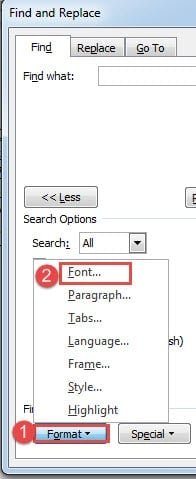
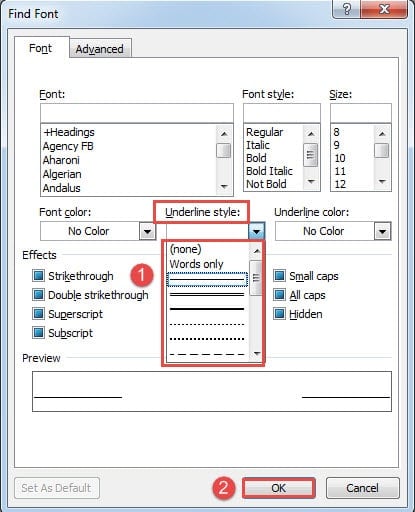
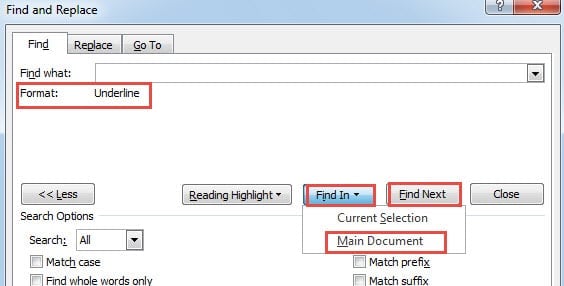
Egyébként, ha ki szeretné hagyni a 4–6. lépést, használhatja a parancsikonokat. A "Ctrl+U" egyetlen aláhúzásra utal és "Ctrl+Shift+D”, a dupla aláhúzás.
2. módszer: Futtassa a Word makrót
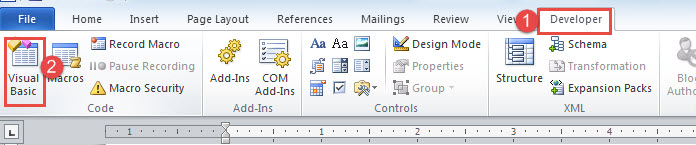
- Először kattintson a „Fejlesztő” fülre, majd a „Visual Basic” gombra a VBA-szerkesztő elindításához. Egy másik lehetőség az „Alt+F11” lenyomása.

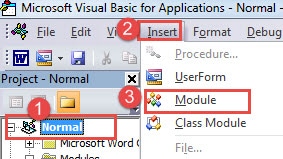
- Ezután kattintson a „Normál” gombra.
- Ezután kattintson a „Beszúrás” fülre, és válassza a „Modul” lehetőséget.

- Sikeresen beillesztett egy új modult a „Normál” projektbe. Kattintson duplán az új modulra a szerkesztési terület megnyitásához.
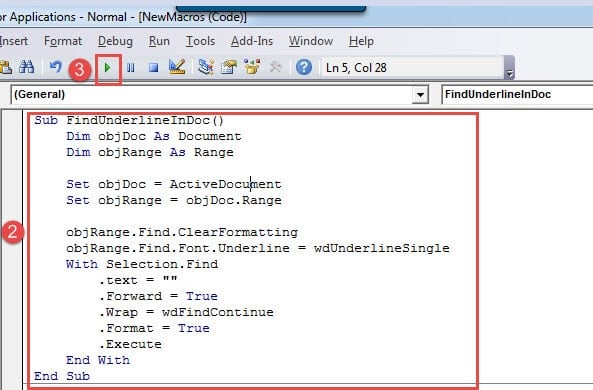
- Ezután illessze be a következő kódokat:
Sub FindUnderlineInDoc()
  Dim objDoc As Document
  Dim objRange As Range

  Set objDoc = ActiveDocument
  Set objRange = objDoc.Range

  objRange.Find.ClearFormatting
  objRange.Find.Font.Underline = wdUnderlineSingle
  With Selection.Find
    .text = ""
    .Forward = True
    .Wrap = wdFindContinue
    .Format = True
    .Execute
  End With
End Sub
- Végül nyomja meg a „Futtatás” gombot.

Megjegyzések:
Kódsor "objRange.Find.Font.Underline = wdUnderlineSingle” azt jelenti, hogy ez a makró egyetlen aláhúzást fog találni. Tehát ahhoz, hogy más stílusokkal aláhúzást találjon, le kell cserélnie a „wdUnunderlineSingle” más konstansokkal, amelyekről bővebben itt olvashat: https://docs.microsoft.com/en-us/previous-versions/office/developer/office-2003/aa224269(v=office.11)
Megbirkózni a szóhibákkal
Jelentései készítése során találkozott-e valaha a korrupt Word, így elveszíti a fájlt, amelyen éppen dolgozik? Ez a forgatókönyv a legkevésbé, amit elvárnánk. Ennek ellenére megtörténik, és pusztító csapást jelenthet az ember karrierjére. Ezért, hogy időt és karrierjét megtakarítsa, szakemberre is szüksége van a Word program megjavításához.
Szerző Bevezetés:
Vera Chen adat-helyreállítási szakértő DataNumen, Inc., amely világelső az adat-helyreállítási technológiák területén, beleértve xls javítás és a pdf javító szoftvertermékek. További információért látogasson el www.datanumen.com