
A mai cikkben 2 gyors módot kínálunk a Word-dokumentumba ágyazott MS Office-fájlok kibontására.
Időnként örökölhetünk egy Word-dokumentumot, amely több beágyazott fájlt tartalmaz, például az alábbiakat: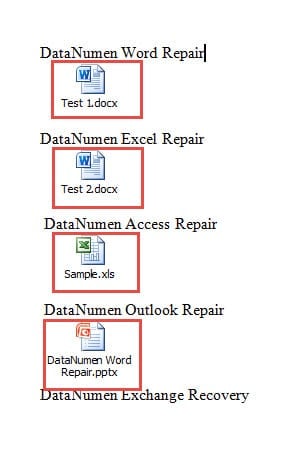
Általában az exportáláshoz meg kell nyitnunk a fájlt, majd el kell mentenünk. Ez a módszer azonban elfogadható, ha kevés a fájl. Ha nagyszámú objektumról van szó, további gyors és energiatakarékos parancsikonokat kell keresnünk. Emiatt a következő 2 módszerrel állunk rendelkezésére.
1. módszer: Módosítsa a fájlkiterjesztést
- Először is, mindenekelőtt azt javasoljuk, hogy készítsen másolatot a célfájlról, arra az esetre, ha bármilyen incidens kárt okozhatna benne.
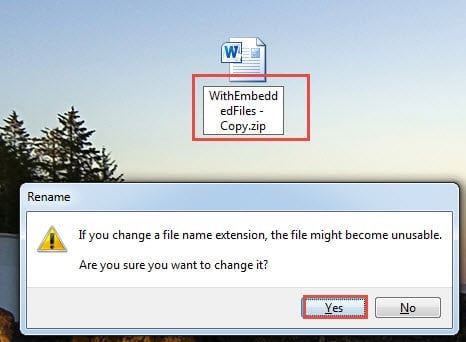
- Másodszor, kattintson a jobb gombbal a dokumentum ikonjára, és válassza az „Átnevezés” lehetőséget a menüben.
- Harmadszor, módosítsa a „.docx” kiterjesztést „.zip".
- Megjelenik a figyelmeztető üzenet, és csak kattintson az „Igen” gombra.

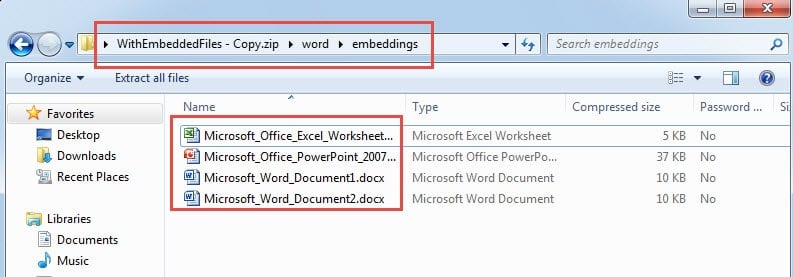
- A dokumentum konvertálása után a zip fájlt, kattintson duplán a megnyitásához.
- Most kattintson duplán a „word” mappa megnyitásához.
- Ezután kattintson duplán a „beágyazások” mappa megnyitásához. Az összes fájl megtalálható ott, de nem azonosítható. Az a baj, hogy át kell nevezni őket.

2. módszer: Futtassa a Word makrót
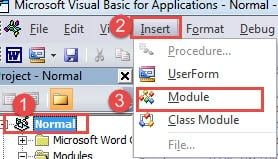
- Először is, kattints a „Fejlesztő” fülre, majd a „Visual Basic”-re. Vagy egyszerűen nyomd meg az „Alt+F11” billentyűkombinációt, ha a „Fejlesztő” fül nem elérhető.

- Ezután kattintson a „Normál” projektre.
- Ezután kattintson a „Beszúrás” fülre.
- A legördülő menüben válassza a „Modul” lehetőséget.

- Most kattintson duplán az új modulra, hogy megkapja a kódolási helyet.
- És illessze be az alábbi kódokat:

Sub ExtractAndSaveEmbeddedFiles()
  Dim objEmbeddedShape As InlineShape
  Dim strShapeType As String, strEmbeddedDocName As String
  Dim objEmbeddedDoc As Object

  With ActiveDocument
  For Each objEmbeddedShape In .InlineShapes

  '  Find and open the embedded doc.
  strShapeType = objEmbeddedShape.OLEFormat.ClassType
  objEmbeddedShape.OLEFormat.Open

  '  Initialization
  Set objEmbeddedDoc = objEmbeddedShape.OLEFormat.Object

  '  Save embedded files with names as same as those of icon label.
  strEmbeddedDocName = objEmbeddedShape.OLEFormat.IconLabel
  objEmbeddedDoc.SaveAs "C:\Users\Public\Documents\New folder\" & strEmbeddedDocName
  objEmbeddedDoc.Close

  Set objEmbeddedDoc = Nothing

  Next objEmbeddedShape
  End With
End Sub
- Végül kattintson a „Futtatás” gombra, vagy nyomja meg az „F5” gombot.

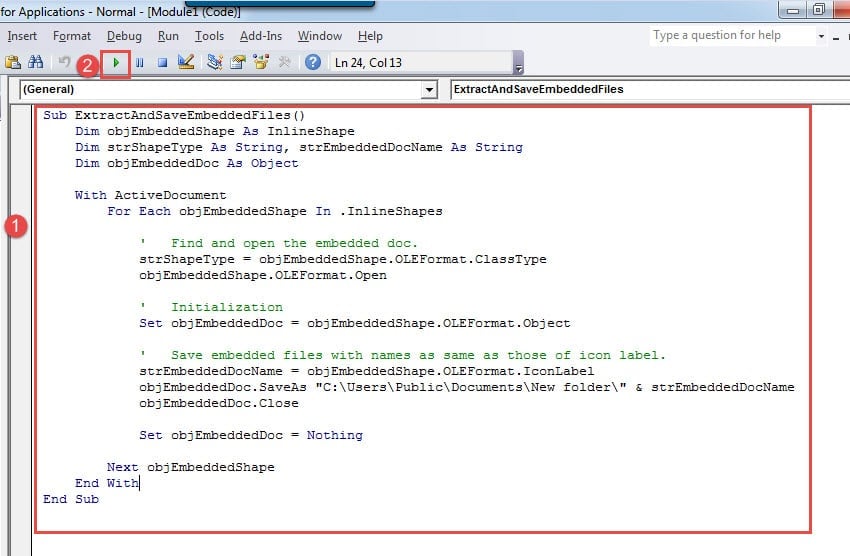
Minden beágyazott fájl egy adott könyvtárban lesz tárolva az eredeti nevükkel.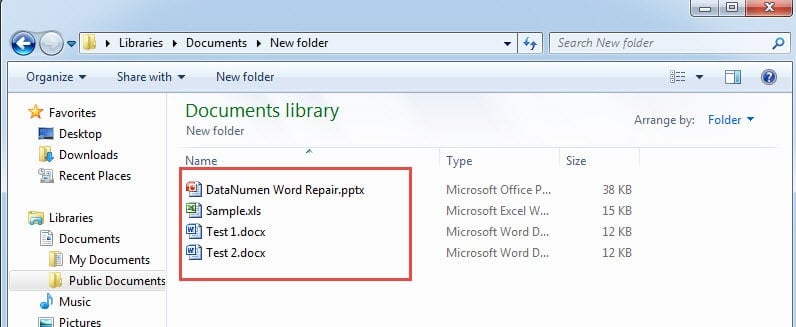
Megjegyzések:
A kódsorban "objEmbeddedDoc.SaveAs "C:\Users\Public\Documents\New folder\" & strEmbeddedDocName", az "C:\Felhasználók\Nyilvános\Dokumentumok\Új mappa\” a fájlok tárolási helye. Ne felejtse el kicserélni egy valódira.
Vigyázzon a Word-fájlokra
Mivel néhányan nagyon gyakran dolgoznak a Word-del, ezért szembesülni kell a sérült Word hétköznapi lehet. Ezért nagy hangsúlyt fektetünk a fájlok megfelelő kezelésére. Végül is, ha egy fájl megsérül, időbe és pénzbe is kerül, hogy újra életre keltsék.
Szerző Bevezetés:
Vera Chen adat-helyreállítási szakértő DataNumen, Inc., amely világelső az adat-helyreállítási technológiák, köztük a javítás terén sérült Excel és a pdf javító szoftvertermékek. További információért látogasson el www.datanumen.com