
Ha sok felhasználói sablont hozott létre az Outlook programban, és most kötegelt törölni szeretné őket, tekintse meg ezt a cikket. Itt 2 gyors módszert osztunk meg veled ennek eléréséhez.
Az Outlook lehetővé teszi különféle felhasználói sablonok létrehozását, amelyek nagyban javíthatják a hatékonyságot. Lehet, hogy több sablont szabott testre és tárolt az Outlookban. Most, ha úgy gondolja, hogy ezek már nem hasznosak, törölje őket. A továbbiakban két módszert ismertetünk meg a tömeges törlésükkel. Most olvassa el, hogy részletesen megismerje őket.
1. módszer: Felhasználói sablonok keresése és manuális törlése
- Kezdésként indítsa el az Outlookot.
- Ezután hozzon létre egy új levelet az „Új e-mail” gombra kattintva.
- Ezután az új üzenetablakban kattintson a jobb felső sarokban található „Fájl” gombra.
- A „Fájl” menüben kattintson a „Mentés másként” gombra.
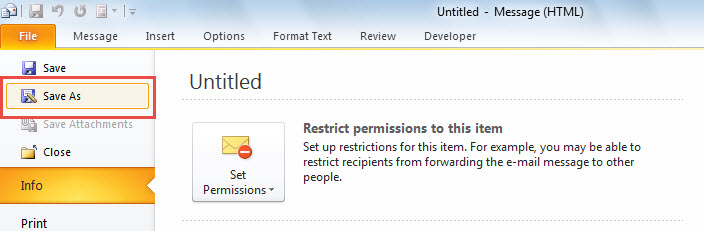
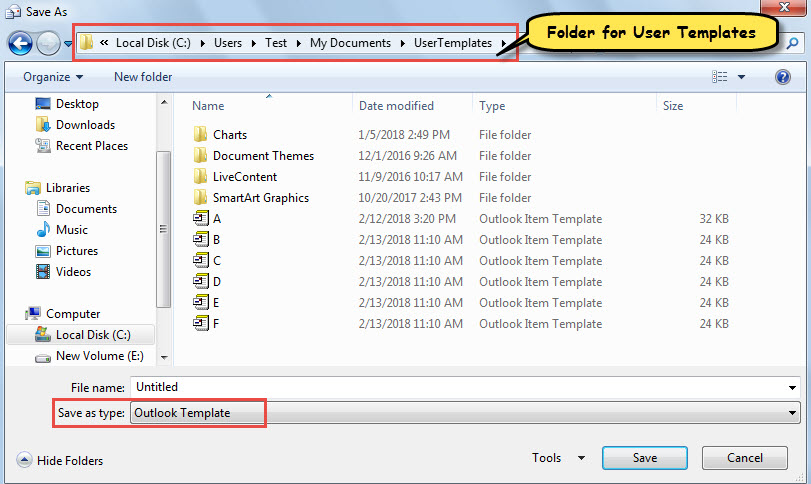
- Ezt követően a „Mentés másként” felugró párbeszédpanelen válassza ki az „Outlook sablon” elemet a „Mentés típusa:” mező listájából.

- Egyszerre megnyílik a sablonok mentésére szolgáló alapértelmezett mappa az aktuális párbeszédpanelen.

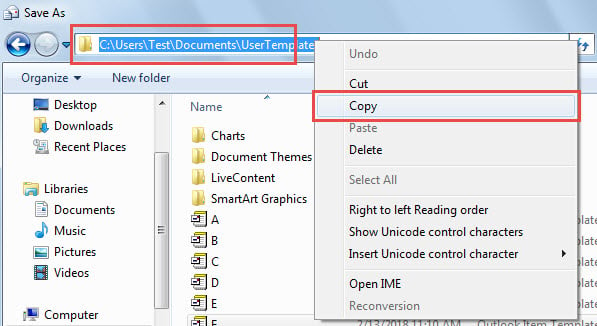
- Most másolja ki a mappa elérési útját.
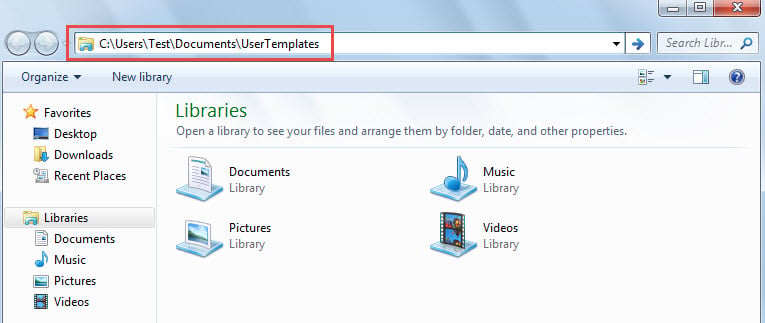
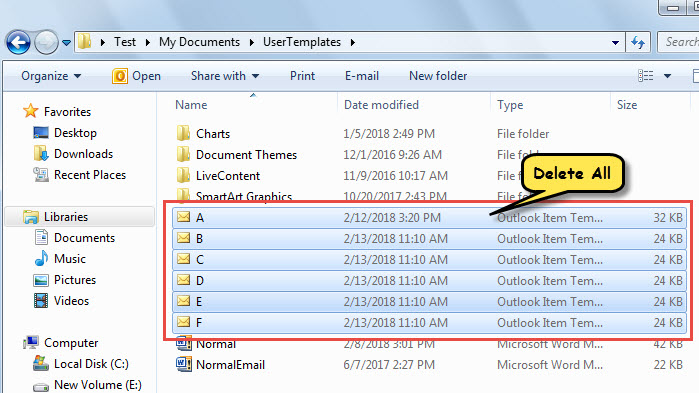
- Ezután nyissa meg a Windows Intézőt, illessze be a mappa elérési útját a címsorba, és nyomja meg az „Enter” gombot.

- Végül a megnyitott mappában válassza ki az összes sablont, és nyomja meg a „Törlés” gombot az összes törléséhez.

2. módszer: Felhasználói sablonok kötegelt törlése VBA segítségével
- Először nyissa meg az Outlook VBA szerkesztőjét az „Alt + F11” gombbal.
- A következő ablakban másolja be a következő VBA-kódot egy modulba.
Sub DeleteAllUserTemplates()
    Dim strEnviro As String
    Dim strTemplateFolder As String
    Dim objFileSystem As Object
    Dim objFolder As Object
    Dim objFile As Object
    Dim strFileExtension As String

    'Get the local folder storing Stationery files
    strEnviro = CStr(Environ("USERPROFILE"))
    strTemplateFolder = strEnviro & "\Documents\UserTemplates"

    Set objFileSystem = CreateObject("Scripting.FileSystemObject")
    Set objFolder = objFileSystem.GetFolder(strTemplateFolder)

    'Delete all oft files in the folder
    For Each objFile In objFolder.Files
        strFileExtension = objFileSystem.GetExtensionName(objFile)
        If strFileExtension = "oft" Then
           objFileSystem.DeleteFile (objFile.Path)
        End If
    Next

    'Get a prompt
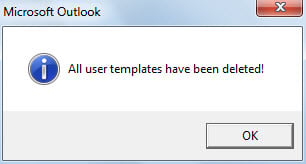
    MsgBox "All user templates have been deleted!", vbInformation + vbOKOnly
End Sub
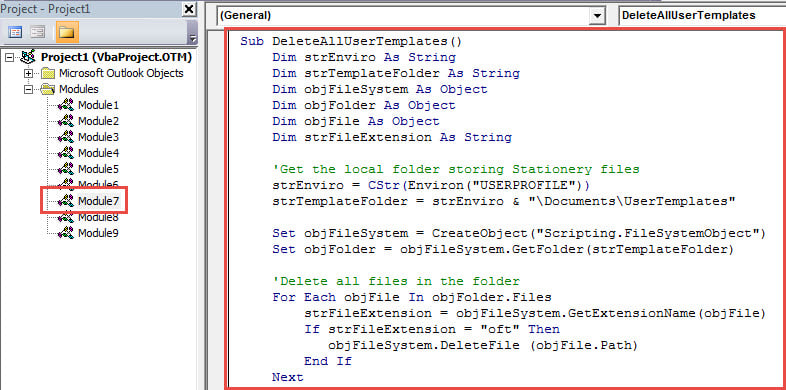
- Végül nyomja meg az „F5” gombot a makró futtatásához.
- Amikor a makró befejeződött, megjelenik egy felszólítás, az alábbi ábrán látható módon.

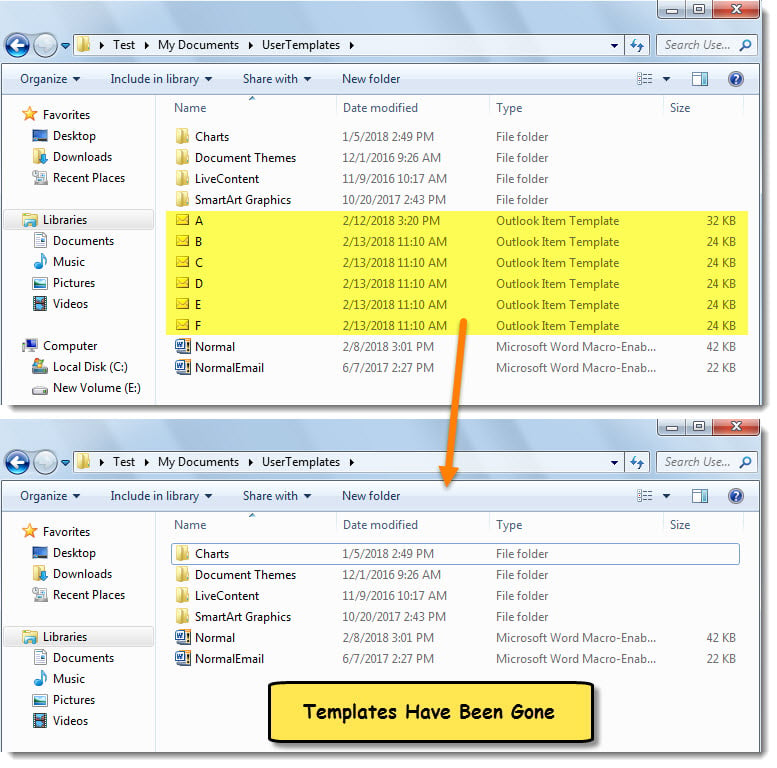
- Most ellenőrizheti a felhasználói sablonok mappáját. Az összes sablon eltűnt.

Kerülje el a kellemetlen Outlook adatvesztést
Köztudott, hogy az Outlook sebezhető. Más szóval, az Outlook sérülése nem ritka. Ezért az Outlook-adatok sérülésének vagy elvesztésének elkerülése érdekében számos óvintézkedést kell tennie. Például rendszeresen biztonsági másolatot kell készítenie a PST-fájlról. Emellett az azonnali mentés érdekében jobb, ha egy robusztus és jól bevált rendszert tart fenn. Outlook javítás hasznos segédprogram, mint DataNumen Outlook Repair.
Szerző Bevezetés:
Shirley Zhang adat-helyreállítási szakértő DataNumen, Inc., amely világelső az adat-helyreállítási technológiák területén, beleértve javítás SQL Server és outlook javítószoftver termékek. További információért látogasson el www.datanumen.com