
Személyes adatainak védelme érdekében előfordulhat, hogy bizonyos megbeszéléseket mindig privátként kell megjelölnie. Ez a cikk két gyors módszert mutat be, amelyek segítségével automatikusan privátként jelölheti meg az adottakat.
Előző cikkem "2 gyorstipp több Outlook-találkozó priváttá tételéhez” megtanított Önnek 2 eszközt arra, hogy egyszerre több találkozót privátként jelöljön meg. De mindkettő nem segíthet abban, hogy bizonyos bejövő megbeszéléseket automatikusan privátként jelöljön meg. Ha az automatizálásról van szó, talán az Outlook-szabályra fog gondolni. De alapértelmezés szerint nincs „megjelölés privátként” művelet. Szerencsére használhat egy rövid szkriptet egy ilyen művelet létrehozásához. Ezenkívül az Outlook VBA segítségével közvetlenül elérheti. Tehát itt bemutatjuk a két tippet részletesen.

1. tipp: Használjon szabályt és rövid szkriptet
- Először is indítsd el az Outlook programot.
- Ezután nyomja meg az „Alt + F11” gombot a VBA-szerkesztő eléréséhez.
- Következő másolja és illessze be a következő VBA-szkriptet egy új modulba.
Sub AutoMarkMeetingPrivate(objMeetingRequest As MeetingItem)
    Dim objMeeting As Outlook.AppointmentItem

    If TypeOf objMeetingRequest Is MeetingItem Then
       Set objMeeting = objMeetingRequest.GetAssociatedAppointment(True)
       objMeeting.Sensitivity = olPrivate
       objMeeting.Save
    End If
End Sub
- Ezt követően lépjen ki a VBA szerkesztőből.
- Ezután kattintson a „Szabály” > „Szabályok és figyelmeztetések kezelése” elemre a „Főoldal” lapon.
- Ezután kattintson az „Új szabály” gombra.
- Ezután válassza a „Szabály alkalmazása a kapott üzenetekre” lehetőséget, és nyomja meg a „Tovább” gombot.
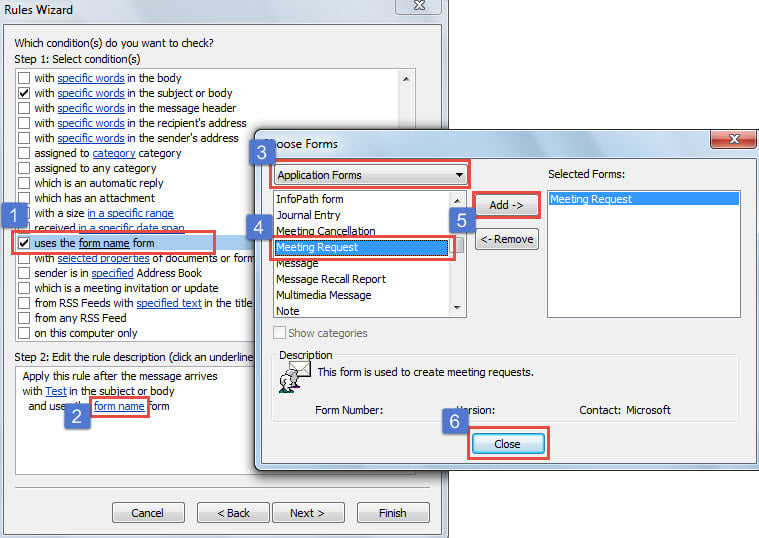
- Ezután engedélyezze a konkrét feltételeket, hogy korlátozzák a konkrét találkozókat, például konkrét szavakkal a tárgyban vagy a szövegben.
- Ezenkívül hozzá kell adnia a „Meeting Request form” feltételt a következő képernyőképen látható lépésekkel:

- A feltétel megadása után kattintson a „Tovább” gombra.
- Később meg kell határoznia a műveletet.
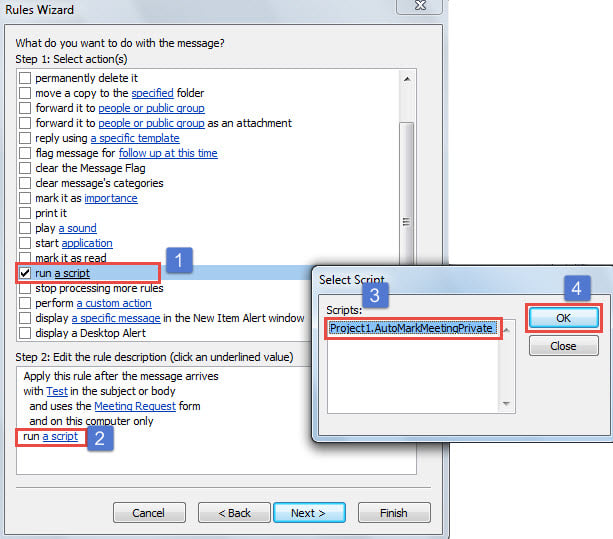
- Válassza a „Szkript futtatása” lehetőséget.
- Kattintson a „szkript” hivatkozásra.
- Válassza ki a korábban hozzáadott VBA-szkriptet.
- Nyomja meg az „OK” és a „Next” gombot.

- Végül az utasításokat követve a szokásos módon befejezheti a szabály beállítását.
Amellett, hogy az Outlook-szabályt az adott értekezlet feltételeinek beállítására használja, az Outlook VBA segítségével is beszerezheti azt az alábbiak szerint.
2. tipp: Használja az Outlook VBA-t
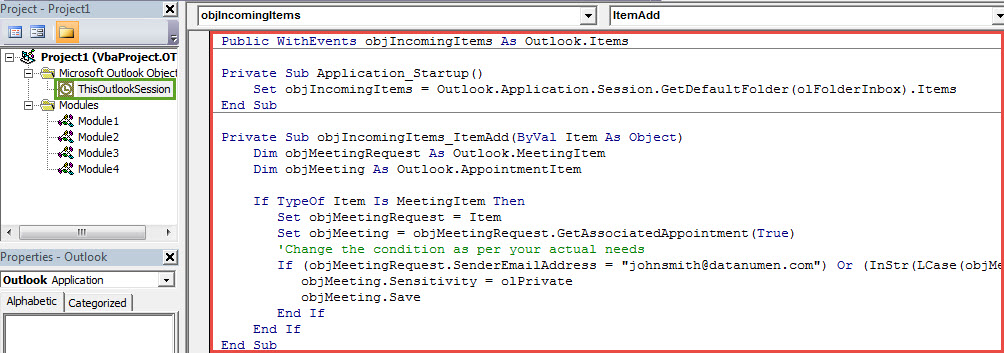
- Először nyomja meg az „Alt + F11” billentyűket.
- Ezután nyissa meg a „ThisOutlookSession” projekt ablakot.
- Ezt követően másolja ki és illessze be a következő kódokat.
Public WithEvents objIncomingItems As Outlook.Items

Private Sub Application_Startup()
    Set objIncomingItems = Outlook.Application.Session.GetDefaultFolder(olFolderInbox).Items
End Sub

Private Sub objIncomingItems_ItemAdd(ByVal Item As Object)
    Dim objMeetingRequest As Outlook.MeetingItem
    Dim objMeeting As Outlook.AppointmentItem

    If TypeOf Item Is MeetingItem Then
       Set objMeetingRequest = Item
       Set objMeeting = objMeetingRequest.GetAssociatedAppointment(True)
       'Change the condition as per your actual needs
       If (objMeetingRequest.SenderEmailAddress = "johnsmith@datanumen.com") Or (InStr(LCase(objMeeting.Subject), "test") > 0) Then
          objMeeting.Sensitivity = olPrivate
          objMeeting.Save
       End If
    End If
End Sub
- Ezt követően írja alá ezt a kódot, és módosítsa a makróbeállításokat.
- Végül indítsa újra az Outlookot az új találkozó aktiválásához.
Kezelje a bosszantó Outlook-problémákat
Szinte kétségtelen tény, hogy az Outlook PST hibákra hajlamos. Ezért nagy figyelmet kell fordítani az Outlook PST adatok védelmére. Például rendszeresen kell biztonsági másolatot készíteni a PST fájlról. Ezenkívül érdemes egy megbízható és figyelemre méltó javítóeszközt is beszerezni, például DataNumen Outlook Repair, amely képes javítsd ki a PST-t hibákat verejtékezés nélkül.
Szerző Bevezetés:
Shirley Zhang adat-helyreállítási szakértő DataNumen, Inc., amely világelső az adat-helyreállítási technológiák területén, beleértve sérült mdf és outlook javítószoftver termékek. További információért látogasson el www.datanumen.com