
Ha olyan e-mailre válaszol, amelynek háttérszíne van, és el szeretné távolítani azt, használhatja a cikkben bemutatott alábbi két módszert.
Egyes felhasználók szívesen használják az általuk preferált háttérszínt e-mailjeikben. Ezért feltételezhető, hogy valaha is kapott olyan e-maileket, amelyek testreszabott háttérszínt tartalmaznak. Ha nem tetszik a szín, el kell távolítania, amikor válaszol az e-mailre. A szokásos módon a szín eltávolításához manuálisan módosíthatja az „Oldalszín” beállítást „Nincs szín” értékre. Azonban ez zavaró. Valójában a következő 2 tipp segítségével automatikusan eltávolíthatja a háttérszínt válasz közben.

1. módszer: Változtassa meg a válaszlehetőségeket
Alapértelmezés szerint a válasz automatikusan tartalmazza az eredeti üzenet szövegét. Ebben az esetben az eredeti üzenet háttérszíne is biztosan szerepelni fog. Így ha nem szeretné feltüntetni a színt, módosíthatja a válaszlehetőségeket.
- Először indítsa el az Outlookot.
- Ezután lépjen a „Fájl” menübe.
- Ezután válassza az „Opciók” lehetőséget.
- Ezt követően váltson a „Levelezés” fülre az előugró „Outlook beállításai” párbeszédpanelen.
- Ezután keresse meg a „Válaszok és továbbítás” részt.
- Később válassza a „Ne tartalmazza az eredeti üzenetet” vagy az „Eredeti üzenet csatolása” lehetőséget az „Üzenetre válaszoláskor” legördülő listából.

- Végül kattintson az „OK” gombra a módosítások mentéséhez. Most kipróbálhatod.
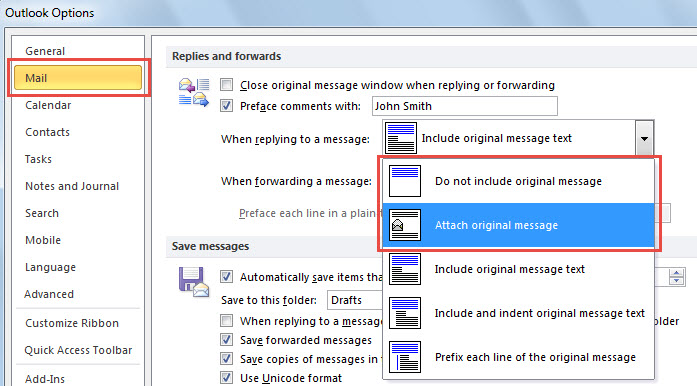
Az 1. módszer egyik legnagyobb hátránya, hogy a válasz nem tartalmazza az eredeti e-mailt az üzenet törzsében. Így ha nem tetszik, választhat a következő eszköz közül.
2. módszer: Használja az Outlook VBA-t
- A legelején nyomja meg az „Alt + F11” gombot az Outlookban.
- Ezután a VBA-szerkesztő ablakában nyisson meg egy használaton kívüli modult.
- Ezután másolja ki és illessze be a következő VBA-kódokat.
Public WithEvents objExplorer As Outlook.Explorer
Public WithEvents objMail As Outlook.MailItem

Private Sub Application_Startup()
    Set objExplorer = Outlook.Application.ActiveExplorer
End Sub

Private Sub objExplorer_SelectionChange()
    On Error Resume Next
    Set objMail = objExplorer.Selection.Item(1)
End Sub

Private Sub objMail_Reply(ByVal Response As Object, Cancel As Boolean)
    Dim objReply As Outlook.MailItem
    Dim strReplyRecipient As String
    Dim objNewReply As Outlook.MailItem

    Set objReply = objMail.Reply
    strReplyRecipient = objMail.SenderEmailAddress

    Set objNewReply = Outlook.Application.CreateItem(olMailItem)

    With objNewReply
         .Recipients.Add (strReplyRecipient)
         .Recipients.ResolveAll
         .Subject = objReply.Subject
         .HTMLBody = objReply.HTMLBody
         .Display
    End With

    Cancel = True
End Sub

Private Sub objMail_ReplyAll(ByVal Forward As Object, Cancel As Boolean)
    Dim objReplyAll As Outlook.MailItem
    Dim objReplyRecipients As Outlook.Recipients
    Dim objrecipient As Outlook.recipient
    Dim objNewReplyAll As Outlook.MailItem

    Set objReplyAll = objMail.ReplyAll
    Set objReplyRecipients = objReplyAll.Recipients

    Set objNewReplyAll = Outlook.Application.CreateItem(olMailItem)

    For Each objrecipient In objReplyRecipients
        objNewReplyAll.Recipients.Add (objrecipient.Address)
    Next

    With objNewReplyAll
         .Recipients.ResolveAll
         .Subject = objReplyAll.Subject
         .HTMLBody = objReplyAll.HTMLBody
         .Display
    End With

    Cancel = True
End Sub
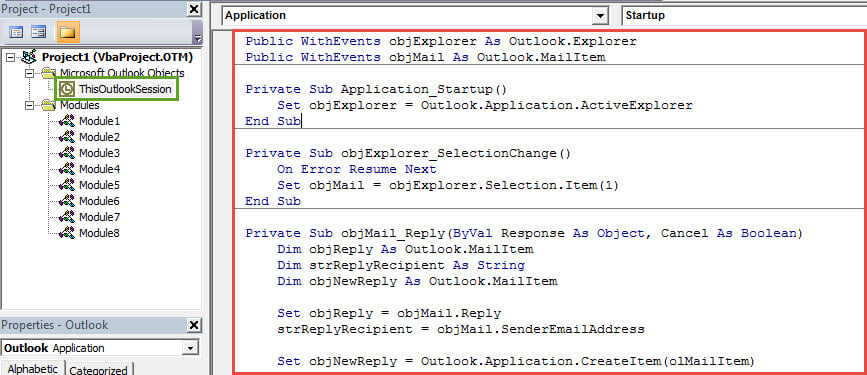
- Ezt követően írja alá ezt a kódot.
- Később módosítsa az Outlook makró beállításait, hogy engedélyezze az aláírt makrókat.
- Ezután indítsa újra az Outlookot az új VBA-projekt aktiválásához.
- Végül megpróbálhatod.
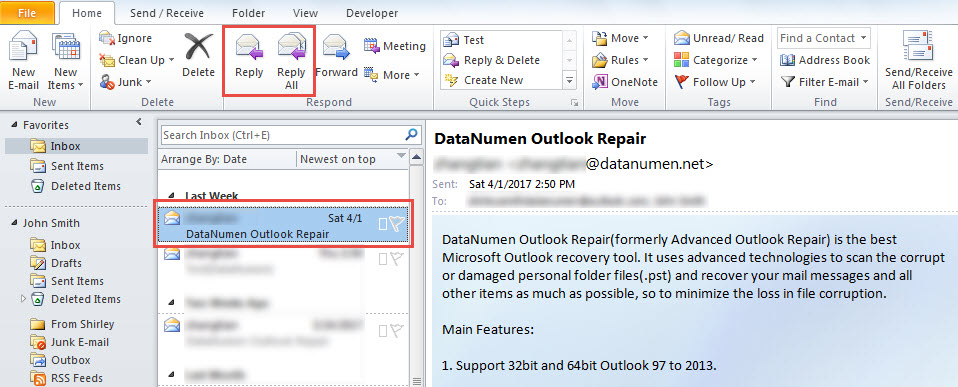
- Válasszon ki egy e-mailt, és kattintson a „Válasz” vagy a „Válasz mindenkinek” gombra a szalagon.

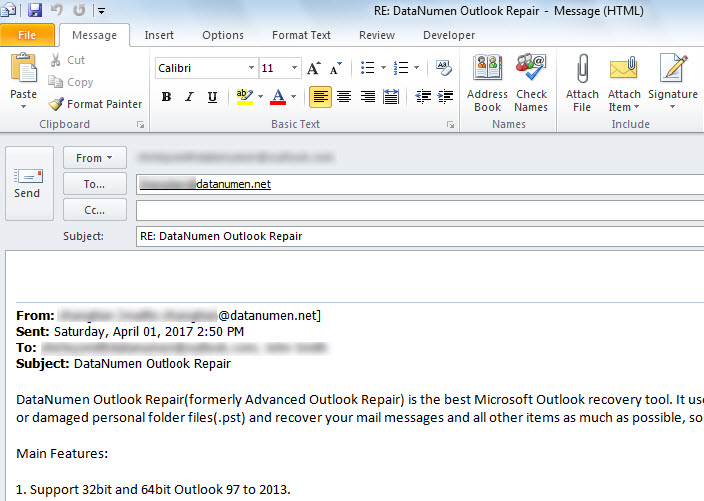
- Megjelenik egy új válaszüzenet, és látni fogja, hogy az eredeti háttérszínt eltávolították.

Megbirkózni a bosszantó PST-problémákkal
Az Outlook rendszeres felhasználóinak elkerülhetetlen, hogy különféle PST-problémákkal találkozzanak, például gyakori hibákkal, vírusokkal és sérült Outlook PST-fájlok stb. Ilyen problémák esetén először is használhatja a beérkező levelek javítóeszközét. Ha a problémák továbbra is fennállnak, kipróbálhat egy robusztusabb eszközt, mint pl DataNumen Outlook Repair.
Szerző Bevezetés:
Shirley Zhang adat-helyreállítási szakértő DataNumen, Inc., amely világelső az adat-helyreállítási technológiák területén, beleértve korrupt sql és outlook javítószoftver termékek. További információért látogasson el www.datanumen.com