
Ha gyakran kell beírnia ugyanazt a tartalmat, amikor e-maileket továbbít az Outlookban, a sablonnal történő továbbítás sok időt takarít meg. Ez a cikk két egyszerű módszert mutat be ezzel kapcsolatban.
Napi munkám során gyakran kell sok e-mailt továbbítanom a felettestől a többi kollégának. A továbbítási e-mailekben pedig általában ugyanazt a szöveget kell beírnom az üzenet törzsébe, ami teljes mértékben ismétlődő és nem hatékony munka. Ezért végeztem néhány kutatást arról, hogyan lehet gyorsan továbbítani ezeket az e-maileket sablonnal. Itt van 2 megoldásom.
1. módszer: E-mailek továbbítása sablonnal a Gyors lépések segítségével
- Először kattintson az „Új létrehozása” gombra a „Gyors lépések” csoportban.
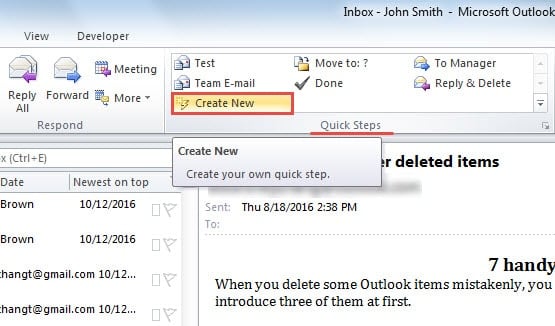
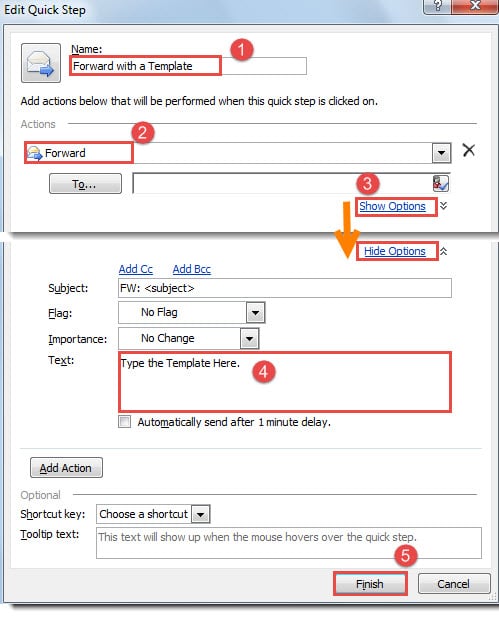
- Ezután a „Gyors lépés szerkesztése” új párbeszédpanelen kövesse az alábbi lépéseket:
- Először is adjon nevet ennek a gyors lépésnek, például „Továbbítás sablonnal”.
- Ezután a „Műveletek” mezőben válassza a „Tovább” lehetőséget.
- Ezt követően kattintson a „Beállítások megjelenítése” hivatkozásra.
- Ezután a később megjelenő lehetőségekben a „Szöveg” részben készíthet sablont.
- Végül a sablon összeállítása után nyomja meg a „Befejezés” gombot a gyors lépés befejezéséhez, zárja be a párbeszédpanelt, és térjen vissza az Outlook fő felületére.

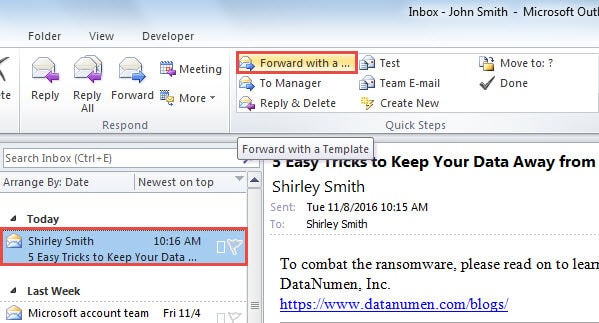
- Most kipróbálhatod. Válasszon ki egy e-mailt a levelezőlistából, és kattintson a „Továbbítás sablonnal” gyors lépésre. Megnyílik egy új üzenetablak, amelyben az üzenettörzs kitöltésre került az előre beállított sablonnal.

2. módszer: Továbbítsa az e-maileket sablonnal aláírásokon keresztül
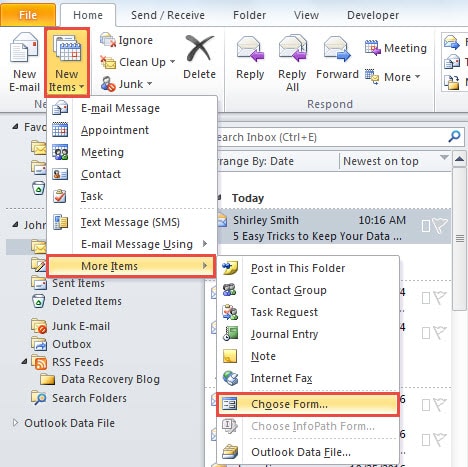
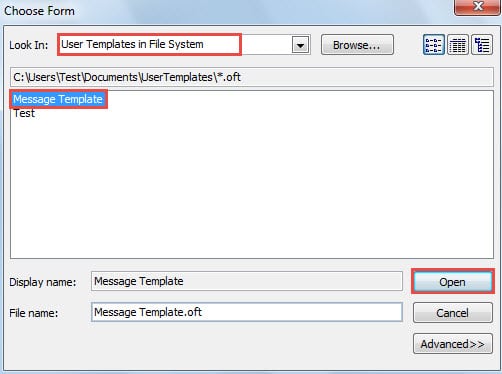
- Már az elején meg kell nyitnia a forrás Outlook-sablont. Kattintson az „Új tételek” > „Továbbiak” > „Űrlap kiválasztása” lehetőségre.

- A következő párbeszédpanelen válassza a „Fájlrendszer felhasználói sablonok” lehetőséget a „Betekintés” mezőben. Ezután a következő listából állítsa be a forrássablont, és nyomja meg a „Megnyitás” gombot a hozzáféréshez.

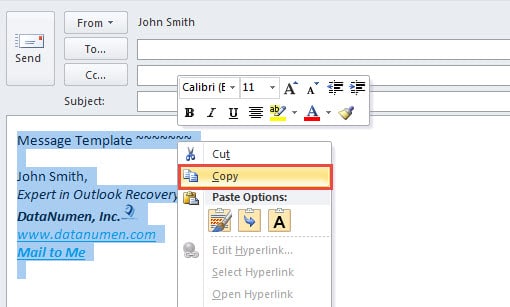
- A sablon megnyílik az új üzenet ablakban. Ki kell jelölnie az összes tartalmat a „Ctrl + A” billentyűparancsokkal, kattintson a jobb gombbal, és válassza a „Másolás” lehetőséget.

- Ezután váltson a „Beszúrás” fülre, és kattintson az „Aláírás” > „Aláírások” elemre.
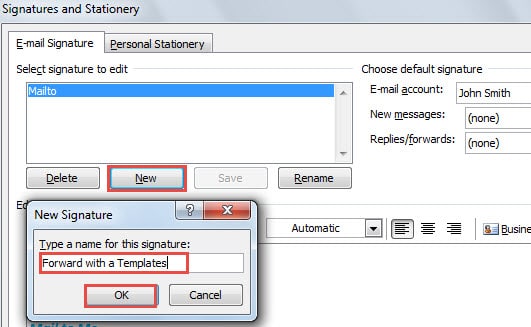
- Az „Aláírások és levélpapír” párbeszédpanelen kattintson az „Új” gombra, és írja be az új aláírás nevét. Kattintson az „OK” gombra.

- Az „Aláírások szerkesztése” részben nyomja meg a „Ctrl + V” billentyűkombinációt a korábban másolt sablontartalom beillesztéséhez.
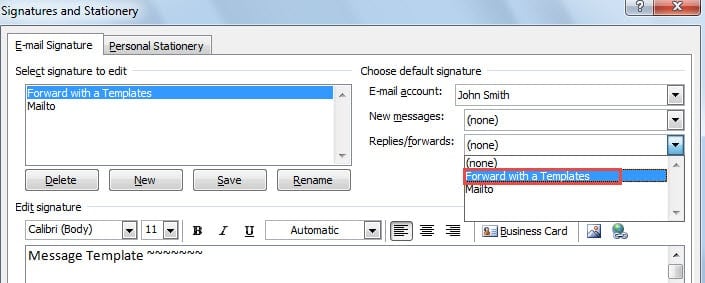
- Később az újonnan létrehozott aláírást hozzárendelheti a „Válaszok/továbbküldések” részhez.

- Ezután kattintson az „OK” gombra a párbeszédpanel és az üzenetablak bezárásához.
- Most válasszon ki egy e-mailt, és nyomja meg a „Tovább” gombot a „Válasz” csoportban a „Főoldal” fül alatt. A továbbítási üzenet ablakában a sablonnak a törzsben kell lennie aláírásként.
Ezzel a módszerrel azonban a válaszokba a konkrét aláírás is bekerül. Ha ez nem tetszik, elhagyhatja a 7. lépést, és manuálisan kiválaszthatja az adott aláírást az e-mailek továbbításakor.
A javítószerszámnak jól kell jönnie
Az Outlook sebezhetősége miatt rendszeresen készítsen biztonsági mentést az Outlook adatairól. Ráadásul be kell szerezni egy Outlook helyreállítása is, mint pl DataNumen Outlook Repair. Kétségtelenül hasznos lesz még akkor is, ha nem tudja megjósolni, hogy mikor és hol fognak bekövetkezni az Outlook-korrupciók.
Szerző Bevezetés:
Shirley Zhang adat-helyreállítási szakértő DataNumen, Inc., amely világelső az adat-helyreállítási technológiák területén, beleértve sql helyreállítás és outlook javítószoftver termékek. További információért látogasson el www.datanumen.com