
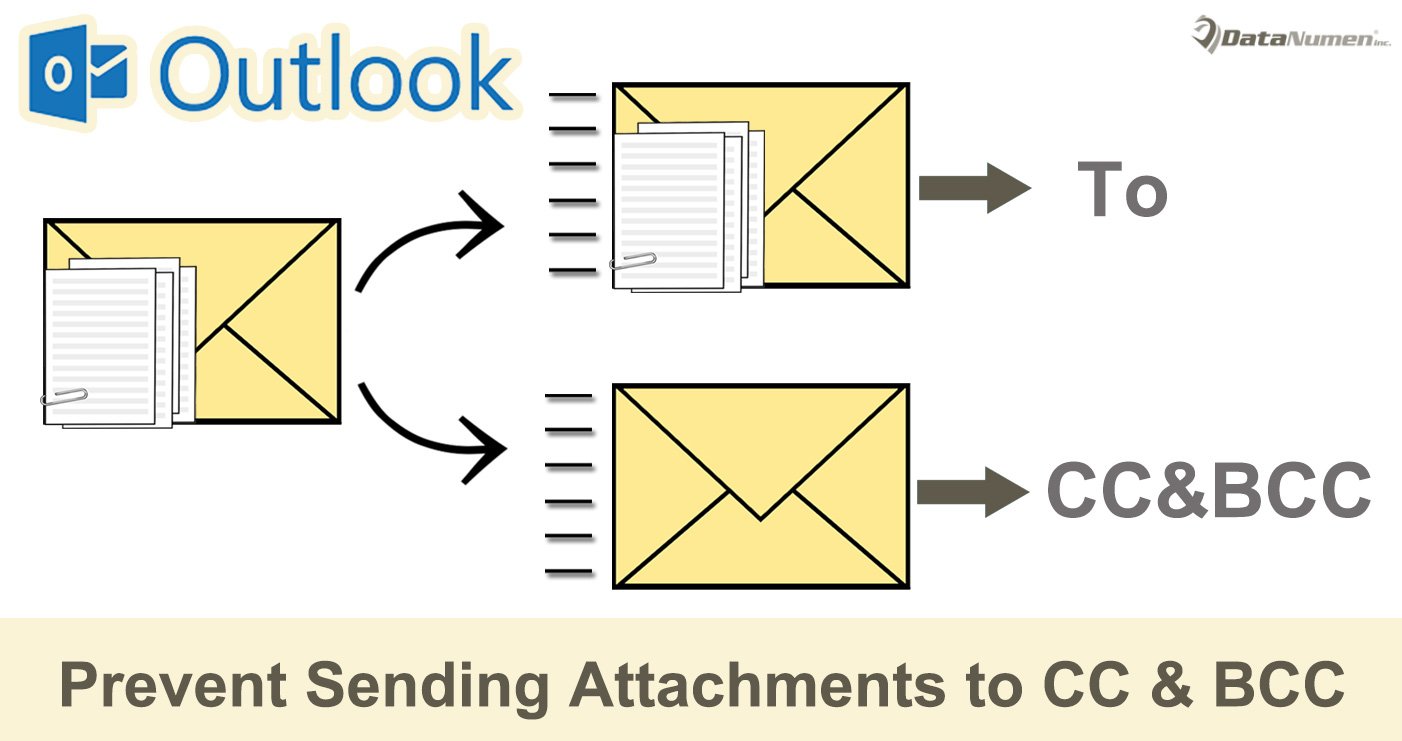
Sok felhasználó azt reméli, hogy elkerülheti a mellékletek küldését a CC és BCC címzetteknek. Az Outlook azonban nem rendelkezik ezzel a lehetőséggel. Így ebben a cikkben 2 módszert mutatunk be ennek megvalósítására.
Amint azt mindannyian tudjuk, a mellékleteket tartalmazó e-mailek küldésekor minden címzett, függetlenül a „Címzett”, „CC” vagy „BCC” címtől, biztosan megkapja a mellékleteket. Ennek ellenére sok felhasználó azt szeretné, ha csak a „Címzett” címzetteknek küldhetne el mellékleteket, a „CC” és „BCC” címzettek pedig csak az e-mailt kapják meg a mellékletek nélkül. Ebben az esetben 2 módot javasolunk.
1. módszer: Üzenet újraküldése és a mellékletek kézi eltávolítása
- Már az elején írjon egy e-mailt, és a szokásos módon adja hozzá a mellékleteket. De csak a „Címzett” címzetteket kell megadnia.
- Az e-mail írása után kattintson a „Küldés” gombra, hogy a szokásos módon elküldje.
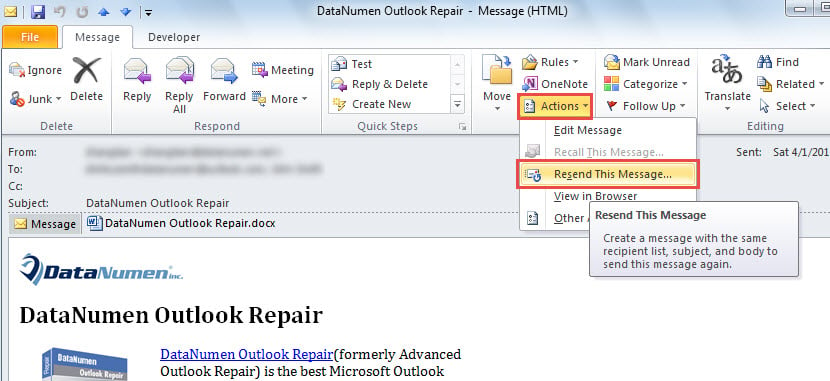
- Az e-mail sikeres elküldése után duplán kattintva megnyílik az Üzenet ablakban.
- Ezután kattintson a „Műveletek” gombra, és válassza ki az „Üzenet újraküldése” lehetőséget a legördülő listából.

- Ezután egy új üzenet jelenik meg, amely teljesen megegyezik az előzővel.
- Ezt követően eltávolíthatja a mellékleteket, és törölheti a „Címzett” címzetteket.
- Később adja hozzá a CC és BCC címzetteket igényei szerint.
- Végül kattintson a „Küldés” gombra.
2. módszer: Ne küldjön mellékleteket a CC és BCC címzetteknek VBA-n keresztül
- Az Outlook főablakában nyomja meg az „Alt + F11” billentyűparancsokat.
- Ezután belép az Outlook VBA szerkesztőbe.
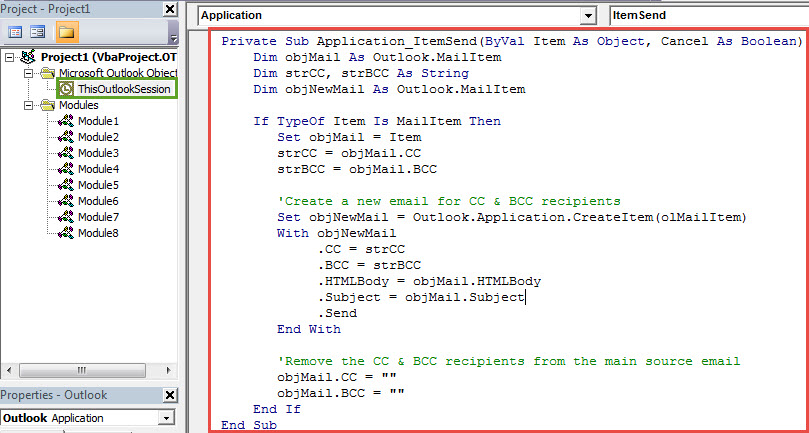
- Ezután meg kell találnia és meg kell nyitnia a „ThisOutlookSession” projektet.
- Ezt követően másolja ki és illessze be az alábbi VBA-kódot ebbe a projektablakba.
Private Sub Application_ItemSend(ByVal Item As Object, Cancel As Boolean)
    Dim objMail As Outlook.MailItem
    Dim strCC, strBCC As String
    Dim objNewMail As Outlook.MailItem

    If TypeOf Item Is MailItem Then
       Set objMail = Item
       strCC = objMail.CC
       strBCC = objMail.BCC

       'Create a new email for CC & BCC recipients
       Set objNewMail = Outlook.Application.CreateItem(olMailItem)
       With objNewMail
            .CC = strCC
            .BCC = strBCC
            .HTMLBody = objMail.HTMLBody
            .Subject = objMail.Subject
            .Send
       End With

       'Remove the CC & BCC recipients from the main source email
       objMail.CC = ""
       objMail.BCC = ""
    End If
End Sub
- Ezt követően alá kell írnia ezt a kódot.
- Később módosítsa az Outlook makró beállításait, hogy engedélyezze az aláírt makrókat.
- Végül is kipróbálhatod.
- Először is írjon egy e-mailt, és a szokásos módon adjon hozzá mellékleteket.
- Ezután tetszés szerint adja hozzá a „Címzett”, „CC” és „BCC” címzetteket.
- Ezután nyomja meg a „Küldés” gombot.
- Most ellenőrizheti a Kimenő mappát, amelyben 2 e-mailt fog látni.
- Miután elküldték őket, nyissa meg őket, és látni fogja, hogy az eredeti e-mailt a mellékletekkel csak a „Címzett” címzetteknek küldték el. Egy másik e-mailnek nincsenek mellékletei, és a „CC” és „BCC” címzetteknek küldték el.
Rugalmasan kezelje a különféle PST-problémákat
Mivel az Outlook sebezhető, sok erőfeszítést kell tennie az Outlook-fájlok védelmére. Például jobb, ha rendszeresen készít biztonsági másolatot a PST-fájlokról. Ezen túlmenően javasolt egy erős javítóeszköz megtartása, mint pl DataNumen Outlook Repair. Képes javítás PST a problémákat, mint a szél.
Szerző Bevezetés:
Shirley Zhang adat-helyreállítási szakértő DataNumen, Inc., amely világelső az adat-helyreállítási technológiák területén, beleértve sql korrupció és outlook javítószoftver termékek. További információért látogasson el www.datanumen.com