
Ez a cikk bemutatja a Word-bővítmények engedélyezésének vagy letiltásának két módszerét.
A Wordbe telepített bővítmények feltétlenül nagyobb hatékonyságot és termelékenységet eredményezhetnek. Ugyanabban a pillanatban azonban túl sok bővítmény lelassítja a szövegfeldolgozást. Ami még rosszabb, még a Word-dokumentumok megnyitását is képtelenné tehetik.
Ez elég frusztráló lehet. Ezért nagyon szükséges tippeket tanulni az összes ilyen bővítmény önálló engedélyezéséhez vagy letiltásához. Az alábbiakban két módszer található a feladat elvégzésére.
1. módszer: Engedélyezze vagy tiltsa le a bővítményeket az Ön igényei szerint
- Elsősorban nyisd ki az Igédet.
- Kattintson a „File” gombra.
- Ezután kattintson az „Opciók” elemre a menüben.
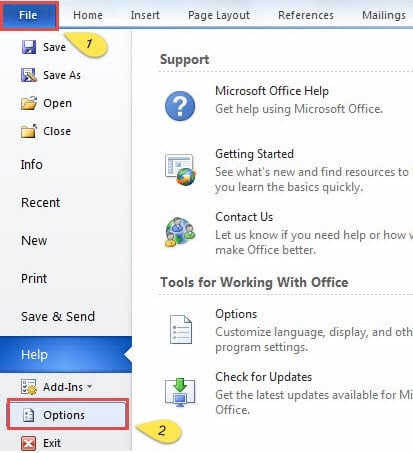
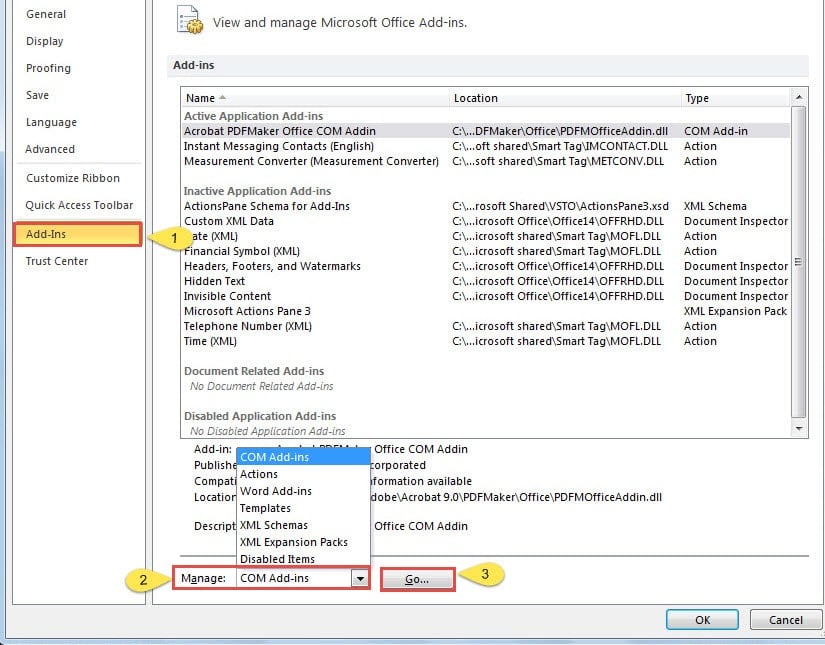
- A kiugró „Word Options” ablakban először kattintson a bal oldalon található „Bővítmények” elemre.
- Következő lépésként válassza ki a „COM-bővítmények” elemet a „Kezelés” legördülő listájából.
- Kattintson a „Kezelés” melletti „Go” gombra.

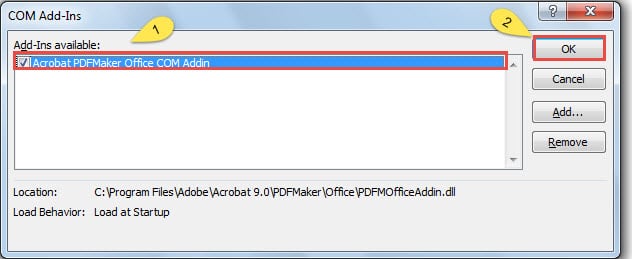
- Most láthatja a „COM-bővítmények” ablakot. Nézze meg az „Elérhető bővítmények” listában található egy vagy több lehetőséget. És ellenőrizze, hogy mire van szüksége, vagy állítsa le azokat, amelyekre nincs szüksége.
- Ha ezt befejezte, kattintson a jobb oldalon található „OK” gombra.

- Végül, de nem utolsósorban, zárd be a Wordöt, és indítsd újra.
Ennek eredményeként a Word gyorsabban fog működni. Természetesen van egy másik módszer is, amellyel sok munkát takaríthat meg az összes bővítmény egyidejű letiltásával. Kérjük, olvassa tovább a második módszert.
2. módszer: Minden bővítmény leállítása egyszer
- Kövesse pontosan az 1. módszer első három lépését.
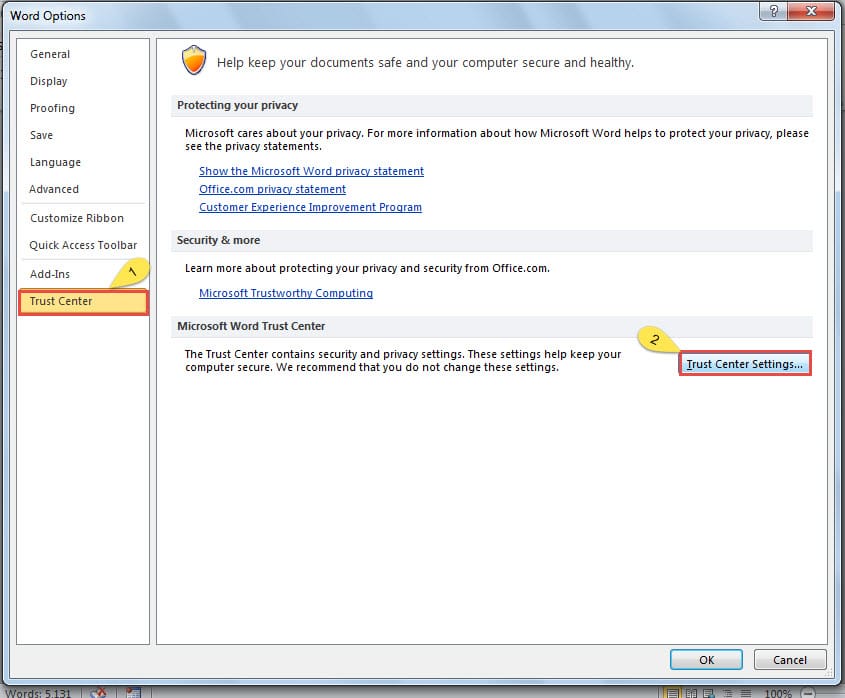
- Csak ezúttal válassza a „Trust Center” lehetőséget a „Word Options” ablakban.
- Ezután kattintson a „Trust Center Settings” elemre.

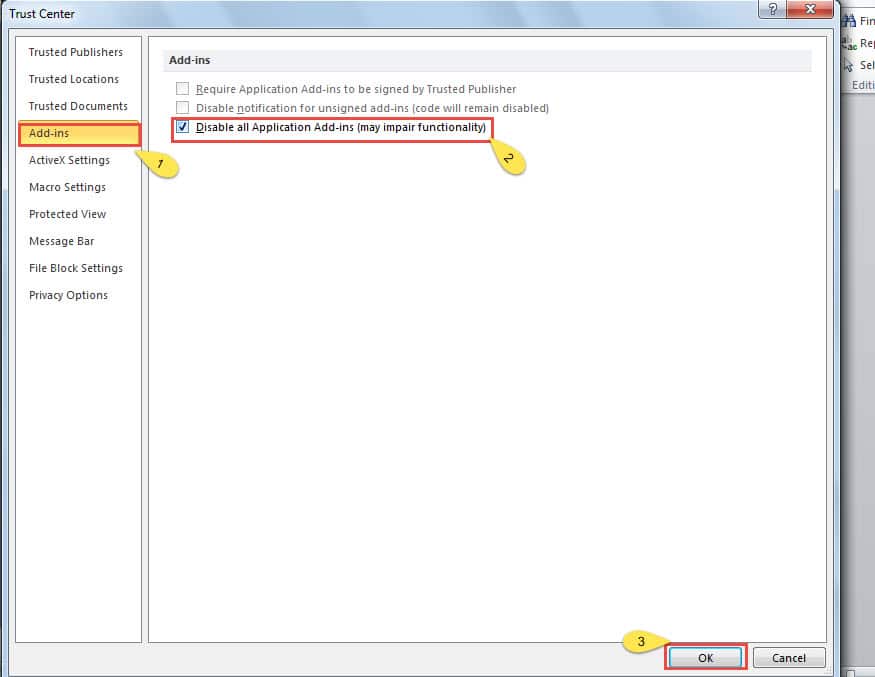
- A „Trust Center” ablakban kattintson a „Bővítmények” elemre.
- A „Bővítmények” alatti összes lehetőség közül jelölje be az „Összes alkalmazásbővítmény letiltása” lehetőséget.
- Kattintson az „OK” gombra.

- Most térjen vissza a „Word Options” ablakhoz, és ne felejtsen el az „OK” gombra kattintani.
- Ismételje meg az 1. módszer utolsó lépését.
A fenti 2 tipp sokat jelent a Word felgyorsításában. Mindeközben képes leszel hatékonyabb pasit csinálni, hogy sok értékes időt takaríts meg.
Hogyan kezeljük a sérült Word dokumentumokat
Bár a bővítmények nagy hatással lehetnek a Word sebességére, nem mindig ők a hibásak, ha nem tud megnyitni egy fájlt. Néha azért, mert a dokumentuma megsérült. Ezért szükséged lesz szó helyreállítása.
Ha már a fájlok helyreállításáról beszélünk, a Word beépített funkcióinak megfelelő kihasználása mindig az első lehetőség. Ha elég szerencséd van, biztosan visszakapod a dokumentumodat. Ennek ellenére előfordulhat, hogy néha nem elégíti ki az Ön igényeit. Ezután igénybe vehet néhány harmadik féltől származó eszközt a fájl helyreállításához.
Szerző Bevezetés:
Vera Chen adat-helyreállítási szakértő DataNumen, Inc., amely világelső az adat-helyreállítási technológiák területén, beleértve excel helyreállítás és a pdf javító szoftvertermékek. További információért látogasson el www.datanumen.com