
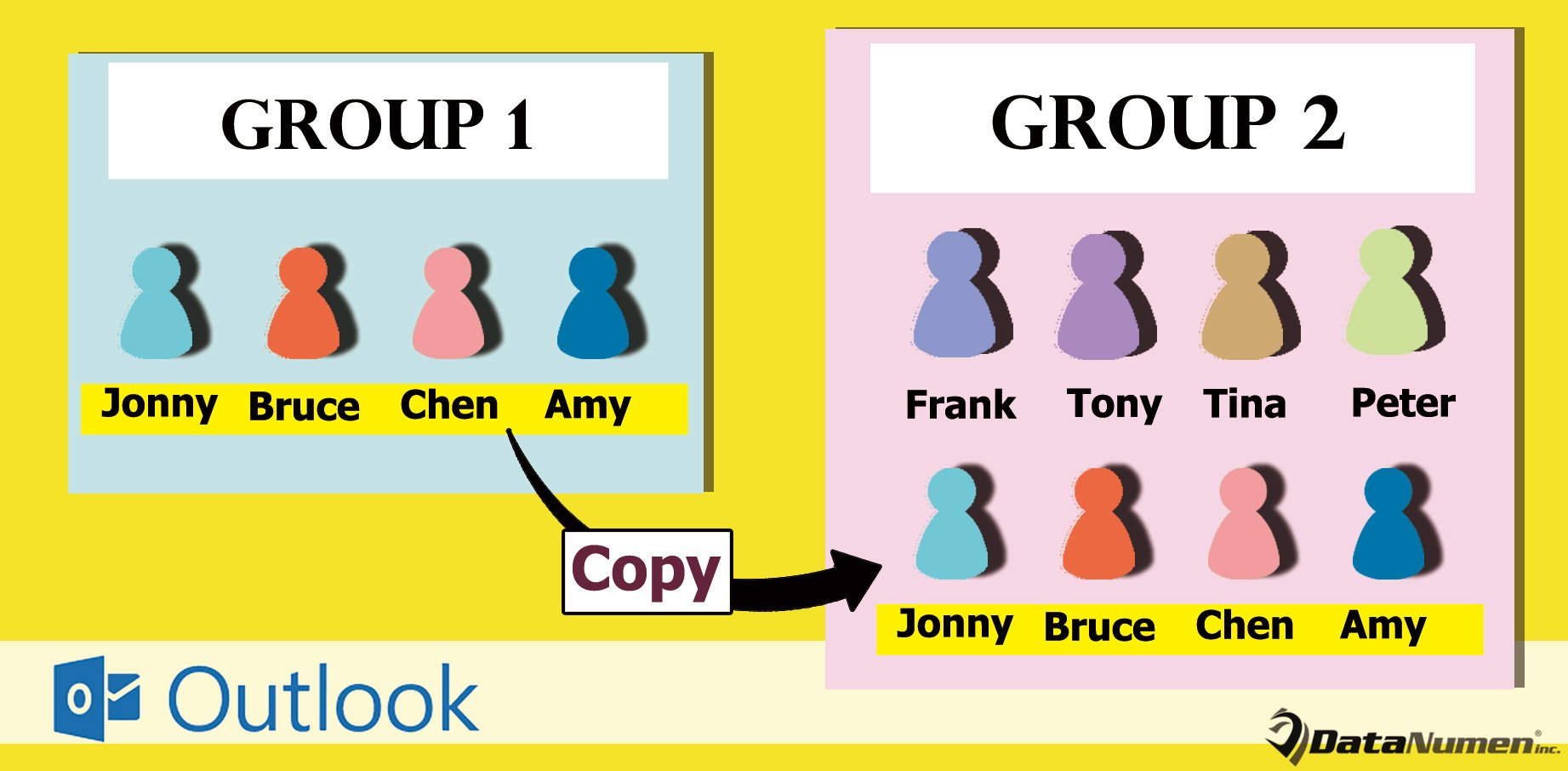
Ez a cikk két módszert mutat be az összes tag átmásolására egyik kapcsolattartó csoportból a másikba. Igényei szerint bármelyiket választhatja.
Sok felhasználó azt reméli, hogy az Outlook gyors módot biztosít a tagok egyik kapcsolati csoportból a másikba való másolására. Segítségével elkerülhetik a tagok egyenkénti manuális felvételének nehézségét. A következőkben 2 módszert osztunk meg. Az első megoldás az Outlook natív funkciójának használatával. És az utóbbi sokkal okosabb a VBA kód használata miatt.
1. módszer: Tagok manuális másolása és beillesztése
- Először is indítsd el az Outlook programot.
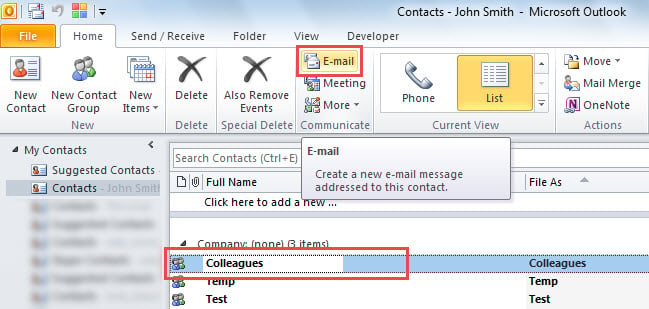
- Ezután elérheti a Névjegyek területet, ahol meg kell találnia egy adott névjegycsoportot, és meg kell adnia azt.
- Ezután kattintson az „E-mail” gombra a „Kezdőlap” fül „Kommunikáció” csoportjában.

- Ezt követően egy új e-mail jelenik meg, amelyben a „Címzett” mezőben a csoport előtti „+” ikonra kell kattintani a csoport kibontásához.
- Később másolja ki az összes tag e-mail címét, miután kibontotta a „Címzett” mezőt.
- Ezt követően térjen vissza a Névjegyek mappába, és keresse meg és nyissa meg a névjegycsoportot, amelybe a tagokat másolni szeretné.
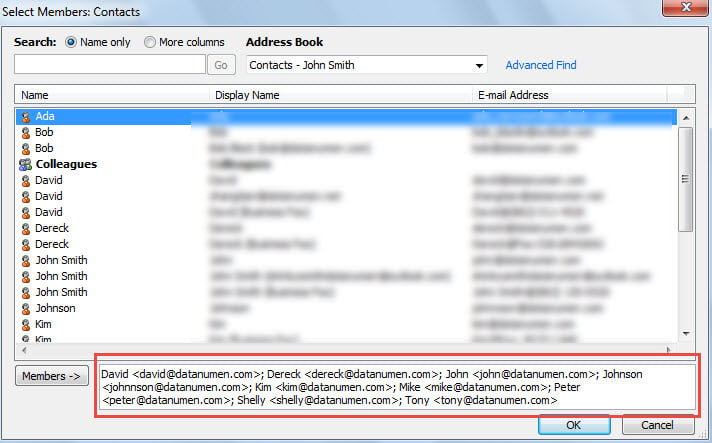
- A célként megadott kapcsolattartó csoport ablakában kattintson a „Tagok hozzáadása” > „Címjegyzékből” lehetőségre.
- Ezután a felugró párbeszédpanelen nyomja meg a „Ctrl + V” billentyűkombinációt a másolt tagok beillesztéséhez a „Members->” mezőbe.

- Végül kattintson az „OK” és a „Mentés és bezárás” gombra a módosítások mentéséhez.
2. módszer: Tagok másolása egyik kapcsolattartó csoportból a másikba VBA-n keresztül
- Először az Outlook főablakában nyomja meg az „Alt + F11” billentyűket.
- A következő „Microsoft Visual Basic for Applications” ablakban másolja a következő VBA-kódot egy nem használt modulba.
Sub CopyMembersFromOneContactGroupToAnother()
    Dim objSourceGroup As DistListItem
    Dim strTargetGroupName As String
    Dim objCurrentContactsFolder, objDefaultContactsFolder As Folder
    Dim objTargetGroup As DistListItem
    Dim objGroupMember As recipient

    Select Case Application.ActiveWindow.Class
           Case olInspector
                Set objSourceGroup = ActiveInspector.CurrentItem
           Case olExplorer
                Set objSourceGroup = ActiveExplorer.Selection.Item(1)
    End Select

    If objSourceGroup.MemberCount > 0 Then

       strTargetGroupName = InputBox("Enter the target contact group name:", "Specify Target Contact Group")

       Set objCurrentContactsFolder = objSourceGroup.parent
       Set objTargetGroup = objCurrentContactsFolder.Items.Find("[Subject]= " & Chr(34) & strTargetGroupName & Chr(34))

       If Not objTargetGroup Is Nothing Then
          For i = objSourceGroup.MemberCount To 1 Step -1
              Set objGroupMember = objSourceGroup.GetMember(i)
              objTargetGroup.AddMember objGroupMember
          Next i
          objTargetGroup.Save
          MsgBox "Copy Successfully!", vbInformation
      Else
          Set objDefaultContactsFolder = Application.Session.GetDefaultFolder(olFolderContacts)
          Set objTargetGroup = objDefaultContactsFolder.Items.Find("[Subject]= " & Chr(34) & strTargetGroupName & Chr(34))

          If Not objTargetGroup Is Nothing Then
             For i = objSourceGroup.MemberCount To 1 Step -1
                 Set objGroupMember = objSourceGroup.GetMember(i)
                 objTargetGroup.AddMember objGroupMember
             Next i
             objTargetGroup.Save
             MsgBox "Copy Successfully!", vbInformation
         Else
             MsgBox "There is not a contact group named as" & Chr(34) & strTargetGroupName & Chr(34) & "!", vbExclamation
         End If
      End If
    End If
End Sub
- Ezután a szokásos módon hozzáadhatja ezt a makrót a Gyorselérési eszköztárhoz.
- Végre egy próbát tehetsz.
- Kezdésként válasszon vagy nyisson meg egy forrásnévjegycsoportot.
- Ezután kattintson a makró gombra a Gyorselérési eszköztárban.
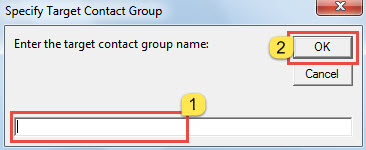
- Később a rendszer felkéri majd, hogy adja meg a célzott kapcsolattartó csoport nevét.

- Ezután kattintson az „OK” gombra. Az Outlook azonnal megkeresi a célcsoportot, és átmásolja a forráscsoport tagjait.
Sérült Outlook-fájlok mentése
Az Outlook érzékeny különféle rosszindulatú tényezőkre, beleértve az áramkimaradást, a vírusfertőzést és így tovább. A nem kívánt korrupciók elleni védekezés érdekében nincs más dolgunk, mint rendszeres Outlook biztonsági mentést készíteni. Emellett célszerű egy erős PST javítóeszközt telepíteni, mint pl DataNumen Outlook Repair. Képes beolvasni és javítás PST fájl magas helyreállítási sebességgel.
Szerző Bevezetés:
Shirley Zhang adat-helyreállítási szakértő DataNumen, Inc., amely világelső az adat-helyreállítási technológiák területén, beleértve sql helyreállítás és outlook javítószoftver termékek. További információért látogasson el www.datanumen.com