
Ebben a cikkben kétféleképpen bonthat ki szöveget képekből és fájlnyomtatásokból Word-dokumentumba OCR-en keresztül.
A Word támogatja az optikai karakterfelismerést (OCR). Ezzel a funkcióval szöveget bonthat ki egy képből vagy fájlnyomatból Word dokumentumba. Egy ilyen nagyszerű eszköz lehetővé teszi számunkra, hogy további változtatásokat hajtsunk végre ezeken a szövegeken. Íme 2 részletes megközelítés ehhez.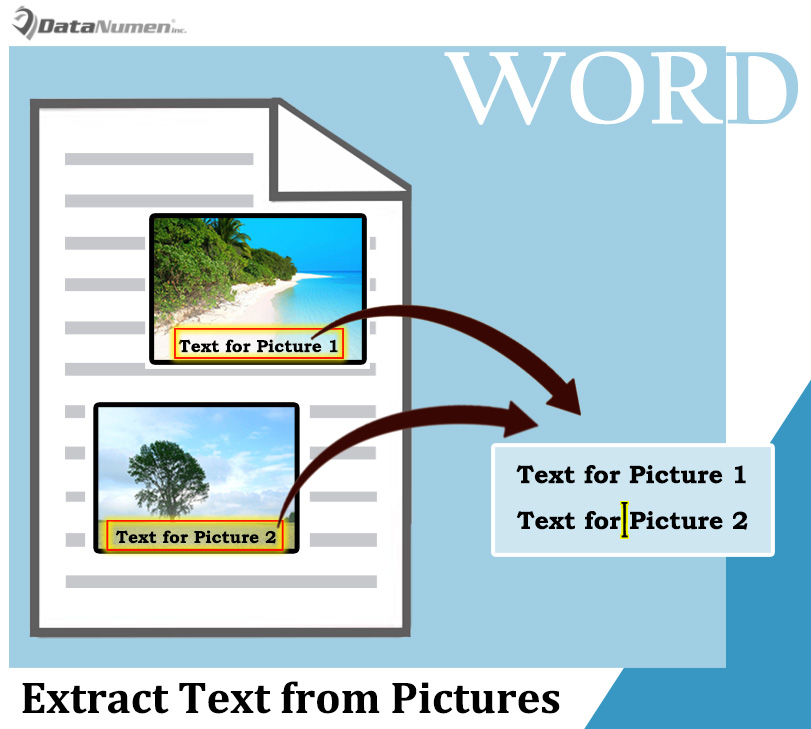
1. módszer: Használja a Microsoft Office Document Image Writer programot a Word 2003-ban
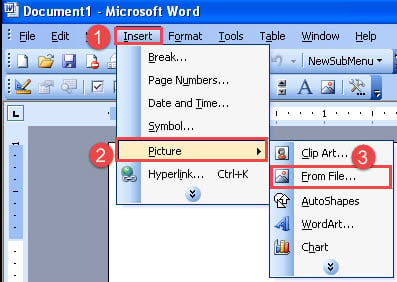
- Először nyissa meg a Word 2003-at. Kattintson a „Beszúrás” fülre a menüsorban, és válassza a „Kép” lehetőséget.
- Ezután válassza a „Fájlból” lehetőséget.

- A fenti 2 lépés megismétlésével több képet is beszúrhat egy dokumentumba.
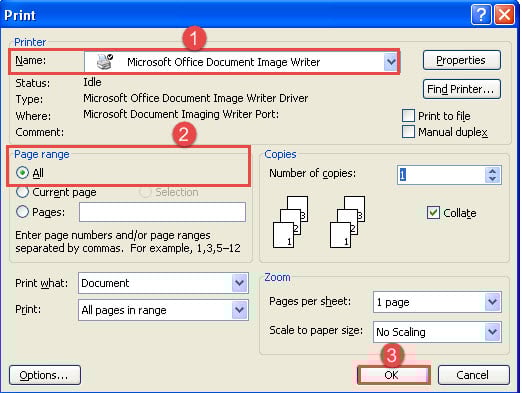
- Ezután kattintson a „Fájl”, majd a „Nyomtatás” gombra a „Nyomtatás” párbeszédpanel elindításához. Vagy nyomja meg helyette a „Ctrl+P” gombot.
- A „Nyomtatás” párbeszédpanelen válassza ki a „Microsoft Office Document Image Writer” nyomtatót.
- Győződjön meg arról, hogy az „Összes” van kiválasztva az „Oldaltartomány” mezőben.
- Ezután kattintson az „OK” gombra.

- A felugró „Mentés másként” mezőben válassza ki a tárolóhelyet, majd kattintson a „Mentés” gombra.
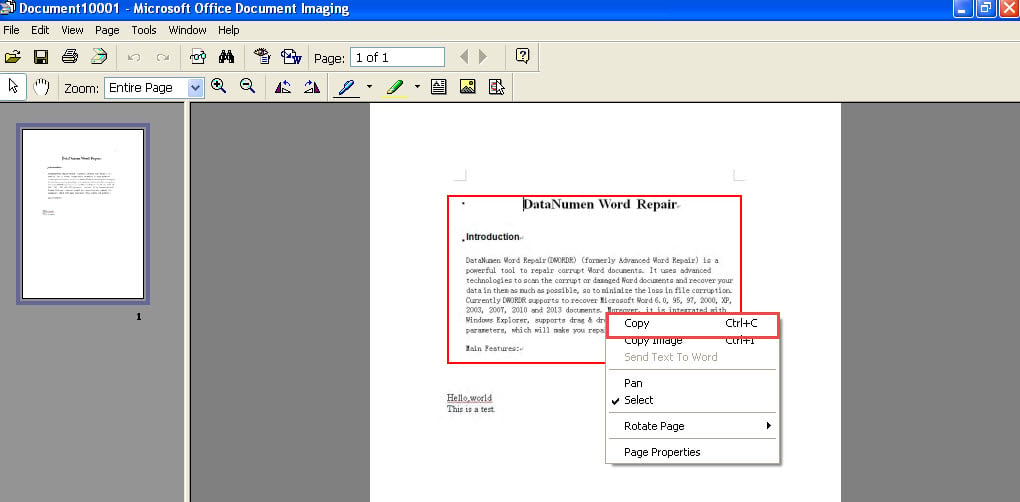
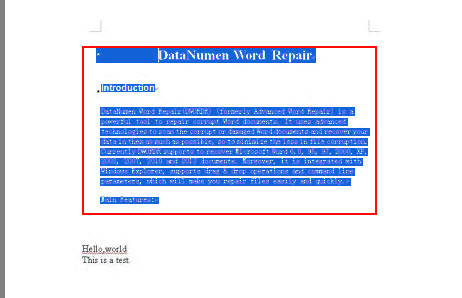
- Most a „Microsoft Office Document Imaging” ablakban az egérrel rajzoljon egy négyzet alakú négyzetet, amely tartalmazza azt a részt, ahol a kivonatolni kívánt szöveg található.

- Ezután kattintson a jobb gombbal, és válassza a „Másolás” lehetőséget. A következő dolog, amit látni fog, az az, hogy a rajzolt mezőben lévő összes szöveg kijelölésben van.

- Végül nyisson meg egy Word-dokumentumot, és illesszen be szöveget, például az alábbiakat:

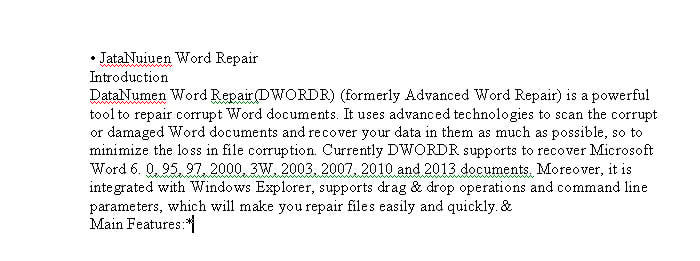
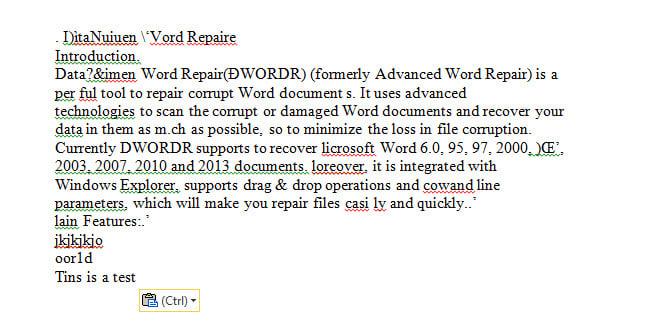
Amint látja, nem tud minden szót helyesen felismerni. De még mindig sokkal gyorsabb, mint manuálisan begépelni őket.
2. módszer: Használja az OCR-t a OneNote-ban a Word 2010-ben
- Először is illesszen be képeket a Word dokumentumba.
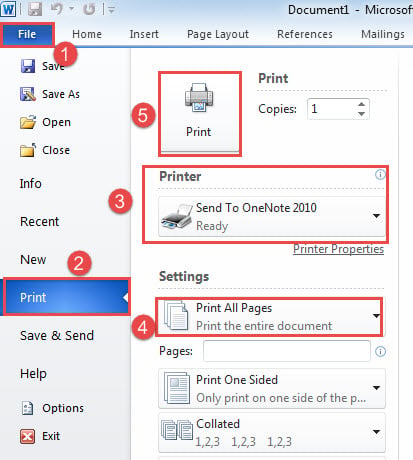
- Ezután kattintson a „Fájl” barna, majd a „Nyomtatás” gombra.
- Ezután válassza a „Küldés a OneNote 2010 nyomtatóra” lehetőséget.
- És válassza ki az összes oldal nyomtatását.
- Kattintson a „Nyomtatás” gombra.

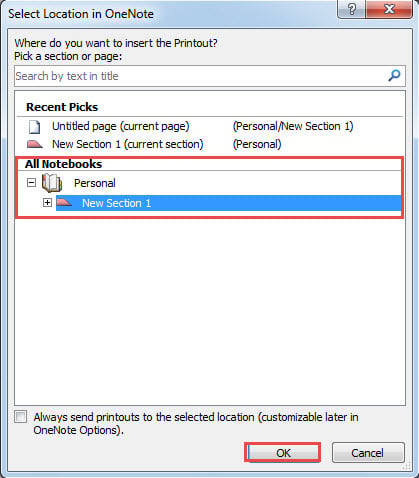
- Most aktiválta a OneNote-ot. A „Hely kiválasztása a OneNote-ban” ablakban válassza a „Névtelen oldal” vagy az „Új 1. szakasz” lehetőséget, hogy megtartsa a nyomtatandó tartalmat.
- Ezután kattintson az „OK” gombra.

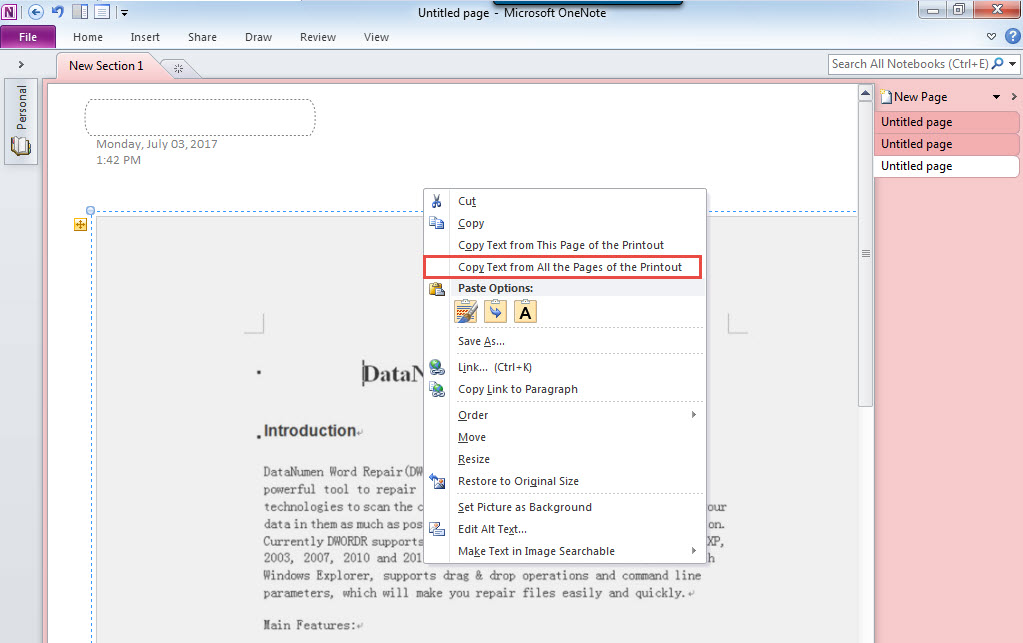
- Ezután kattintson a kinyomtatásra, majd kattintson a jobb gombbal.
- Válassza a „Szöveg másolása a nyomat összes oldaláról” lehetőséget.

- Nyisson meg egy üres Word-dokumentumot, és illessze be a szöveget.

Védje meg Word-dokumentumát
Könnyű megérteni, hogy a Word nem mentes a korrupciótól. Valójában egyetlen szoftver sem teszi. Ezért bizonyos megelőző intézkedésekre van szükség. Például rendszeresen készíthet biztonsági másolatot a dokumentumokról. Emellett bölcs dolog beszerezni egy szerszámot a javításhoz sérült docx.
Szerző Bevezetés:
Vera Chen adat-helyreállítási szakértő DataNumen, Inc., amely világelső az adat-helyreállítási technológiák területén, beleértve Excel helyreállítás és a pdf javító szoftvertermékek. További információért látogasson el www.datanumen.com