
Ha kötegelt törölni kell az Outlook összes szabályát, amely egy adott műveletet hajt végre, például „Áthelyezés”, „Másolás” vagy „Megjelölés”, akkor elolvashatja ezt a cikket. Példaként vesszük az „Áthelyezés” műveletet, hogy bemutassunk két gyors módszert.
Időnként előfordulhat, hogy törölni szeretné az összes szabályt, amely egy adott műveletet hajt végre az Outlook programban. Például újraépítette a postafiókok mappastruktúráit. Így az e-maileket más mappákba kívánja átsorolni és archiválni. Ebben az esetben érdemes köteggel törölni az „Áthelyezés” műveletet végrehajtó összes szabályt. Ha ezt nézzük, itt 2 módot mutatunk be. Az első egy postafiókhoz megfelelő. Ha azonban az Outlook összes postafiókját szeretné feldolgozni, jobb, ha a következő 2. módszert használja.
1. módszer: Kötegelt törlés egy postafiókban
- Kezdésként kattintson a „Fájl” gombra.
- Ezután a „Fájl” menüben kattintson a „Szabályok és figyelmeztetések kezelése” gombra.
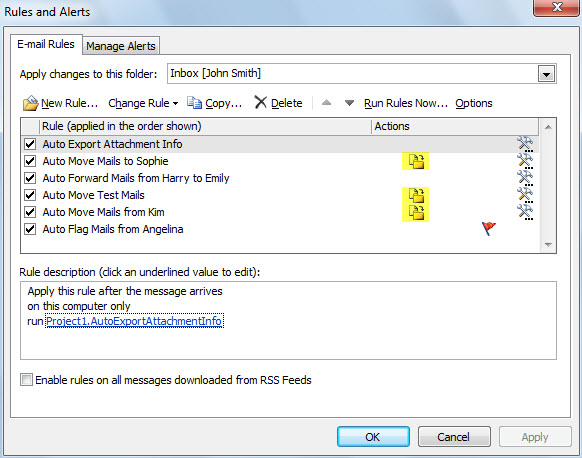
- A következő „Szabályok és figyelmeztetések” párbeszédpanelen láthatja a „Műveletek” oszlopot a szabálylistában. Az „Áthelyezés” művelet ikonja pedig az
 .
.
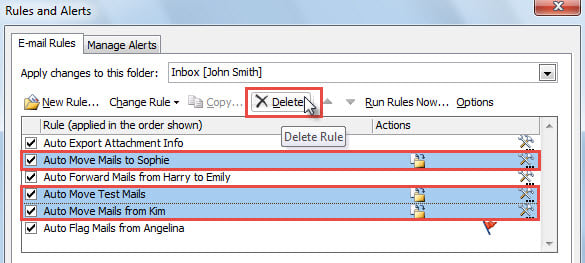
- Most nyomja meg a „Ctrl” billentyűt, és közben válassza ki azokat a szabályokat, amelyek műveletikonja látható egyenként.
- A szabályok kiválasztása után kattintson a „Törlés” gombra a szabálylista felett.

2. módszer: Kötegelt törlés az összes postafiókban
- Kezdésként indítsa el az Outlook VBA szerkesztőt a „A VBA kód futtatása az Outlookban".
- Ezután másolja be a következő VBA-kódot egy üres modulba.
Sub DeleteAllMoveRules()
    Dim objStores As Outlook.Stores
    Dim objStore As Outlook.Store
    Dim objRules As Outlook.rules
    Dim i As Long
    Dim objRule As Outlook.Rule
    Dim objRuleAction, objMoveRuleAction As Outlook.RuleAction

    Set objStores = Outlook.Application.Session.Stores

    'Process all mailboxes
    For Each objStore In objStores
        Set objRules = objStore.GetRules

        For i = objRules.Count To 1 Step -1
            Set objRule = objRules(i)
            For Each objRuleAction In objRule.Actions
                'If "Move" action is enabled
                If objRuleAction.ActionType = olRuleActionMoveToFolder Then
                   Set objMoveRuleAction = objRuleAction
                   If objMoveRuleAction.Enabled = True Then
                      'Delete the rule
                      objRules.Remove (objRule.Name)
                      On Error Resume Next
                      objRules.Save
                      Exit For
                   End If
                 End If
            Next
       Next i
    Next
End Sub
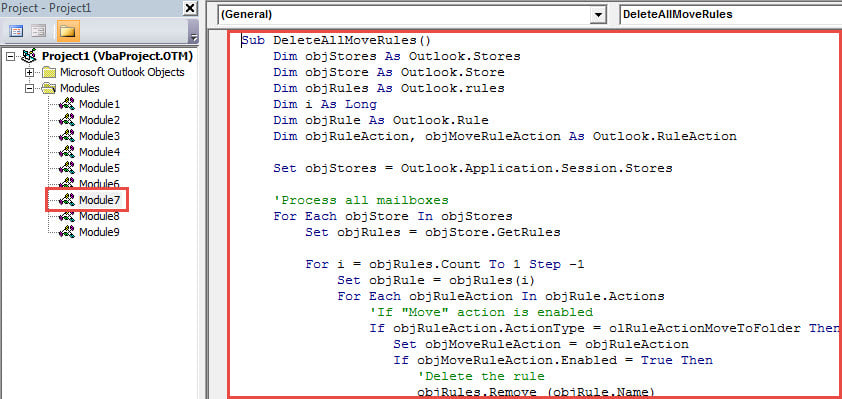
- Ezt követően nyomja meg az „F5” billentyűt a makró azonnali futtatásához.
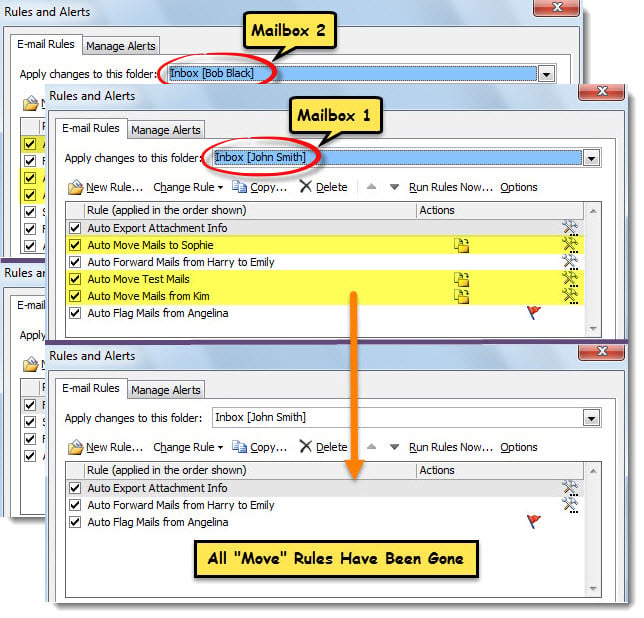
- Amikor a makró befejeződött, ellenőrizze az Outlook összes postafiókjának szabályait. Az „Áthelyezés” művelethez kapcsolódó összes szabály megszűnt.

Az aggasztó Outlook-hibák kezelése
Kap valamilyen hibaüzenetet az Outlook használata közben? A valóságban az Outlook hajlamos a hibákra, sőt a korrupcióra is. Ezért gyakran találkozunk Outlook-hibákkal. Szerencsére az Outlook biztosítja a beépített javítóeszközt – scanpst. Használhatja a hibák kijavítására. Ha nem sikerül, az utolsó lehetőség egy ügyesebb és erősebb külső eszköz, mint pl DataNumen Outlook Repair.
Szerző Bevezetés:
Shirley Zhang adat-helyreállítási szakértő DataNumen, Inc., amely világelső az adat-helyreállítási technológiák területén, beleértve SQL helyreállítása és outlook javítószoftver termékek. További információért látogasson el www.datanumen.com