
Amikor adatokat elemezel az Excelben, előfordulhat, hogy több ismétlődő sort találsz. Ebben az esetben érdemes lehet gyorsan összevonni a sorokat. Ez a bejegyzés két gyors módszert kínál erre.
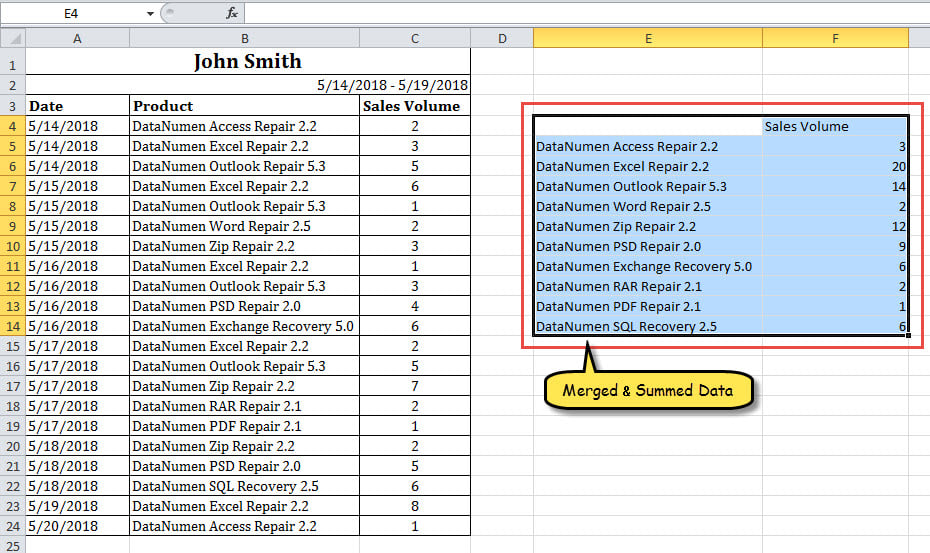
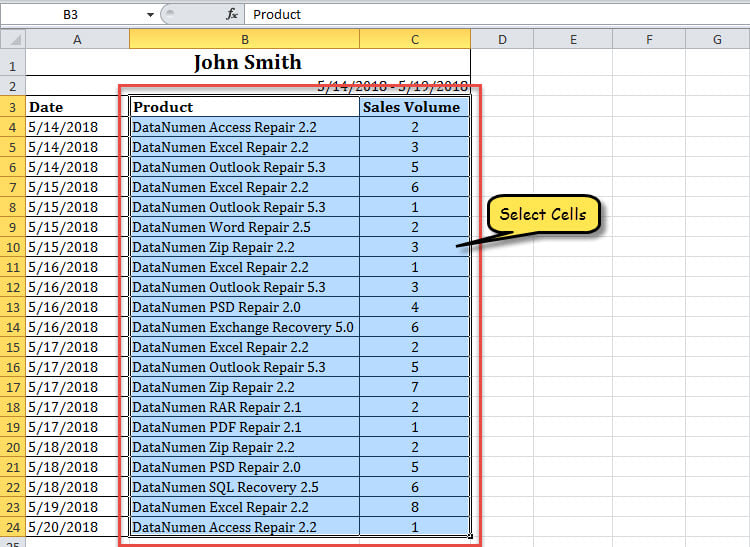
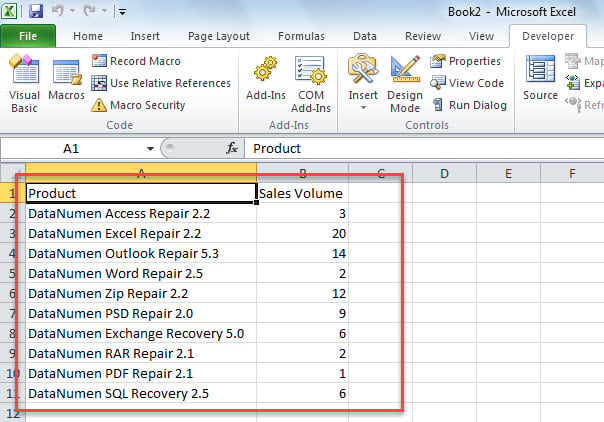
Sok felhasználónak gyakran össze kell vonnia az ismétlődő sorokat, és össze kell adnia a megfelelő értékeket az Excelben. Például egy sor adatom van egy Excel-munkalapon, amely rengeteg ismétlődő bejegyzést tartalmaz, például a következő képernyőképen. Ezért szeretném az ismétlődő sorokat konszolidálni, és a megfelelő értékeket egy másik oszlopban összegezni. Ha manuálisan csinálom, akkor biztosan gondot okoz. Ezért a következő 2 módszert használom ennek megvalósítására.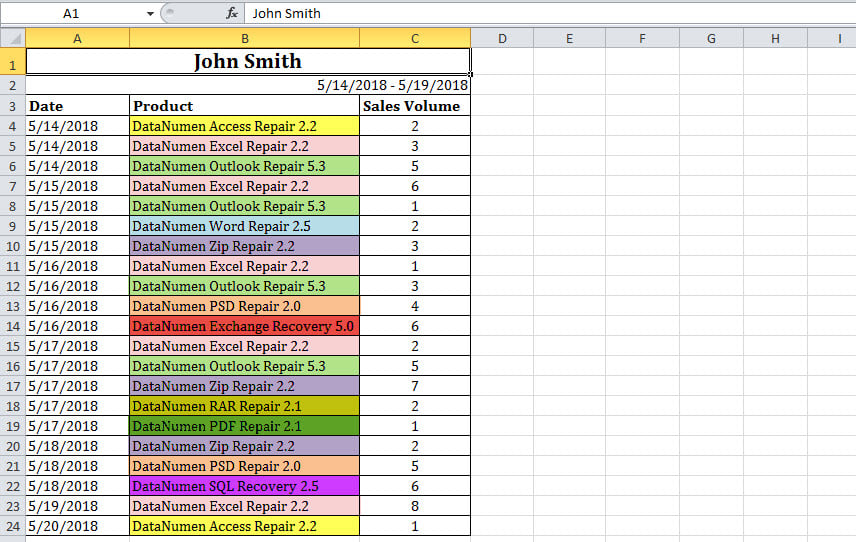
1. módszer: Használja a „Konszolidálás” funkciót
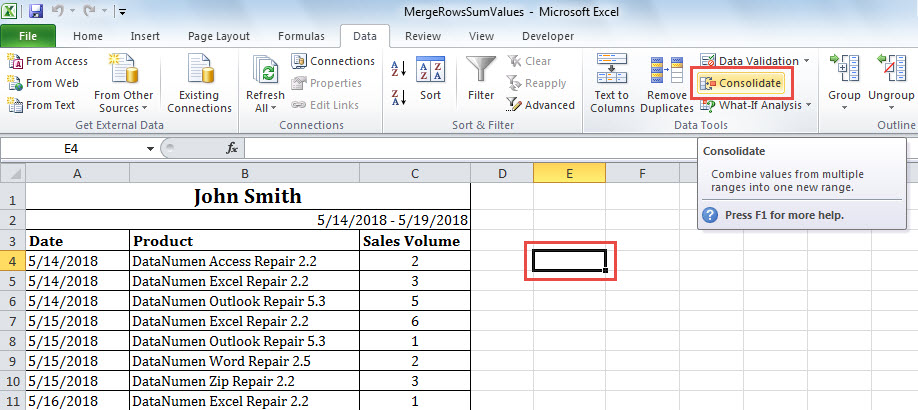
- Először kattintson egy üres cellára, ahová el szeretné helyezni az egyesített és összegzett adatokat.
- Ezután lépjen az „Adatok” fülre, és kattintson a „Konszolidálás” gombra.

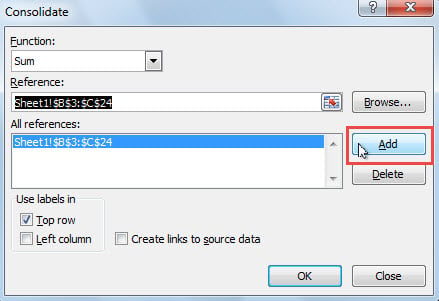
- A felugró párbeszédpanelen ellenőrizze, hogy a „Funkció” mezőben az „Összeg” van kiválasztva.
- Ezután kattintson a
 gombot.
- Később válassza ki a konszolidálni kívánt tartományt, és kattintson rá gombot.

- Ezután kattintson a „Hozzáadás” gombra a „Konszolidálás” párbeszédablakban.

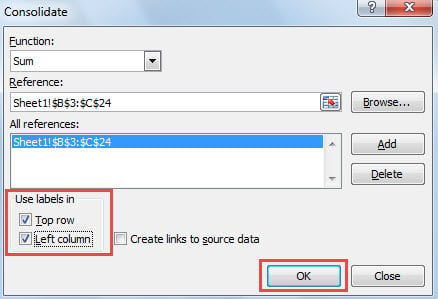
- Ezt követően jelölje be a „Felső sor” és a „Bal oldali oszlop” opciót.

- Végül kattintson az „OK” gombra.
- A sorok egyszerre konszolidálva lesznek, amint az a következő képernyőképen látható.

 gombot.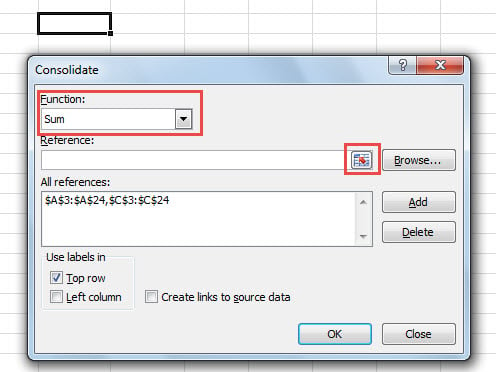
 gombot.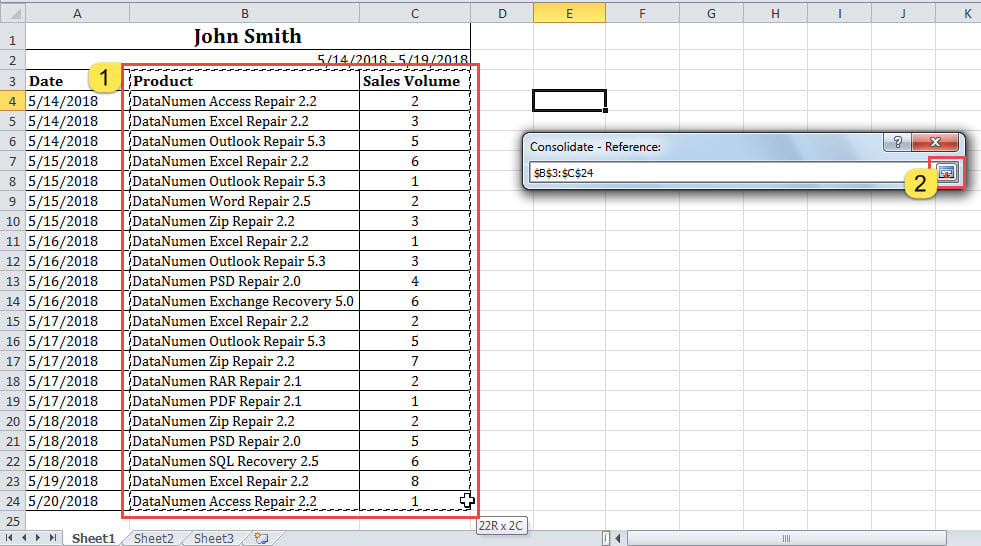
2. módszer: Használja az Excel VBA kódját
- A legelején válassza ki a kívánt tartományt.

- Ezután indítsa el a VBA-szerkesztőt a „A VBA kód futtatása az Excelben".
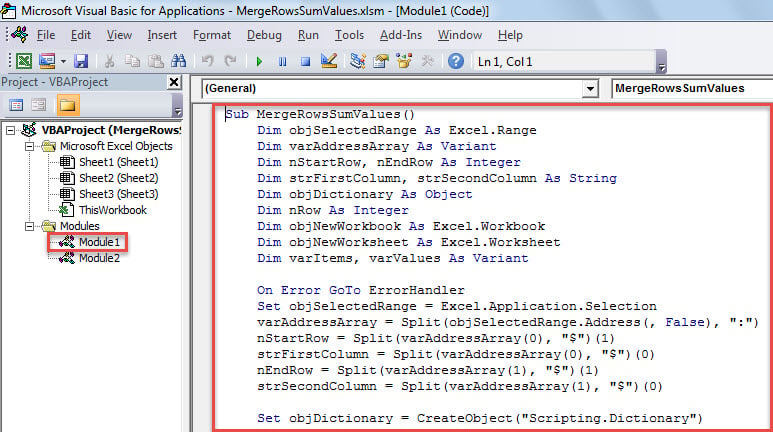
- Ezután másolja be a következő VBA-kódot egy modulba.
Sub MergeRowsSumValues()
    Dim objSelectedRange As Excel.Range
    Dim varAddressArray As Variant
    Dim nStartRow, nEndRow As Integer
    Dim strFirstColumn, strSecondColumn As String
    Dim objDictionary As Object
    Dim nRow As Integer
    Dim objNewWorkbook As Excel.Workbook
    Dim objNewWorksheet As Excel.Worksheet
    Dim varItems, varValues As Variant

    On Error GoTo ErrorHandler
    Set objSelectedRange = Excel.Application.Selection
    varAddressArray = Split(objSelectedRange.Address(, False), ":")
    nStartRow = Split(varAddressArray(0), "$")(1)
    strFirstColumn = Split(varAddressArray(0), "$")(0)
    nEndRow = Split(varAddressArray(1), "$")(1)
    strSecondColumn = Split(varAddressArray(1), "$")(0)

    Set objDictionary = CreateObject("Scripting.Dictionary")

    For nRow = nStartRow To nEndRow
        strItem = ActiveSheet.Range(strFirstColumn & nRow).Value
        strValue = ActiveSheet.Range(strSecondColumn & nRow).Value

        If objDictionary.Exists(strItem) = False Then
           objDictionary.Add strItem, strValue
        Else
           objDictionary.Item(strItem) = objDictionary.Item(strItem) + strValue
        End If
    Next

    Set objNewWorkbook = Excel.Application.Workbooks.Add
    Set objNewWorksheet = objNewWorkbook.Sheets(1)

    varItems = objDictionary.keys
    varValues = objDictionary.items

    nRow = 0
    For i = LBound(varItems) To UBound(varItems)
        nRow = nRow + 1
        With objNewWorksheet
             .Cells(nRow, 1) = varItems(i)
             .Cells(nRow, 2) = varValues(i)
        End With
    Next
    objNewWorksheet.Columns("A:B").AutoFit

ErrorHandler:
    Exit sub
End Sub
- Ezután nyomja meg az „F5” gombot a makró futtatásához.
- Amikor a makró befejeződik, megjelenik egy új Excel-munkafüzet, amelyben az egyesített sorok és az összesített adatok láthatók, az alábbi képen látható módon.

Compare
| Előnyök | Hátrányok | |
| Módszer 1 | Könnyen kezelhető | Nem lehet feldolgozni a két, nem egymás melletti oszlopot |
| Módszer 2 | 1. Kényelmes újrafelhasználásra | 1. Kicsit nehezen érthető VBA kezdőknek |
| 2. Nem rontja el az eredeti Excel-lapot, mert az egyesített adatokat az új fájlba helyezi | 2. Nem tudja feldolgozni a két nem egymás melletti oszlopot |
Amikor az Excel összeomlással találkozik
Mint mindannyian tudjuk, az Excel időről időre összeomolhat. Ilyen körülmények között a legrosszabb esetben az aktuális Excel-fájl közvetlenül megsérülhet. Ilyenkor nincs más választásod, mint megkísérelni Excel helyreállítás. Megköveteli, hogy vagy kérjen segítséget szakemberektől, vagy használjon speciális Excel javítóeszközt, mint pl DataNumen Excel Repair.
Szerző Bevezetés:
Shirley Zhang adat-helyreállítási szakértő DataNumen, Inc., amely világelső az adat-helyreállítási technológiák területén, beleértve megvesztegethető SQL Server és outlook javítószoftver termékek. További információért látogasson el www.datanumen.com