
A mai bejegyzésben örömmel mutatunk be két egyszerű módszert, amellyel a Word-dokumentumban kijelölt elemeket fájlként mentheti el. PDF fájlt.
Időnként valószínűleg elmentünk egy végleges dokumentumot más néven PDF fájlt, hogy elkerülje a véletlen változást. Vannak olyan esetek is, amikor a dokumentumnak csak egy részét kell menteni PDF fájlt. Szerencsére már vannak kiút. Olvasson tovább, hogy megtudja, mit találhat.
1. módszer: Használja a „Mentés másként” parancsot
Először is ott van a beépített parancs, amellyel a várt eredmény érhető el.
- Először válassza ki az exportálni kívánt szövegek tartományát.
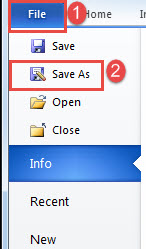
- Ezután kattintson a „Fájl” fülre.
- Ezután kattintson a „Mentés másként” gombra a „Mentés másként” ablak megnyitásához.
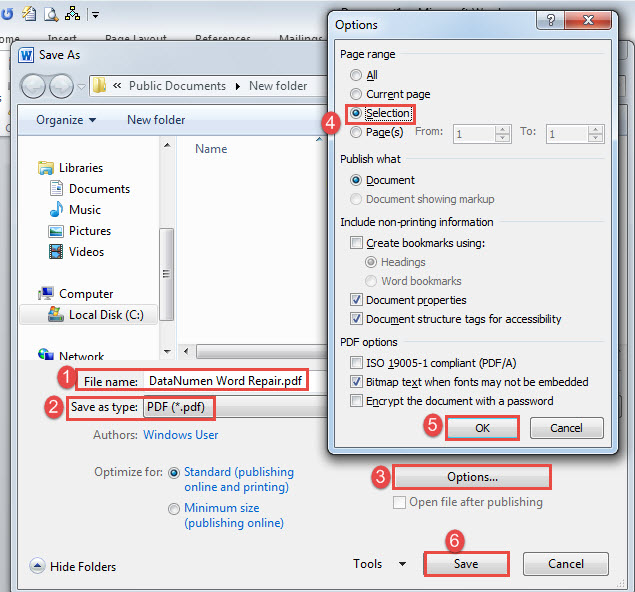
- Most a megnyíló „Mentés másként” ablakban először írja be az új fájlnevet.
- Ezután mentési típusként válassza a „PDF” lehetőséget.
- És ne felejtse el kiválasztani a tárolási helyet.
- Ezután kattintson az „Opciók” gombra az azonos nevű párbeszédpanel megnyitásához.
- Válassza a „Kiválasztás” lehetőséget az „Oldaltartomány” alatt, majd kattintson az „OK” gombra.
- Végül, de nem utolsósorban kattintson a „Mentés” gombra.


2. módszer: Futtassa a Word makrót
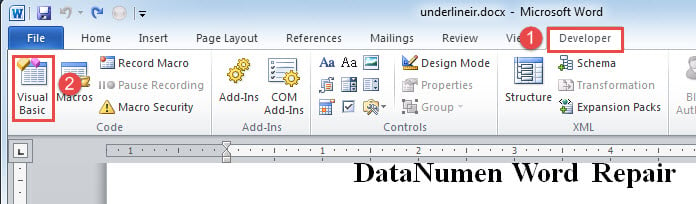
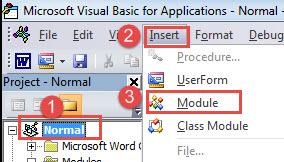
- Először is, jelölje ki a szövegeket, és kattintson a „Fejlesztő” fülre, majd a „Visual Basic”-re a VBA szerkesztő megnyitásához. Egy másik módja az „Alt+F11” billentyűkombináció megnyomása.

- Ezután lépjen a „Normál” gombra.
- Ezután kattintson a „Beszúrás” fülre, és válassza a „Modul” lehetőséget a legördülő menüből.

- Kattintson duplán a modulra, hogy a kódolási hely a jobb oldalon legyen.
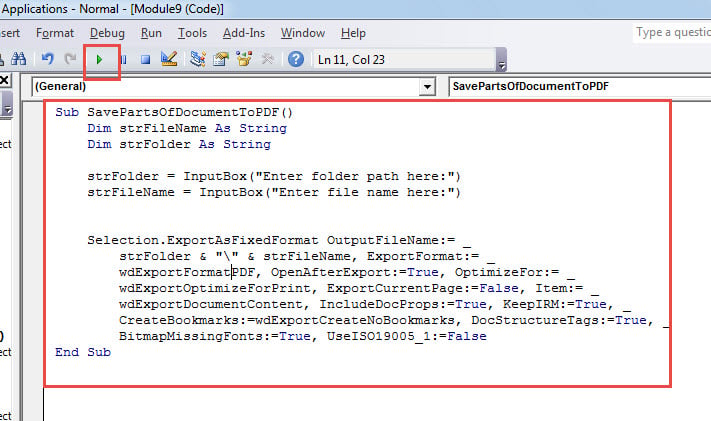
- És illessze be oda a következő kódokat:
Sub SavePartsOfDocumentToPDF()
  Dim strFileName As String
  Dim strFolder As String

  strFolder = InputBox("Enter folder path here:")
  strFileName = InputBox("Enter file name here:")

  Selection.ExportAsFixedFormat OutputFileName:= _
    strFolder & "\" & strFileName, ExportFormat:= _
    wdExportFormatPDF, OpenAfterExport:=True, OptimizeFor:= _
    wdExportOptimizeForPrint, ExportCurrentPage:=False, Item:= _
    wdExportDocumentContent, IncludeDocProps:=True, KeepIRM:=True, _
    CreateBookmarks:=wdExportCreateNoBookmarks, DocStructureTags:=True, _
    BitmapMissingFonts:=True, UseISO19005_1:=False
End Sub
- Ezután kattintson a „Futtatás” gombra.

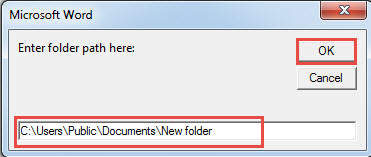
- Először megjelenik a beviteli mező, amely a mappa elérési útjának megadását kéri. Fejezze be, és kattintson az „OK” gombra.

- Ezután itt van egy másik beviteli mező, amelyben meg kell adnia a fájl nevét. Tedd meg, és kattints az „OK” gombra.
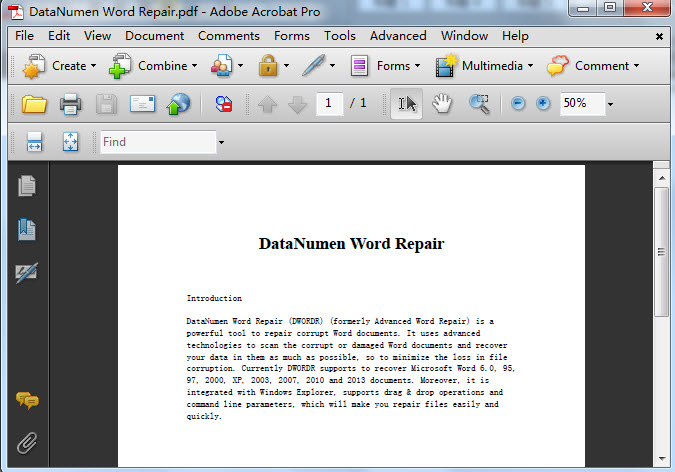
Az eredmény ugyanaz, mint az 1. módszeré. A 2. módszer erőssége abban rejlik, hogy többé nem kell minden beállítást megadnia a „Mentés másként” ablakban.
Megoldás a dokumentumhibák javítására
Folyamatosan előfordulnak hibák a Wordben. Néha ezek nem befolyásolják dokumentumunk integritását. És néha meg is teszik. Ekkor az egyetlen kiút egy hatékony eszköz beszerzése javítás docx. A helyreállítási eszköznek a lehető leghamarabb részt kell vennie, hogy a lehető legtöbbet visszanyerje a csapdába esett adatokat.
Szerző Bevezetés:
Vera Chen adat-helyreállítási szakértő DataNumen, Inc., amely világelső az adat-helyreállítási technológiák területén, beleértve az Excel helyreállítása és a pdf javító szoftvertermékek. További információért látogasson el www.datanumen.com