
Ha az Outlookban feliratkozott RSS-hírcsatornák csoportos törlését szeretnéd elvégezni, olvasd el ezt a bejegyzést. Itt két hatékony módszert osztunk meg veled.
Az Outlook lehetővé teszi a felhasználók számára, hogy előfizessenek RSS-hírcsatornákra, hogy friss híreket kapjanak kedvenc webhelyeiről. Nagyon kényelmes. Néha azonban előfordulhat, hogy vissza kell állítania az RSS-hírcsatornákat az Outlook programban. Ezért először köteggel kell törölnie az összes meglévő hírcsatornát. Az egyenkénti törlés kétségtelenül túl fárasztó. Ezért itt megtanítunk 2 módot az összes RSS-hírcsatorna kötegelt törlésére egy menetben.
1. módszer: Csak RSS-hírcsatornák törlése és a korábban letöltött elemek megőrzése
- Először is indítsd el az Outlookot.
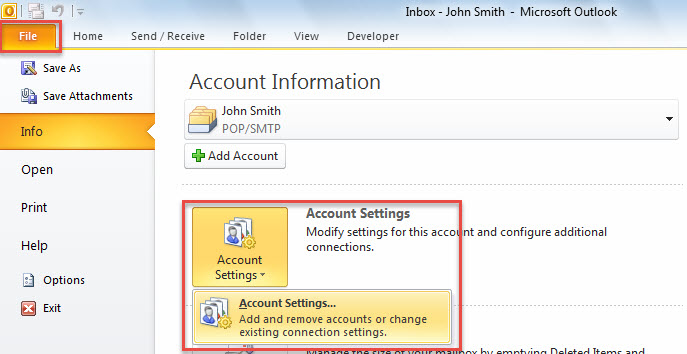
- Ezután lépjen a „Fájl” menübe.
- Ezután az új képernyőn kattintson a „Fiókbeállítások” gombra, és válassza a „Fiókbeállítások” lehetőséget a legördülő listából.

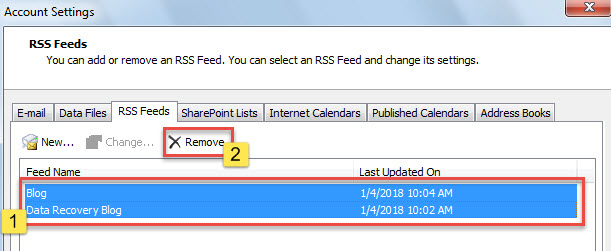
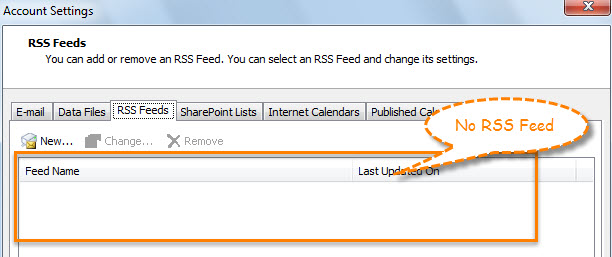
- Ezt követően az új felugró ablakban lépjen az „RSS Feeds” fülre.
- Ezen a lapon tartsa lenyomva a „Ctrl” gombot, és jelölje ki egyenként az összes hírfolyamot.
- Később kattintson az „Eltávolítás” gombra.

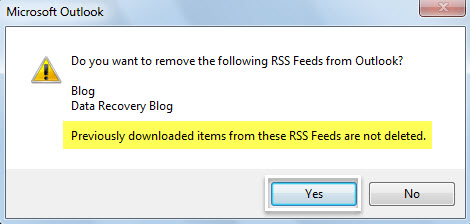
- Ezután megkapja az üzenetet, amely a következő képernyőképen látható.

- Miután megnyomta az „Igen” gombot, láthatja, hogy az összes RSS-hírcsatorna eltűnt a „Fiókbeállítások” ablakból.

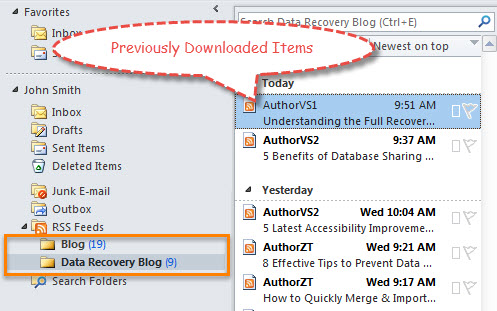
- Miután azonban visszatér a levélnavigációs ablaktáblához, azt fogja tapasztalni, hogy az RSS-hírcsatornákból korábban letöltött elemek továbbra is ott vannak.

Ha kötegelt törölni szeretné mind az RSS-hírcsatornákat, mind a korábban letöltött elemeket, használhatja helyette a második módszert.
2. módszer: Törölje mind az RSS-hírcsatornákat, mind a korábban letöltött elemeket
- Először is indítsa el az Outlook VBA-szerkesztőt az „Alt + F11” gombbal.
- Ezután másolja be a következő VBA-kódot egy modulba.
Sub DeleteAllRSSFeeds()
    Dim objRSSFeedsFolder As Outlook.Folder
    Dim i As Long
    Dim objRSSFolder As Outlook.Folder
    Dim strRSSName As String
    Dim objDeletedItemsFolder As Outlook.Folder
    Dim objDeletedFolder As Outlook.Folder

    Set objRSSFeedsFolder = Application.Session.GetDefaultFolder(olFolderRssFeeds)

    'Delete All RSS Folders
    For i = objRSSFeedsFolder.Folders.Count To 1 Step -1
        Set objRSSFolder = objRSSFeedsFolder.Folders(i)
        strRSSName = objRSSFolder.Name
        objRSSFolder.Delete

        'Permanently Delete from "Deleted Items" Folder
        Set objDeletedItemsFolder = Application.Session.GetDefaultFolder(olFolderDeletedItems)
        For Each objDeletedFolder In objDeletedItemsFolder.Folders
            If objDeletedFolder.Name = strRSSName Then
               objDeletedFolder.Delete
            End If
        Next
    Next
End Sub
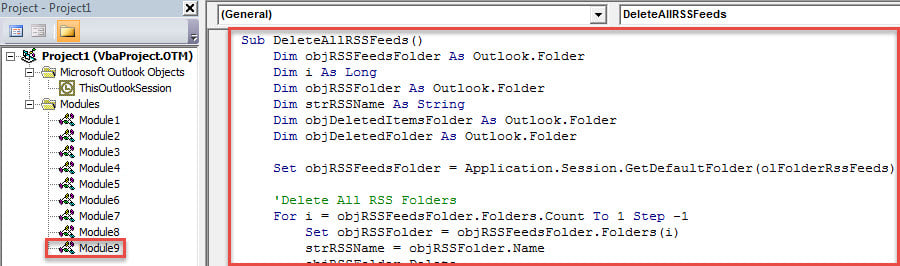
- Ezután kattintson az „F5” billentyűre.
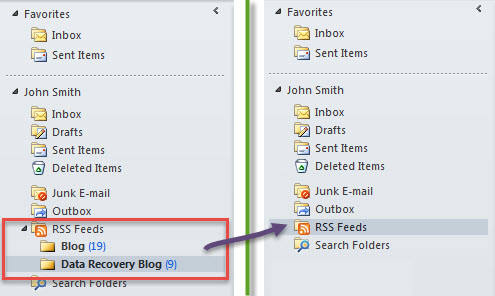
- Amikor a makró befejeződik, az összes RSS-hírcsatorna eltűnik az Outlookból.

Kapcsolja be az Outlook adatvédelem fontosságát
Sok felhasználót sújt már mindenféle Outlook probléma, a hirtelen nem válaszolástól és a gyakori felugró ablakoktól kezdve a csomós PST fájlkárosodásig. Ilyen helyzetben nagy figyelmet kell fordítani az Outlook adatvédelmére. Kétségtelen, hogy a legfontosabb lépés az Outlook fájlok rendszeres időközönkénti biztonsági mentése. Ezenkívül elengedhetetlen egy tapasztalt Outlook javítószoftver telepítése is. Például beszerezhetsz egyet DataNumen Outlook Repair , amelyek javítsa ki az Outlookot percen belül fájlba.
Szerző Bevezetés:
Shirley Zhang adat-helyreállítási szakértő DataNumen, Inc., amely világelső az adat-helyreállítási technológiák területén, beleértve sql javítás és outlook javítószoftver termékek. További információért látogasson el www.datanumen.com