
1. Bevezetés
A képfeldolgozás és -szerkesztés területén kulcsfontosságú eszköz a kép egyes részeinek vagy a teljes kép elmosásának képessége. Az elmosás esztétikai hatások létrehozására, a fókusz átirányítására vagy a személyes információk eltakarására használható. Különböző szoftverek és online eszközök egyedi képelmosási funkciókat kínálnak, ami megnehezíti a legmegfelelőbb kiválasztását az adott igényekre.
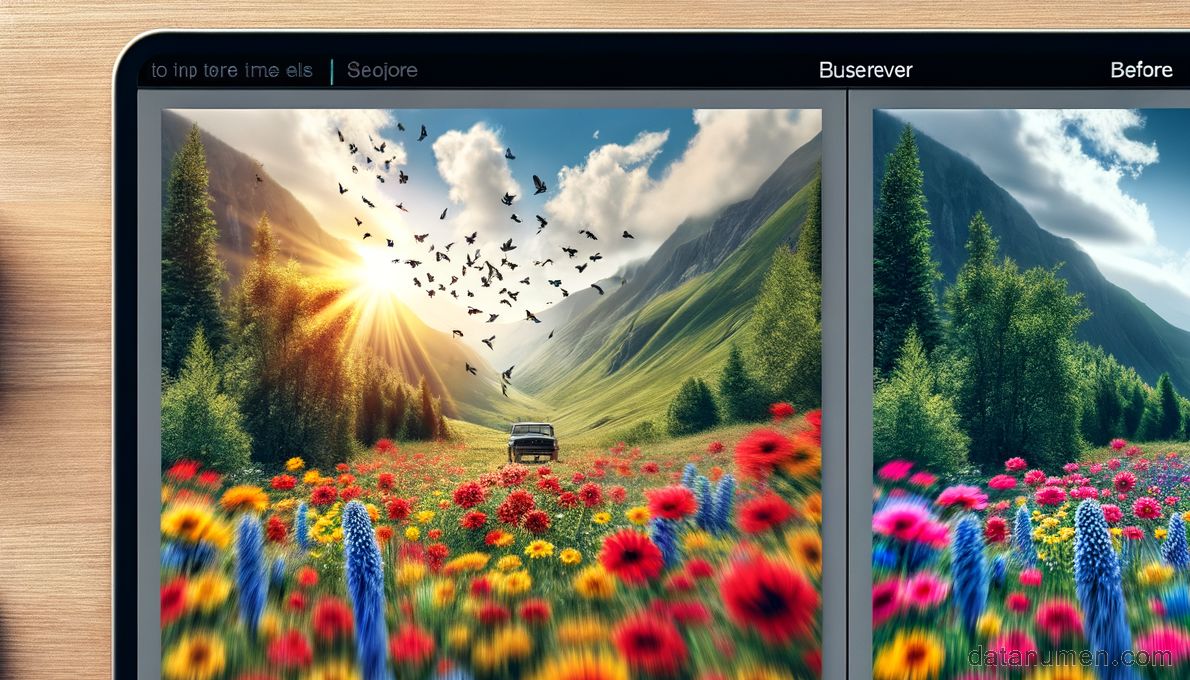
1.1 Az elmosódott kép eszköz jelentősége
Az elmosódott kép eszközének jelentőségét nem lehet túlbecsülni a digitális vizuális művészetek világában. Ezek az eszközök lehetővé teszik a kép megjelenésének manipulálását a mélység, a mozgás érzetének megteremtése vagy egy adott objektum kiemelése érdekében. Az elmosódás megfelelő használata az alapképet professzionális és lenyűgöző vizuális prezentációvá emelheti. Ezenkívül gyakorlati célokra is használhatók, például a részletek eltakarására a magánélet megőrzése vagy az érzékeny információk védelme érdekében, ami nagyon értékes képesség az egyre inkább digitális korszakban.
1.2 Ezen összehasonlítás céljai
Ennek a darabnak az a célja, hogy átfogó összehasonlítást nyújtson a különböző elmosódott kép eszközei között. Az összehasonlítás tartalmazza az egyes eszközök rövid bemutatását, valamint a gyakorlati tapasztalatokból és a felhasználói visszajelzésekből származó előnyök és hátrányok listáját. Összehasonlítjuk az Adobe Photoshop, Fotor, BeFunky, Canva, Facepixelizer, PhotoDirector 365, Kapwing, Movavi, PicsArt, Pixlr és PineTools szoftvereket. Célom, hogy eligazodjon az Ön igényeinek leginkább megfelelő elhomályosítási eszköz kiválasztásában, így egyszerűsítve döntéshozatali folyamatát.
2. Adobe Photoshop
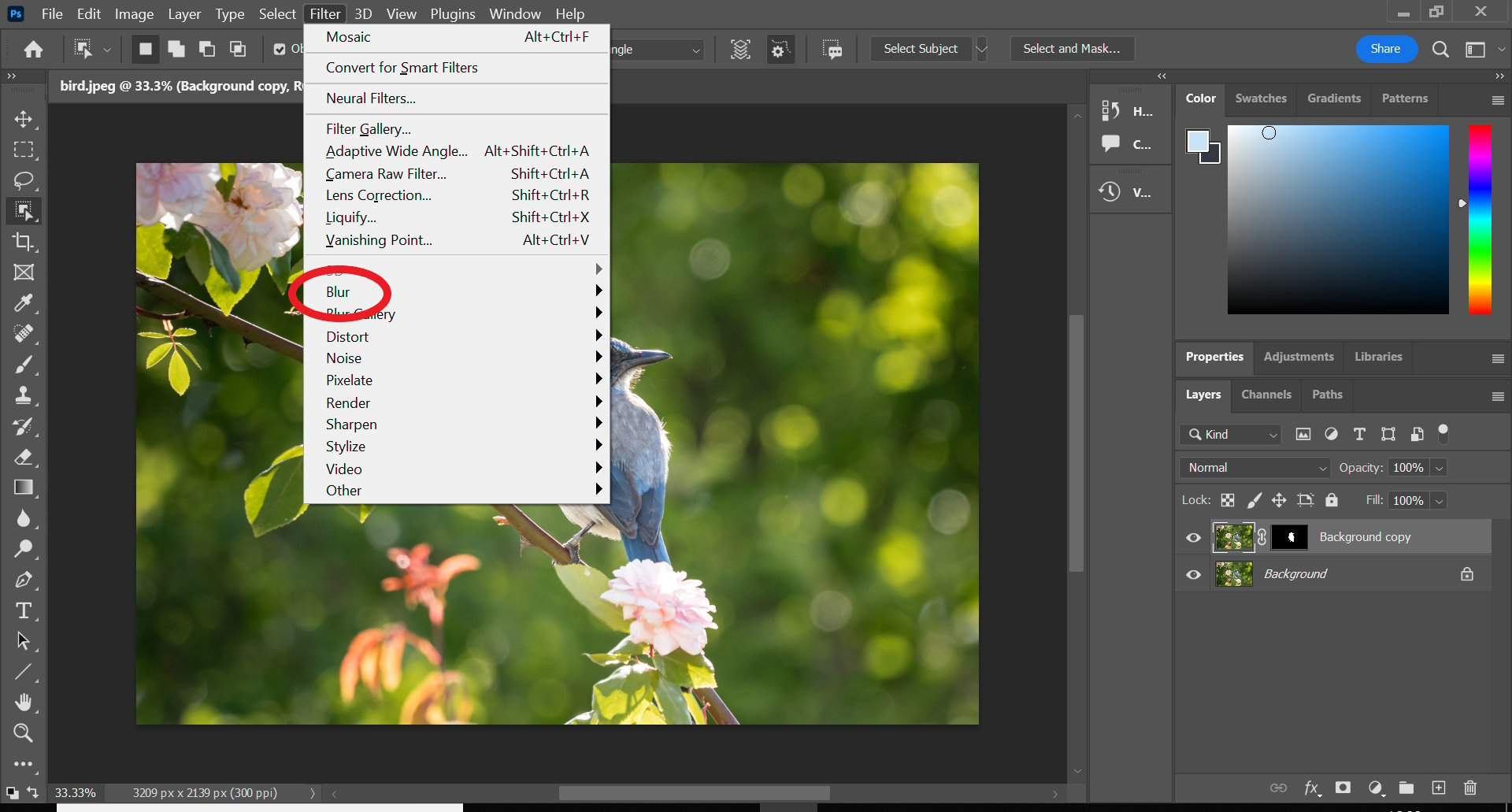
Az Adobe Photoshop a professzionális grafikai szerkesztés iparági szabványa, beleértve az elmosódási eszközöket. Változatos elmosódási effektusokat kínál az egyszerű elmosódástól a fejlett effektusokig, például a radiális és a mozgásos elmosódásig. Ez egy csúcskategóriás szoftver, amely kiválóan alkalmas a szakemberek számára, gazdag funkciókkal és az elmosódási hatás minden aspektusának finomhangolt szabályozásával.
2.1 Pro
- Sokoldalúság: Az Adobe Photoshop az elmosódási lehetőségek széles választékát kínálja, beleértve az objektív elmosódását, a mozgásos elmosódást és a Gauss-elmosódást, lehetővé téve a felhasználók számára, hogy különféle esztétikai és effektusokat érjenek el.
- Pontos vezérlés: A Photoshop nagyobb pontosságot és ellenőrzést biztosít a felhasználók számára a képszerkesztő eszközökön, beleértve az elmosódási eszközöket is.
- Profi fokozat: A robusztus funkciókkal és fejlett képességekkel rendelkező szakemberek széles körben használják.
2.2 Hátrányok
- Merev tanulási görbe: A Photoshop összetettsége és rengeteg funkciója elképesztő lehet a kezdők számára.
- Drága: Az ingyenes online eszközökkel ellentétben a Photoshop jelentős költségekkel jár prémium funkciói és fejlett vezérlői miatt.
- Erőforrás-igényes: A Photoshop köztudottan sok rendszererőforrást fogyaszt, és lelassíthatja és felmelegítheti az alacsonyabb teljesítményű számítógépeket.
2.3 Photoshop képfájlok javítása
Ehhez fejlett eszközre is szüksége van javítsa ki a sérült Photoshop-képet fájlokat. DataNumen PSD Repair remek választás:
3. Fotor elmosódott kép
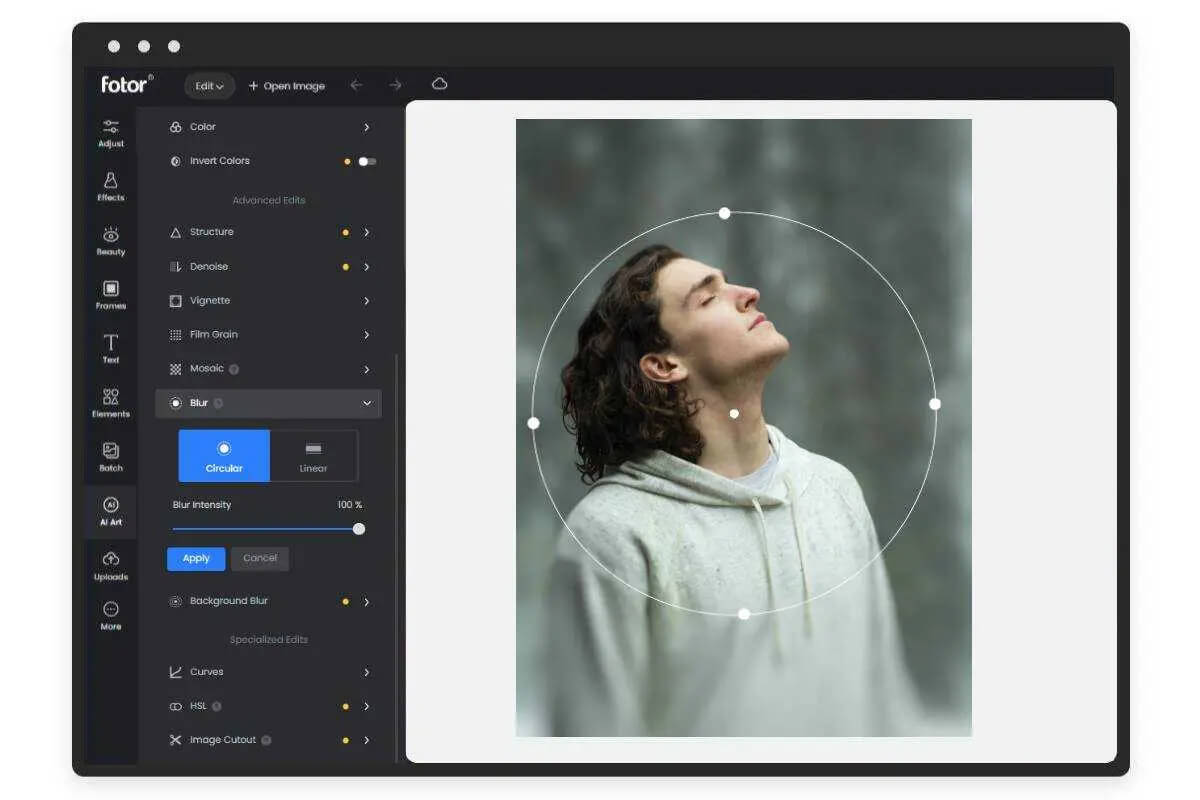
A Fotor egy egyszerű online képszerkesztő eszköz, amely könnyen használható elmosódási funkciót kínál. A Fotor elmosódási eszköze lehetővé teszi a felhasználók számára, hogy mélységélességet érjenek el, vagy elmossák a kép bizonyos részeit, hogy bizonyos elemekre koncentráljanak.
3.1 Pro
- Felhasználóbarát: A Fotor könnyen használható platformmal rendelkezik, amely alkalmas kezdőknek és azoknak, akik egyszerű elmosó eszközt keresnek.
- Fókusz jellemzők: Az elhomályosító eszközzel a kép egyes részei fókuszálhatók és elhomályosíthatók, ami megkönnyíti a professzionális megjelenés elérését.
- Ingyenes verzió elérhető: A Fotor ingyenes verziót kínál, amely tartalmazza az elmosódási funkciót, valamint az alapvető szerkesztőeszközöket.
3.2 Hátrányok
- Korlátozott funkciók: Noha a Fotor használata egyszerű, hiányzik a professzionális eszközök, például a Photoshop fejlett funkciói közül néhány.
- Reklámmentesség nélkül: Az ingyenes verzió hirdetéseket jelenít meg, amelyek megzavarhatják a szerkesztési folyamatot.
- Gyengébb minőségű kimenet: A Fotor tömörítheti a képet mentés közben, ami gyengébb kimeneti minőséget eredményezhet, mint néhány más eszköz.
4. BeFunky elmosódott kép
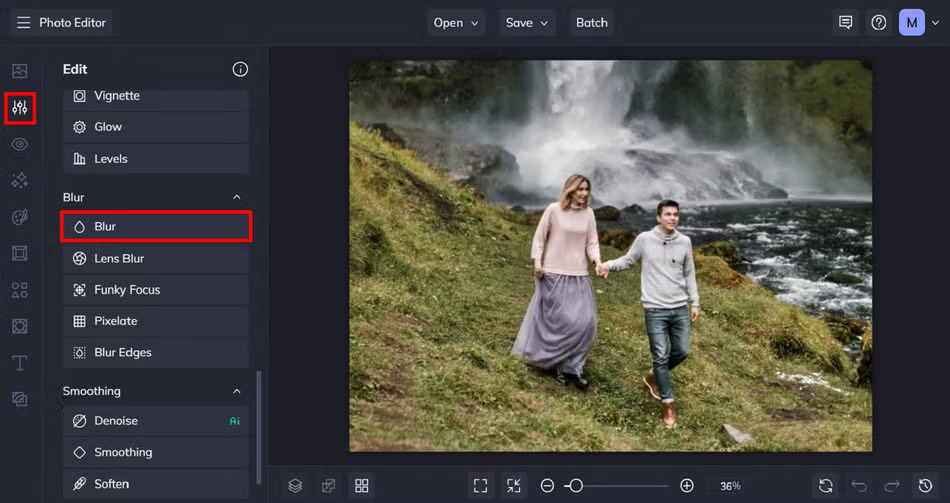
A BeFunky egy online képszerkesztő és -tervező platform, amely egy egyszerű, de hatékony elmosó eszközt tartalmaz. A háttér enyhe elmosódásától bizonyos területek kreatív elmosásáig, hogy lenyűgöző művészetet hozzon létre, a BeFunky megkönnyíti a folyamatot még azok számára is, akik még nem ismerik a képszerkesztést.
4.1 Pro
- Egyszerű kezelhetőség: A BeFunky az egyszerűséget és a praktikumot helyezi előtérbe, így felhasználóbarát platformmá teszi, amely ideális kezdőknek.
- Nem szükséges műszaki ismeretek: Az elmosódott kép eléréséhez nincs szükség technikai know-how-ra. Segítségével a felhasználók könnyen eligazodhatnak az elmosódási folyamatban.
- Vízjel mentes: Sok online eszközzel ellentétben a BeFunky nem ad vízjelet a szerkesztett képekhez, így a felhasználók szabadon használhatják munkáikat.
4.2 Hátrányok
- Hirdetéseket tartalmaz: Az ingyenes verzió működőképességének megőrzése érdekében a BeFunky hirdetéseket tartalmaz, amelyek időnként megszakíthatják a munkafolyamatot.
- Korlátozott funkciók: Míg a BeFunky lefedi az alapokat, a fejlettebb elmosódási technikák és képszerkesztési lehetőségek korlátozottak a magasabb szintű szoftverekhez képest.
- Minőségcsökkentés: A BeFunky-val szerkesztett képek minősége néha enyhén romlik a végső kimenetben, az eszköz belső képtömörítése miatt.
5. Canva Photo Blur
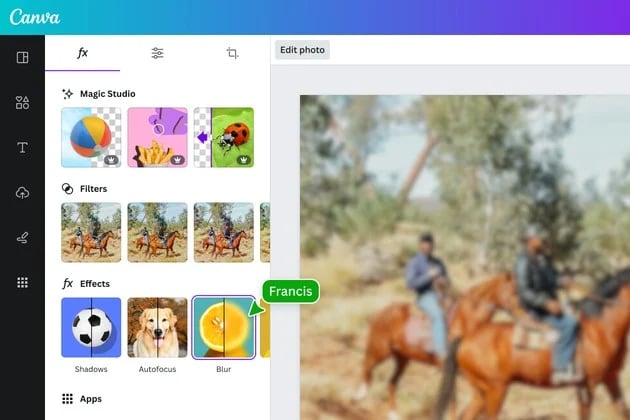
A Canva egy grafikai tervezési platform, amely lehetővé teszi a felhasználók számára, hogy gyorsan és egyszerűen készítsenek esztétikus terveket. A platform része egy felhasználóbarát elmosódási eszköz, amely simán elhomályosítja a képeket, így professzionális minőségű terveket készíthet. A Canva elmosódási eszköze meglehetősen egyszerű és könnyen használható, így kezdők számára is jó választás.
5.1 Pro
- Megközelíthetőség: A Canva blur eszköze könnyen használható és érthető, így tökéletes választás azok számára, akik kevés tapasztalattal rendelkeznek a grafikai tervezésben.
- Web alapú: Online eszközként a Canva nem igényel letöltést, és bármilyen platformon használható webböngészőn keresztül.
- Funkciókban gazdag: Az elmosódási eszközön kívül a Canva számos egyéb tervezési eszközt és elemet kínál, amelyek rengeteg lehetőséget kínálnak a felhasználóknak képeik javítására.
5.2 Hátrányok
- Kevésbé pontos: Mivel a Canva elsősorban tervezőeszköz, az elmosódási eszköz alapvetőbb, mint néhány dedikált képszerkesztő, és kevésbé pontos.
- Számla szükséges: A Canva használatához létre kell hoznia egy fiókot, amely bizonyos felhasználók számára elrettentő lehet.
- Korlátozott ingyenes hozzáférés: Míg a Canva ingyenesen használhatja tervezőeszközeit, számos funkció, köztük néhány elmosódási funkció, egy előfizetéses fizetőfal mögé van zárva.
6. Facepixelizer
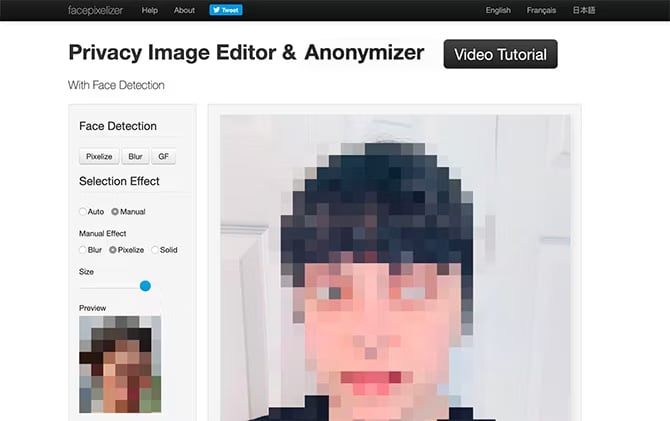
A Facepixelizer egy speciális eszköz, amely a képen lévő arcok vagy más érzékeny információk gyorsan és könnyed elmosódására vagy pixelezésére fókuszál. Ez az eszköz elsősorban a személyes adatok védelmére szolgál, és biztosítja az érzékeny adatok bizalmas kezelését.
6.1 Pro
- Adatvédelmi szempontok: Ahogy a neve is sugallja, a Facepixelizer az arcok elhomályosítására specializálódott, aminek nagy jelentősége lehet a magánélet védelmében a mai digitális világban.
- Gyors és könnyű: A Facepixelizer kezelőfelülete egyszerűen navigálható, lehetővé téve a felhasználók számára, hogy hatékonyan pixelesítsék vagy elmossák a képeket anélkül, hogy különösebb technikai tudásra lenne szükségük.
- Nincs szükség fiókra: A Facepixelizer nem igényel regisztrációt vagy fiókbeállítást, így gyors, problémamentes megoldás a fényképek elmosására.
6.2 Hátrányok
- Korlátozott funkcionalitás: A Facepixelizer korlátozott funkciókat kínál az arc elmosódásán és pixelezésén túl, így kevésbé sokoldalú, mint az átfogóbb képszerkesztő eszközök.
- Nincsenek speciális vezérlők: Ez az eszköz nem kínál speciális szerkesztési vagy elmosódási vezérlőket, így kevésbé alkalmas azok számára, akik magas szintű testreszabást keresnek.
- Internetfüggőség: Online eszközként internetkapcsolatra van szüksége, amely korlátozhatja a használatát offline helyzetekben.
7. PhotoDirector 365
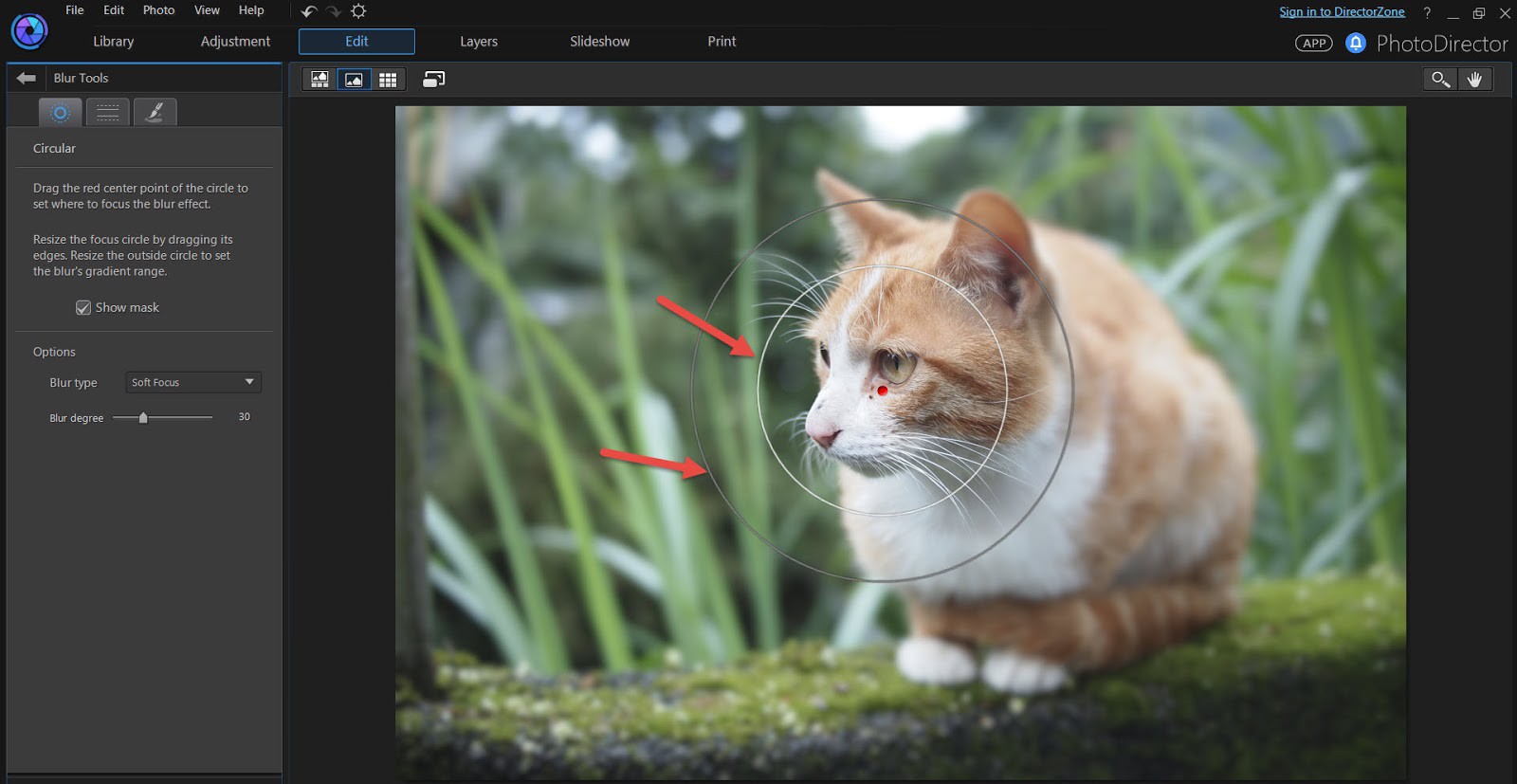
PhotoDirector 365 by CyberLink egy átfogó képszerkesztő szoftver, amely a szerkesztőeszközök széles skáláját kínálja, beleértve a jól lekerekített elmosódott kép eszközt. Professzionális szintű funkciókat kínál, miközben továbbra is elérhető az első felhasználók számára, egyensúlyt teremtve a bonyolultság és a könnyű használhatóság között.
7.1 Pro
- Széleskörű szolgáltatások: A PhotoDirector 365 eszközök széles skáláját kínálja az elmosódáson túl, nagy rugalmasságot biztosítva a felhasználóknak a fényképszerkesztési igényeik kielégítésére.
- AI-alapú: A szoftver számos funkcióhoz mesterséges intelligenciát használ, ami lehetővé teszi a fejlett és jól kifinomult képszerkesztést, beleértve az elmosódási effektusok hibátlan alkalmazását.
- Változatos kimeneti lehetőségek: A végleges szerkesztett képek számos formátumban exportálhatók, vagy közvetlenül megoszthatók a közösségi média platformokon magából a szoftverből.
7.2 Hátrányok
- Drágább opció: Néhány más opcióhoz képest a PhotoDirector 365 magasabb árcédulával rendelkezik a professzionálisan orientált funkciók miatt.
- Komplex kezdőknek: Bár igyekszik áthidalni ezt a szakadékot, a funkcionalitás szintje még mindig elsöprő lehet azok számára, akik most ismerkednek a képszerkesztéssel.
- Letöltés szükséges: Az online alapú eszközökkel ellentétben a PhotoDirector 365-öt le kell tölteni és telepíteni kell az eszközére, ami helyet és erőforrásokat foglal el.
8. Kapwing elmosódott kép
A Kapwing egy online képszerkesztő eszköz, amely felhasználóbarát felülettel, valamint praktikus és hatékony elmosódási lehetőségekkel rendelkezik. Az alapvetően többcélú médiaszerkesztő eszköznek készült Kapwing számos funkciót kínál, beleértve a feliratok hozzáadását, a kivágásokat és természetesen az elmosódást.
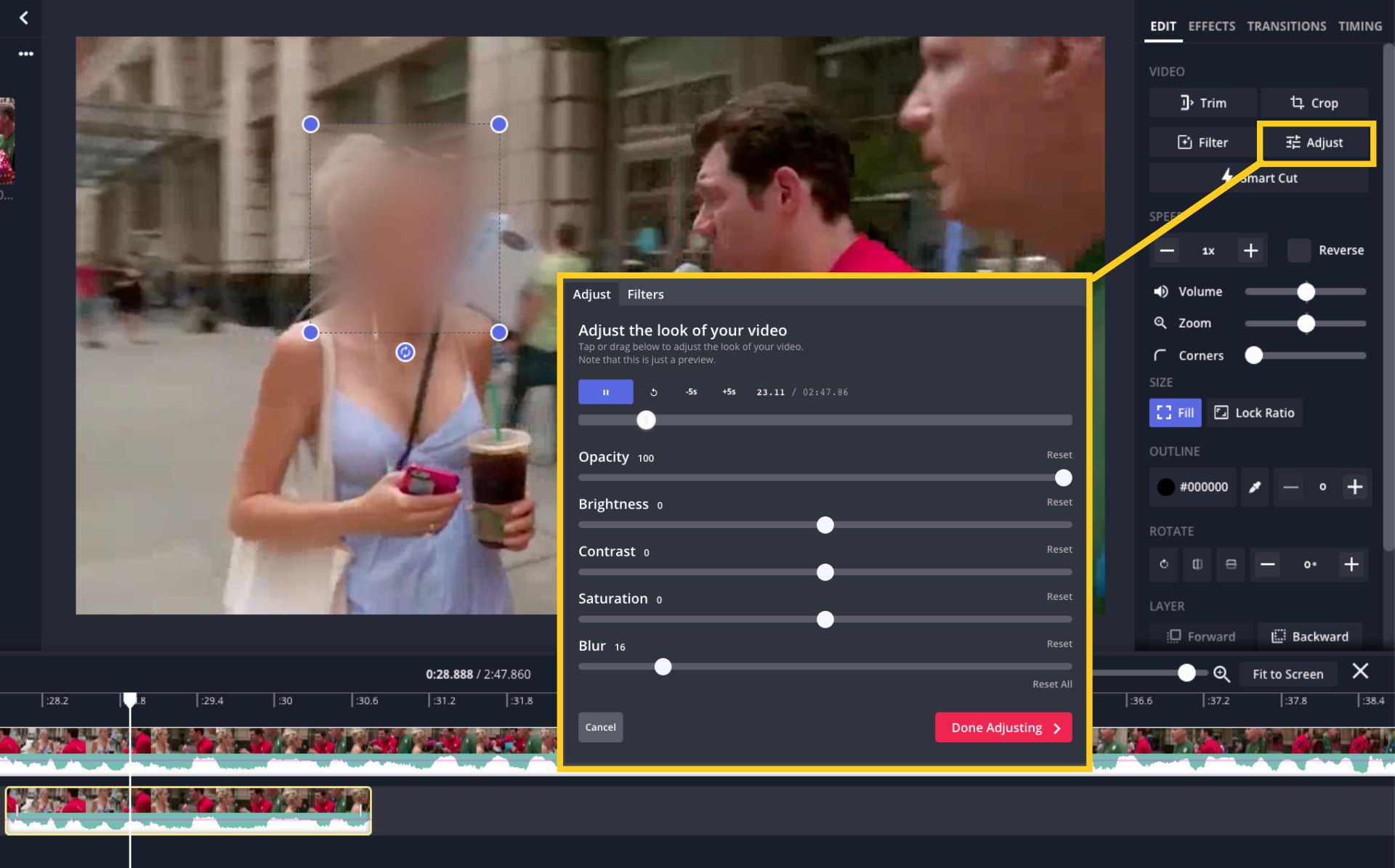
8.1 Pro
- Kényelem: Web-alapú eszközként a Kapwingnek nincs szüksége további szoftvertelepítésre, és bármely internet-hozzáféréssel rendelkező eszközről elérhető.
- Felhasználóbarát: A Kapwing felülete könnyen használható és intuitív, így a kezdők és amatőrök kedvelt választása.
- Több funkció: A Kapwing nem puszta elmosódási eszköz. Számos egyéb videó- és képszerkesztő funkciót kínál egyetlen platformon.
8.2 Hátrányok
- Vízjeles kimenetek: A Kapwing ingyenes verziója vízjelet helyez el a kimenetben, amit egyes felhasználók zavarónak találhatnak. Vízjelmentes kimenetek felár ellenében érhetők el.
- Korlátozott testreszabás: Míg a Kapwing jó elmosódási lehetőségeket kínál, testreszabása és pontossága nem egyezik az olyan professzionális szoftverekkel, mint az Adobe Photoshop.
- Internet függő: Online eszközként a Kapwing teljesítménye az internet sebességétől függ, és nem használható offline módban.
9. Movavi Photo Editor
A Movavi Photo Editor egy felhasználóbarát és hatékony szerkesztő szoftver, amelyet a fényképek javítására terveztek, beleértve a fejlett elmosódási lehetőségeket. Intuitív kezelőfelületet kínál számos professzionális szintű funkció mellett, így kezdő és tapasztalt fotósok számára egyaránt kiváló eszköz.
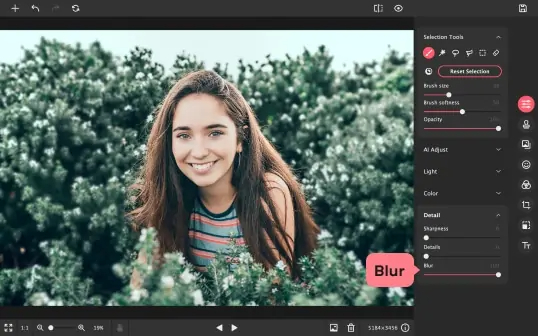
9.1 Pro
- Funkciók széles választéka: Az elmosás mellett a Movavi szerkesztési lehetőségek széles skáláját kínálja, beleértve az objektum eltávolítását és a háttér megváltoztatását.
- Intuitív kezelőfelület: A Movavi világos és könnyen navigálható felületet kínál, csökkentve az új felhasználók tanulási görbéjét.
- Kiváló minőségű kimenet: Ellentétben néhány online eszközzel, a Movavi a szerkesztési folyamat során megőrzi a kép minőségét, kiváló minőségű kimenetet biztosítva.
9.2 Hátrányok
- Fizetős szoftver: Bár a Movavi hatékony szerkesztési lehetőségeket kínál, nem ingyenes. A felhasználóknak meg kell vásárolniuk a szoftvert, hogy hozzáférjenek a teljes képességeihez.
- Letöltést és telepítést igényel: Asztali szoftverként telepítésre van szükség, amely jelentős rendszererőforrást igényelhet.
- Ritka frissítések: Egyes felhasználók megjegyezték, hogy a szoftver nem frissül olyan gyakran, mint néhány más opció, így előfordulhat, hogy hiányoznak a legújabb szolgáltatások és formátumok.
10. Picsart elmosódott kép
A Picsart egy népszerű mobil és webalapú képszerkesztő megoldás, amely számtalan egyéb funkció mellett könnyen használható elmosódási funkcióval is büszkélkedhet. A kreatív kifejezésre tervezték, és rendkívül intuitív, így még azok is, akik még nem ismerik a képszerkesztést, gyorsan hozzáláthatnak a művészi képek készítéséhez.
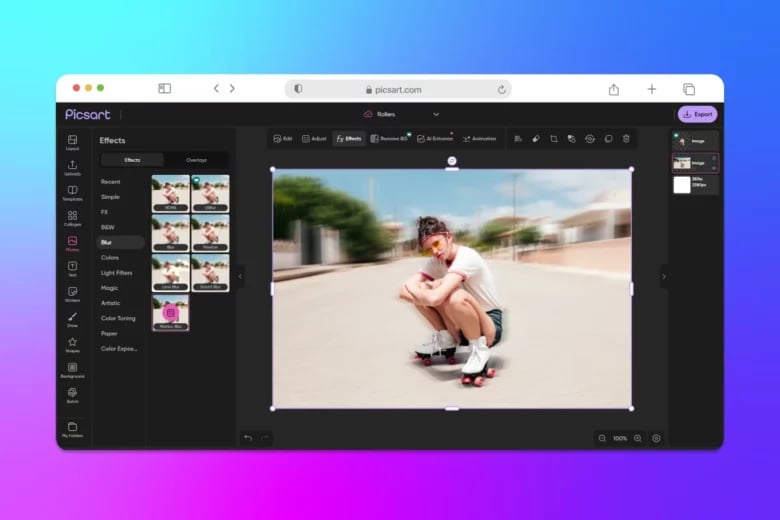
10.1 Pro
- Mobil kompatibilitás: A Picsart egy nagyon praktikus alkalmazás az útközbeni fényképszerkesztéshez, mivel iOS és Android platformon is elérhető.
- Egyszerű kezelhetőség: A platform felhasználóbarát és könnyen navigálható, így kezdők számára is elérhető.
- Közösségi alapú: A Picsart hozzáférést biztosít egy olyan felhasználói közösséghez, akik megosztják egymás munkáját és tanulnak azokból. Ez inspiráció és tanulás forrása lehet.
10.2 Hátrányok
- Hirdetések ingyenes verzióban: Az alkalmazás ingyenes verziója olyan hirdetéseket tartalmaz, amelyek megzavarhatják a felhasználói élményt.
- Csökkentett minőség: Egyes felhasználók arról számoltak be, hogy a kimeneti minőség kissé romlik az eredeti képhez képest.
- Alkalmazáson belüli vásárlások: A Picsart számos fejlett funkciója és eszköze fizetőfal mögé van zárva, így a hozzáféréshez alkalmazáson belüli vásárlás szükséges.
11. Pixlr Blur Tool
A Pixlr egy webalapú fotószerkesztő eszköz, amely számos szerkesztési lehetőséget kínál, beleértve a robusztus elmosás funkciót. Úgy tervezték, hogy az Adobe Photoshophoz hasonló felhasználói felülettel rendelkezzen, amely egy sor professzionális szerkesztőeszközt biztosít, ugyanakkor intuitív és felhasználóbarát marad.
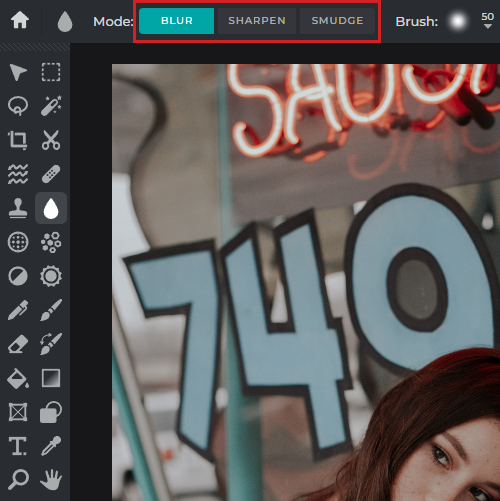
11.1 Pro
- Nincs szoftver telepítés: Mivel webalapú, a Pixlr bármilyen internet-hozzáféréssel rendelkező eszközről könnyen elérhető szoftver telepítése nélkül.
- Professzionális felület: A Photoshophoz hasonló felülettel a Pixlr ismerős környezetet kínál a felhasználóknak a fotószerkesztéshez, miközben ingyenes.
- Korlátozott reklámozás: A hasonló online eszközökhöz képest a Pixlr kevésbé tolakodó hirdetéseket tartalmaz a felületen belül.
11.2 Hátrányok
- Flash szükséges: A Pixlr webalapú szerkesztője a flash-re támaszkodik, amelyet fokozatosan megszüntetnek, és előfordulhat, hogy egyes böngészők nem támogatják.
- Internet-függőség: A zökkenőmentes működéshez jó internetkapcsolat szükséges, mivel ez egy webalapú szoftver.
- Korlátozott offline lehetőségek: Az offline szerkesztés korlátozott, ami korlátozhatja a használatát olyan esetekben, amikor nincs internetkapcsolat.
12. PineTools elmosódott kép
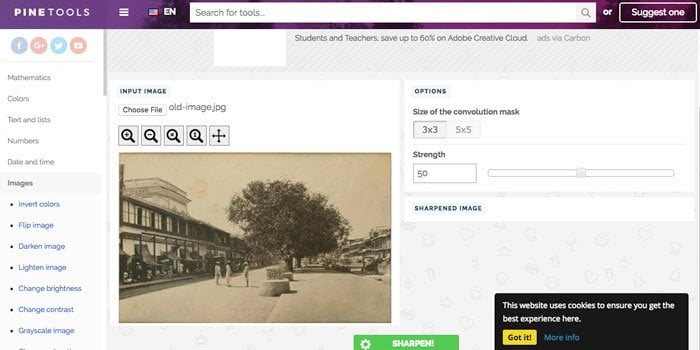
A PineTools Blur Image egy egyszerű, webalapú megoldás, amely közvetlen és hatékony elmosódást biztosít. Ez az eszköz gyorsan és egyszerűen használható, így tökéletes azok számára, akiknek gyorsan el kell homályosítaniuk a képet a fejlettebb programok bonyolultsága nélkül.
12.1 Pro
- Egyszerűség: A PineTools Blur Image talán az egyik legegyszerűbben használható opció, egyetlen kattintással használható.
- Nincs szükség fiókra: Nincs szükség regisztrációra vagy fiók létrehozására, így a folyamat gyors és problémamentes.
- Ingyenesen használható: A PineTools Blur Image ingyenesen használható, alapvető funkciókat kínál rejtett költségek nélkül.
12.2 Hátrányok
- Korlátozott funkciók: A PineTools Blur Image csak nagyon alapvető funkciókat kínál, és hiányoznak az átfogóbb eszközökben elérhető fejlett vezérlők.
- Internet függő: Mivel ez egy webalapú eszköz, használatához aktív internetkapcsolat szükséges.
- Kisebb pontosság: A felhasználók kevésbé pontosak az elmosódási effektussal, mivel az eszköz elsősorban egyenletes elmosódást biztosít a teljes képen.
13. összefoglalás
13.1 Összehasonlító táblázat
| Szerszám | Jellemzők | Könnyű Használat: | Ár: | Vevőszolgálat |
|---|---|---|---|---|
| Adobe Photoshop | Haladó, professzionális fokozat | Összetett, meredek tanulási görbe | Előfizetés alapú | Rendelkezésre álló, kiterjedt források |
| Fotor Blur kép | Alapvető, felhasználóbarát | könnyű | Ingyenes és prémium verziók | Elérhető, korlátozott erőforrások |
| BeFunky elmosódott kép | Alapvető, divatos és egyszerű | könnyű | Ingyenes és prémium verziók | Korlátozott |
| Canva Photo Blur | Alapszintű, design-orientált | Nagyon könnyű | Ingyenes és prémium verziók | Rendelkezésre álló, kiterjedt források |
| facepixelizer | Minimalista, az adatvédelemre összpontosító | Nagyon könnyű | Ingyenes | Nincs hivatalos támogatás, felhasználói fórumok |
| PhotoDirector 365 | Robusztus, széles skálájú | Közbülső | Előfizetés alapú | Rendelkezésre álló, kiterjedt források |
| Kapwing elmosódott kép | Alapvető, funkcionális | könnyű | Ingyenes vízjelekkel, prémium vízjel nélkül | Korlátozott, felhasználói fórumok |
| Movavi képszerkesztő | Holisztikus, széles választék | Közbülső | Egyszeri vásárlás | Elérhető, korlátozott erőforrások |
| Picsart elmosódott kép | Mobilbarát, közösségi megosztás | könnyű | Ingyenes és prémium verziók | Elérhető |
| Pixlr Blur eszköz | Photoshop-szerű, széles tömb | Közbülső | Ingyenes és prémium verziók | Elérhető, Felhasználói fórumok |
| PineTools elmosódott kép | Minimalista, egycélú | Nagyon könnyű | Ingyenes | Nincs hivatalos támogatás |
13.2 Különféle igények alapján javasolt eszköz
Szakembereknek akik fejlett vezérlőkre és funkciókban gazdag eszközökre vágynak, az Adobe Photoshop és a PhotoDirector 365 erősen ajánlott. Ezek az eszközök az elmosódáson túlmenően számos funkciót biztosítanak, lehetővé téve kiváló minőségű képek készítését.
Az egyszerűséget kereső felhasználók számára Az olyan online eszközök, mint a Fotor, a BeFunky és a Canva, az alapvető funkciók és a felhasználóbarát felületek egyensúlyát kínálják, így nagyszerű kiindulópontot jelentenek a kezdőknek vagy azoknak, akik gyorsan szeretnének fényképeket szerkeszteni.
Az elsősorban a magánélet védelmére összpontosító felhasználók számára A Facepixelizer ideális választás. Az arcok vagy az érzékeny információk gyors és egyszerű elmosására specializálódott.
Mobil felhasználók számára A Picsart kiváló útközbeni szerkesztési platformot biztosít. Funkcióinak és közösségi megosztási lehetőségeinek széles skálája sokoldalú mobil képszerkesztő eszközzé teszi.
14. Következtetés
14.1 Utolsó gondolatok és megjegyzések az elmosódott kép eszköz kiválasztásához
A megfelelő képelmosó eszköz kiválasztása nagyban függ a felhasználó konkrét igényeitől, tapasztalati szintjétől és költségvetésétől. Mielőtt bármilyen döntést hoznánk, elengedhetetlen az eszköz funkcionalitásának, költségének és használhatóságának mérlegelése.
Az Adobe Photoshop vagy a PhotoDirector 365 megéri a befektetést azoknak a szakembereknek és rajongóknak, akik komolyan gondolják a szerkesztési erőfeszítéseiket, és több vezérlési és testreszabási képességet igényelnek. Azok számára, akik előnyben részesítik a felhasználóbarát, alapvető funkciókkal rendelkező eszközöket a gyors elmosódási feladatokhoz, a Fotor, a BeFunky és a Canva megfelelőbb lehet.
A Facepixelizer kiválóan védi a személyes adatok védelmét azáltal, hogy elhomályosítja a kép érzékeny részeit. A Picsart ideális választás azoknak a mobilfelhasználóknak és a közösségi média rajongóinak, akik útközben szeretnék elmosni és szerkeszteni a képeket.
Függetlenül attól, hogy milyen eszközt választ, fontos észben tartani, hogy egy eszköz elsajátítása magában foglalja a vele való ismerkedést és a gyakorlást. Szánjon időt a kiválasztott eszköz felfedezésére, annak különféle funkcióinak megismerésére, és mielőtt észrevenné, könnyedén készíthet gyönyörűen elmosódott képeket.
Szerző Bevezetés:
Vera Chen adat-helyreállítási szakértő DataNumen, amely a termékek széles skáláját kínálja, beleértve egy erős MS PowerPoint fix eszköz.