
1. Bevezetés
Ebben a digitális korban minden eddiginél fontosabb a dokumentumok védelme és hitelesítése. Az egyik módja annak biztosítására, hogy az Ön PDF A fájlok biztonságosak és felismerhetők, ha vízjelet ad hozzájuk. A vízjelek nemcsak a tulajdonjogot erősítik meg, hanem megakadályozzák a jogosulatlan másolást és terjesztést is.

1.1 A vízjel hozzáadása fontossága PDF Szerszám
A „Vízjel hozzáadása PDF-hez” eszköz kiemelt fontosságú. Lehetővé teszi magánszemélyek és vállalkozások számára, hogy feltűnő, de nem zavaró vízjeleket adjanak hozzá dokumentumaikhoz. PDF fájlok egyszerű kezelése. Ez tartalmazhat logókat, márkajelzéseket, aláírásokat vagy üzleti titkokat. A vízjel hozzáadása a fájlokhoz elrettentő tényező a dokumentumokkal való visszaélés ellen, és megvédi szellemi tulajdonát.
1.2 javítás PDF DOKUMENTUMOK
Szüksége van egy kiváló eszközre is, amely képes javítás PDF dokumentumok ha korruptak. DataNumen PDF Repair széles körben használt:
1.3 Ezen összehasonlítás céljai
Átfogó értékelést végeztünk a legjobb vízjel hozzáadására vonatkozóan PDF jelenleg a piacon elérhető eszközök. A cél az egyes eszközök tulajdonságainak összehasonlítása, előnyeik és hátrányaik azonosítása, valamint az Ön igényeinek leginkább megfelelő eszköz kiválasztásában. Különféle szempontokra fogunk összpontosítani, mint például a könnyű használat, az opciók sokoldalúsága, az árak és az általános funkcionalitás, hogy megkönnyítsük a megalapozott döntést.
2. Watermarkly vízjel PDF
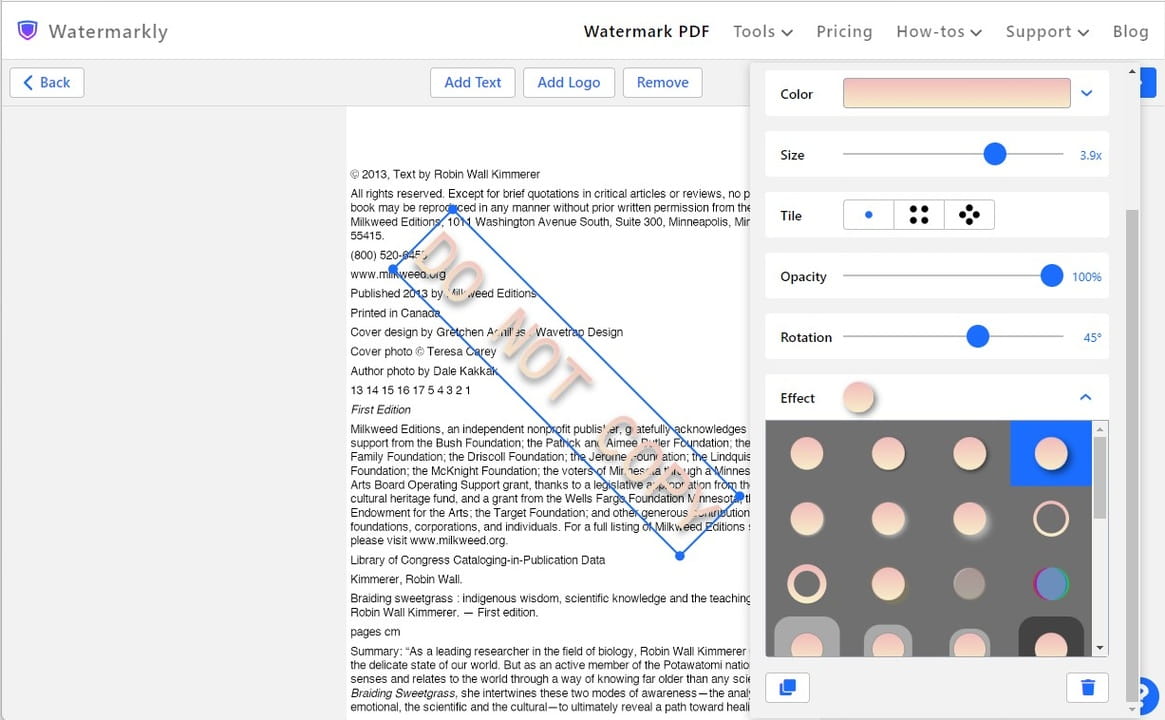
A Watermarkly egyszerű és kényelmes megoldást kínál vízjelek hozzáadására PDF fájlokat. Ez az eszköz online is használható letöltések és telepítések nélkül, így kiváló eszköz a kényelemre és kényelemre vágyó felhasználók számára.
A Watermarkly egy online eszköz, amely elsősorban vízjelek digitális fájlokhoz, beleértve a PDF-eket is, való hozzáadására szolgál. Egyszerű felhasználói felületet kínál egyszerű funkciókkal, lehetővé téve szöveges vagy képes vízjelek hozzáadását mindössze néhány kattintással. Ezenkívül lehetővé teszi a kötegelt feldolgozást, így egyszerre több fájlra is alkalmazhat vízjeleket, így ideális választás vállalkozások és nagyszabású projektek számára.
2.1 Pro
- Egyszerűség: Kialakítása és funkcionalitása leegyszerűsített, így az eszköz könnyen használható azok számára is, akik nem jártasak a technikában.
- Kötegelt feldolgozás: Képes több dokumentumhoz vízjelet adni egyetlen folyamatban, ami nagymértékben növeli a hatékonyságot.
- Előnézeti funkció: Megjeleníti a vízjel előnézetét a dokumentum véglegesítése előtt, lehetővé téve a felhasználók számára, hogy szükség szerint módosítsák.
2.2 Hátrányok
- Korlátozott ingyenes verzió: Míg a Watermarkly ingyenes verziót kínál, figyelemre méltó korlátozások vannak. Például az ingyenes verzió nem kínál kiváló minőségű eredményeket, és gyakran tartalmaz Watermarkly címkét.
- Internet függő: Mivel ez egy online eszköz, működéséhez stabil internetkapcsolatra van szükség, ami akadályozhatja a megbízható internet-hozzáféréssel nem rendelkező felhasználókat.
3. Üdítőital vízjel PDF
Szóda - Soda PDF egy átfogó, minden az egyben PDF megoldás, amely megbízható vízjel hozzáadása eszközt is kínál. Úgy tervezték, hogy üzleti vállalkozásokat és magánszemélyeket egyaránt kielégítsen, és fejlett funkciókat kínál felhasználóbarát felületen.
Szóda - Soda PDF egy sokoldalú online és offline PDF eszköz, amellyel a felhasználók vízjeleket adhatnak hozzájuk PDF dokumentumokat többek között. Az eszköz lehetőséget biztosít szöveg és kép vízjel hozzáadására, valamint testreszabási lehetőségeket kínál, például az átlátszósági szint beállítását és a vízjel elhelyezését. Ezenkívül támogatja a kötegelt feldolgozást, amely valós időmegtakarítást jelenthet.
3.1 Pro
- All-in-one eszköz: Szóda - Soda PDF nem csak egy vízjel hozzáadó eszköz, hanem egy teljes PDF megoldás, több funkciót biztosít egy helyről.
- Testreszabási lehetőségek: Számos lehetőséget kínál a vízjel testreszabásához, beleértve az átlátszóságot, a pozíciót, az elforgatást és egyebeket.
- Kötegelt feldolgozás: Támogatja a vízjelek egyszerre több fájlhoz való hozzáadását, ami praktikus funkció a nagyméretű vízjelezési feladatokhoz.
3.2 Hátrányok
- Drága: Míg Soda PDF számos funkciót kínál, az árak kissé meredekek lehetnek azon felhasználók számára, akik csak egy egyszerű vízjel hozzáadása eszközt keresnek.
- Haladó felhasználói felület: Különféle funkcióival a felület bonyolultnak tűnhet azok számára, akik nem ismerik PDF eszközök.
4. iLovePDF Vízjel hozzáadása PDF-hez
Az iLovePDF egy másik átfogó PDF eszköz egy egyszerű vízjel hozzáadása szolgáltatással. Kiváló választás azoknak a felhasználóknak, akik egy sorra vágynak PDF módosítások és átalakítások a vízjelen felül.
Az iLovePDF egy online és asztali eszköz, amely lehetővé teszi a felhasználók számára különféle feladatok elvégzését. PDF feladatokat, beleértve a vízjelek hozzáadását. Leegyszerűsíti a vízjelezési folyamatot, testreszabható beállításokkal szöveges és képi vízjelekhez egyaránt. Mentés előtt kiválaszthatja a vízjel helyzetét, átlátszósági szintjét, és megtekintheti a fájl előnézetét is, biztosítva a kívánt kimenetet.
4.1 Pro
- Felhasználóbarát kialakítás: Az iLovePDF felhasználóbarát felülettel rendelkezik, amely megkönnyíti a navigációt és a feladatok kevesebb erőfeszítéssel történő elvégzését.
- Többnyelvű támogatás: Az eszköz több nyelvet is támogat, ami hasznos lehet a nem angol anyanyelvűek számára.
- vegyes PDF Jellemzők: A vízjelezésen kívül az iLovePDF számos más funkciót is kínál PDF kapcsolódó szolgáltatások, mint az összevonás, felosztás, tömörítés és konvertálás, így sokoldalú eszközzé válik.
4.2 Hátrányok
- Korlátozott ingyenes verzió: Az iLovePDF ingyenes verziójának vannak korlátozásai, például korlátozott számú feladat óránként.
- Regisztráció szükséges: Az iLovePDF használatához fiókot kell létrehoznia, ami egy plusz lépés lehet, amit a felhasználók esetleg nem szeretnek.
5. PDF24 eszközök – Vízjel hozzáadása
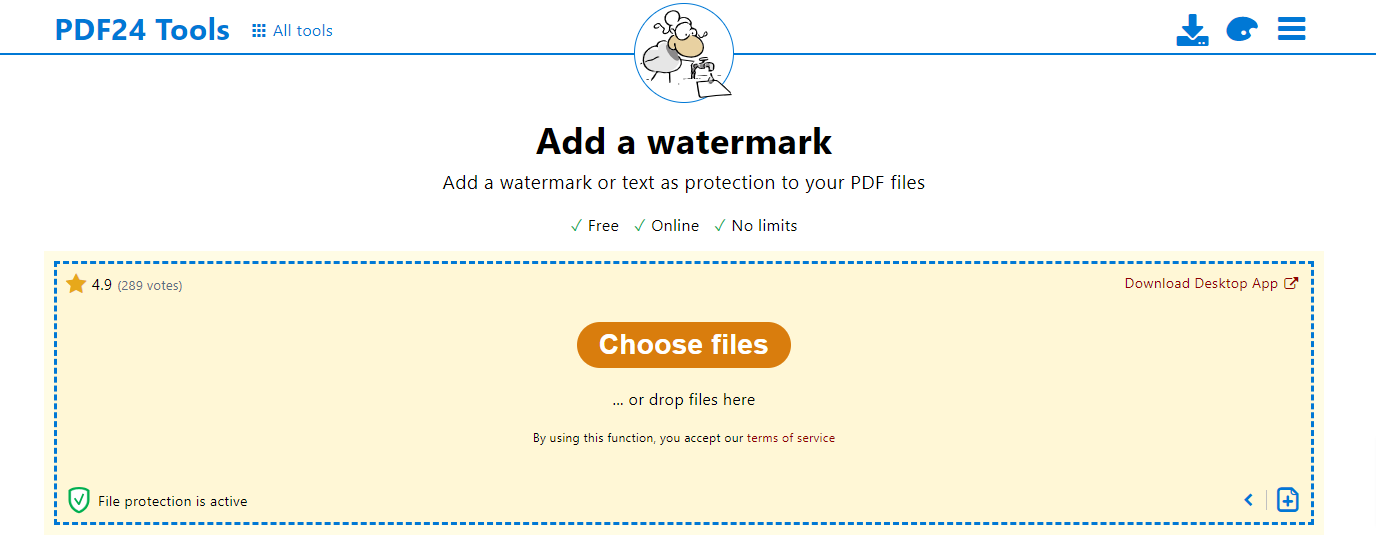
A PDF24 Tools online eszközök gyűjteménye. PDF segédprogramok, amelyek az eszközök széles választékát biztosítják, beleértve a „Vízjel hozzáadása” eszközt is. A használhatóságot és a sokoldalúságot szem előtt tartva tervezték.
A PDF24 Tools vízjel-hozzáadója egy egyszerű, webalapú alkalmazás, amely lehetővé teszi szöveges és képalapú vízjelek hozzáadását a... PDF fájlok. A navigáció egyszerű, előnézeti lehetőségekkel. Felhőalapú jellegének köszönhetően a vízjellel ellátott PDF-ek letölthetők vagy e-mailben elküldhetők, ami növeli a hasznosságát a különféle felhasználási esetekben.
5.1 Pro
- Sokoldalúság: A PDF24 a vízjelezésen túl számos funkciót kínál, így átfogó megoldást kínál. PDF eszköz.
- Nem szükséges regisztráció: A szolgáltatás használatához nincs szükség fiók létrehozására, így gyorsan és egyszerűen adhat hozzá vízjeleket a fájlokhoz.
- Ingyenesen használható: A PDF24 Tools ingyenesen használható. Nincsenek korlátozások, és a feldolgozott fájlokhoz nem adnak hozzá vízjelet.
5.2 Hátrányok
- Hirdetések a weboldalon: A PDF24 Tools weboldalán megjelenő hirdetések egyes felhasználók számára ronthatják a felhasználói élményt.
- Csak online: A szolgáltatás webalapú, vagyis a stabil internetkapcsolattal nem rendelkező felhasználók nem fogják tudni használni.
6. CleverPDF hozzáadása PDF vízjel
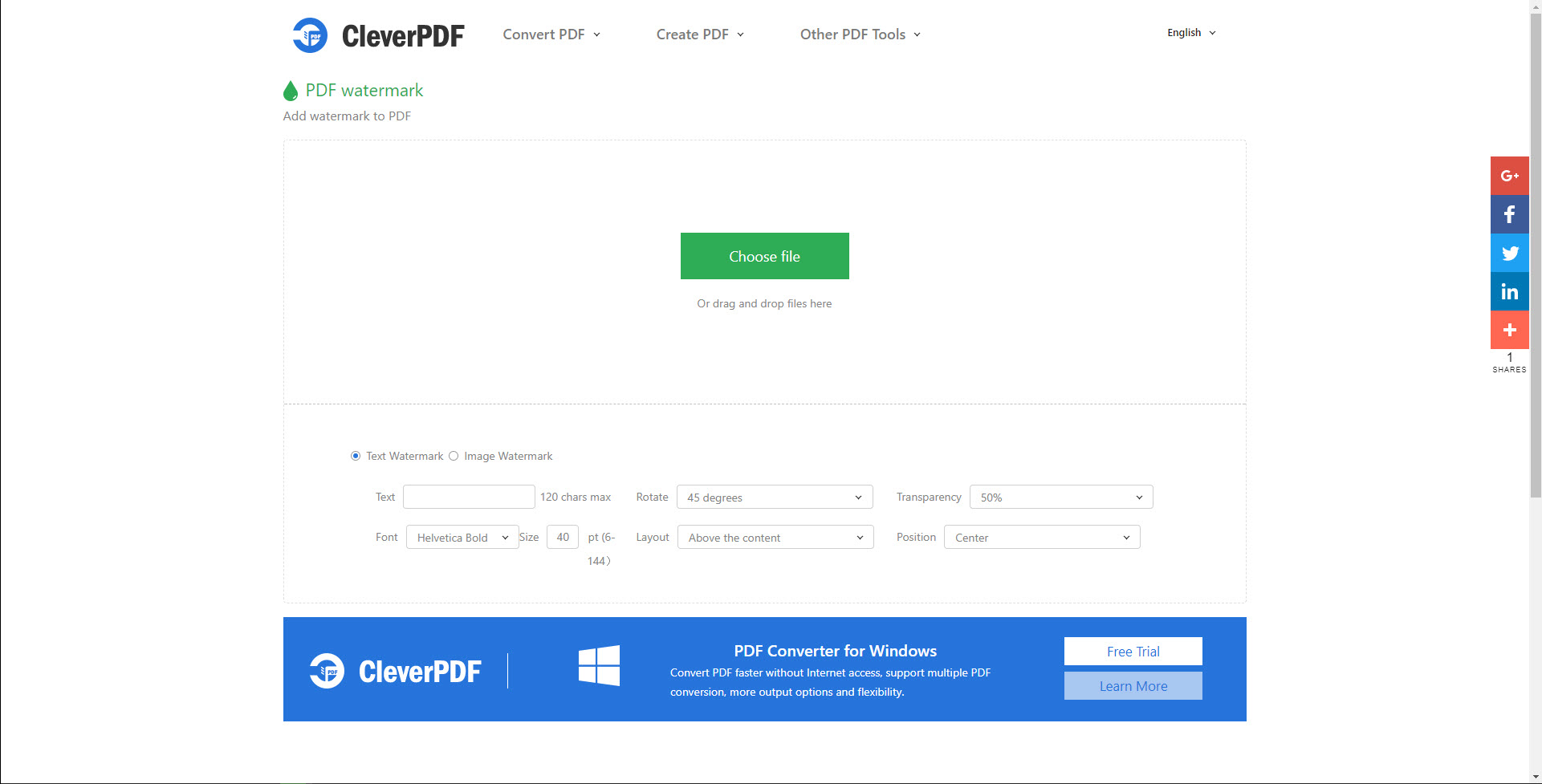
A CleverPDF egy sokoldalú PDF eszköz, amely több mint 20-at kínál PDF feladatok, amelyek közül az egyik a vízjelek hozzáadása. Célja, hogy intelligens és hatékony legyen PDF megoldások.
A CleverPDF egy átfogó eszköz, amely nem korlátozódik pusztán vízjelek hozzáadására. A vízjelezésen kívül számos más szolgáltatást is kínál, például PDF konverzió, titkosítás és még sok más. A „Vízjel hozzáadása” funkciója jól megtervezett kezelőfelületének, kényelmes használatának és multifunkcionalitásának köszönhető.
6.1 Pro
- Átfogó PDF Eszköz: A vízjelezés mellett a CleverPDF számos PDF-feladatot kínál egyetlen platformon.
- Felhasználóbarát kialakítás: Az eszközt úgy tervezték, hogy rendkívül intuitív legyen a felhasználók számára, függetlenül a technikai szakértelmüktől.
- Magas kompatibilitás: A CleverPDF különböző platformokat támogat, beleértve a Windowst, a Macet és a webet, így biztosítva a használhatóságot különböző eszközökön.
6.2 Hátrányok
- Korlátozott ingyenes verzió: A CleverPDF ingyenes verziója korlátozott, és a korlátlan funkciók eléréséhez meg kell vásárolni a prémium verziót.
- Internet függőség: A webes verzióhoz stabil internetkapcsolat szükséges, ami kevésbé kivitelezhető a megbízható internettel nem rendelkező felhasználók számára.
7. Sejda vízjel PDF Online
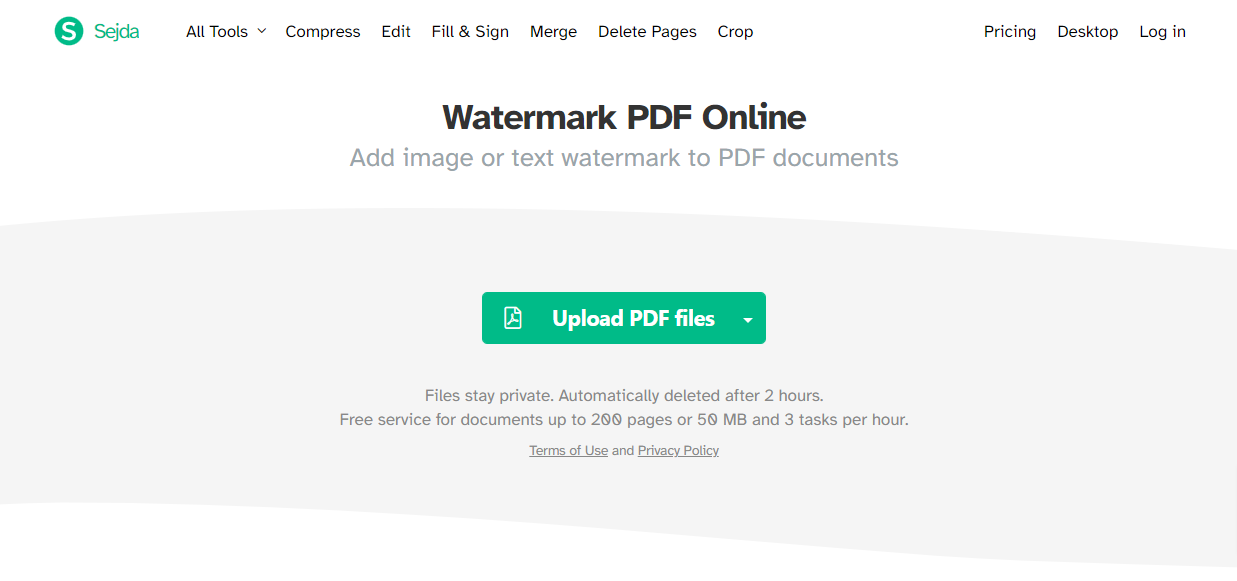
A Sejda egy felhasználóbarát online és asztali alapú PDF olyan eszköz, amely funkcionális vízjelezési lehetőséget is tartalmaz. Egyszerűsége miatt meglehetősen népszerű választás a felhasználók körében.
A Sejda vízjel funkciójával a felhasználók szöveges és képi vízjeleket is hozzáadhatnak a sajátjukhoz PDF fájlok magas szintű testreszabással, a pozicionálástól és elforgatástól az átlátszatlanságig. Ez megkönnyíti a felhasználók számára az igényeiknek tökéletesen megfelelő vízjelek létrehozását. Sőt, a Sejda lehetővé teszi a kötegelt feldolgozást, ami nagyon praktikus azoknak a felhasználóknak, akiknek nagyszámú fájlja van vízjellel.
7.1 Pro
- Grafikai támogatás: A szöveg mellett a Sejda támogatja a képi vízjeleket is, így a felhasználók nagyobb rugalmasságot biztosítanak a vízjelek kialakításában.
- Kötegelt feldolgozás: Az eszköz lehetővé teszi több fájl egyidejű feldolgozását, jelentős időt takarítva meg a felhasználó számára.
- Asztali és online elérhetőség: A Sejda online eszközként és asztali változatként is elérhető, kielégítve a különféle felhasználói preferenciák igényeit.
7.2 Hátrányok
- Korlátozott ingyenes használat: A Sejda ingyenes használatát óránkénti korlátok szabják meg, ami korlátozhatja a sokat használó felhasználókat.
- Internet függő: Az online szolgáltatás megbízható internetkapcsolatot igényel, így offline használatra nem ideális.
8. PDF Candy vízjel hozzáadása PDF-hez
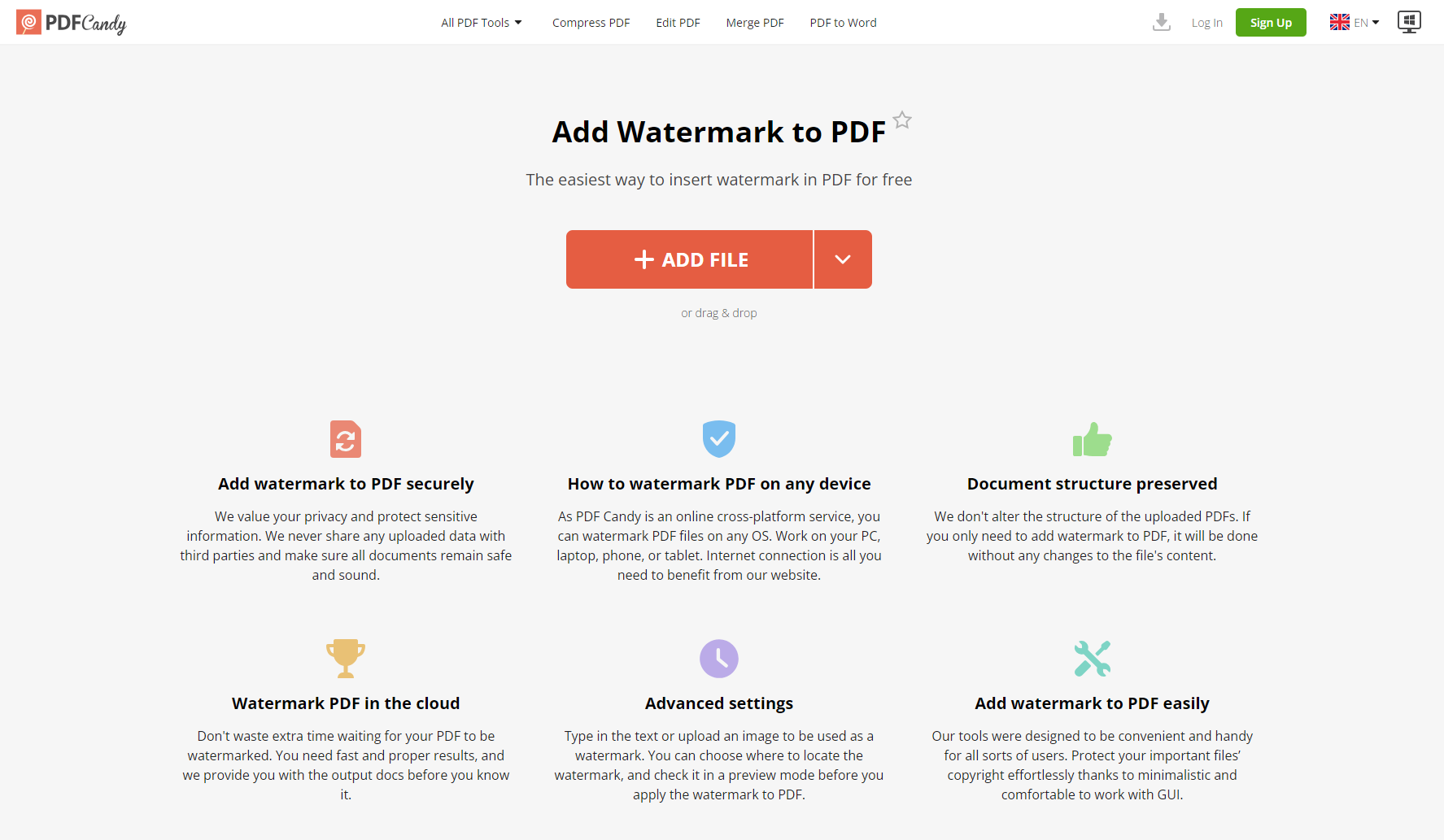
A PDF Candy egy sokoldalú online PDF eszköz, amely számos hatékony funkciót biztosít, beleértve a dedikált vízjel hozzáadása eszközt. Egyszerű felületével, PDF A Candy egyszerű használatot biztosít a funkcionalitás feláldozása nélkül.
A PDF Candy vízjel-hozzáadó eszköze lehetővé teszi a felhasználók számára, hogy szöveges vízjeleket illesszenek be a PDF-be. PDF fájlokat könnyedén. A vízjel megjelenésének magas szintű szabályozásával a felhasználók beállíthatják a betűstílust, -méretet, -színt és -elrendezést, hogy az megfeleljen a kívánt megjelenésnek és érzetnek. Egyszerre több papír is vízjelezhető, így nagyszerű lehetőség tömeges feladatokhoz.
8.1 Pro
- Testreszabható vízjelek: Széles körű testreszabási lehetőségeket biztosít, lehetővé téve a felhasználók számára, hogy a szöveges vízjeleket sajátos igényeiknek megfelelően szabják.
- Többszörös PDF Eszközök: Mint minden egyben PDF eszköz, PDF A Candy sok más szolgáltatást is kínál, mint pl PDF átalakítás, összevonás, felosztás stb.
- Kötegelt feldolgozás: Képes több fájl egyidejű feldolgozására, ami jelentősen csökkenti a nagyobb feladatokra fordított időt.
8.2 Hátrányok
- Korlátozott vízjeltípusok: Jelenleg csak szöveges vízjelek támogatottak, és a felhasználók nem választhatnak képalapú vízjeleket, ami korlátozza annak sokoldalúságát.
- Csak online: A platform teljes mértékben az internet-hozzáféréstől függ, korlátozva a használatát az instabil internetkapcsolatokkal rendelkező területeken.
9. PDF Vízjel a Win számára
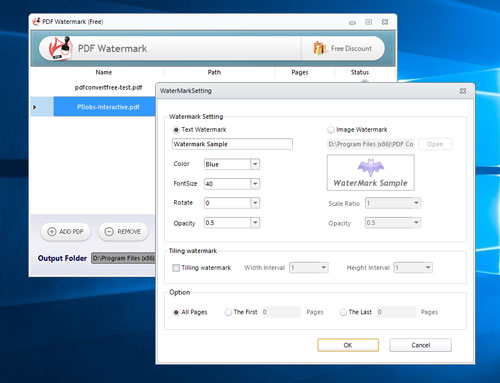
A PDF Watermark for Win egy letölthető, Windows alapú alkalmazás, amely vízjelek hozzáadására szolgál a PDF fájlokhoz. PDF fájlokat. Offline funkcionalitásának és magas testreszabási szintjének köszönhetően kiemelkedik.
A PDF Watermark for Win lehetővé teszi a felhasználók számára kép- és szöveges vízjelek hozzáadását, és széleskörű kontrollt kínál a vízjel minden részlete felett, beleértve a méretét, pozícióját, színét, átlátszóságát és egyebeket. Lehetővé teszi a tömeges feldolgozást is, így a felhasználók nagyszámú fájlt vízjelezhetnek egységes vízjel-kialakítással.
9.1 Pro
- Offline funkciók: Letölthető alkalmazásként lehetővé teszi a felhasználók számára, hogy internetkapcsolat nélkül is hozzáadjanak vízjeleket.
- Magas testreszabás: Robusztus testreszabási lehetőségeket biztosít az egyes felhasználók egyedi vízjel-szükségleteinek kielégítésére.
- Kötegelt feldolgozás: Ez a funkció lehetővé teszi a felhasználók számára, hogy egyszerre több fájlhoz is hozzáadjanak vízjelet, növelve az eszköz hatékonyságát.
9.2 Hátrányok
- Csak Windows esetén: Mivel Windows-specifikus alkalmazás, előfordulhat, hogy nem szolgálja ki a más operációs rendszerű felhasználókat, mint például a MacOS vagy a Linux.
- Telepítés szükséges: A szoftver telepítése kényelmetlen lehet azoknak a felhasználóknak, akik előnyben részesítik a könnyű, online eszközöket.
10. Vizuális PDF Vízjel hozzáadása
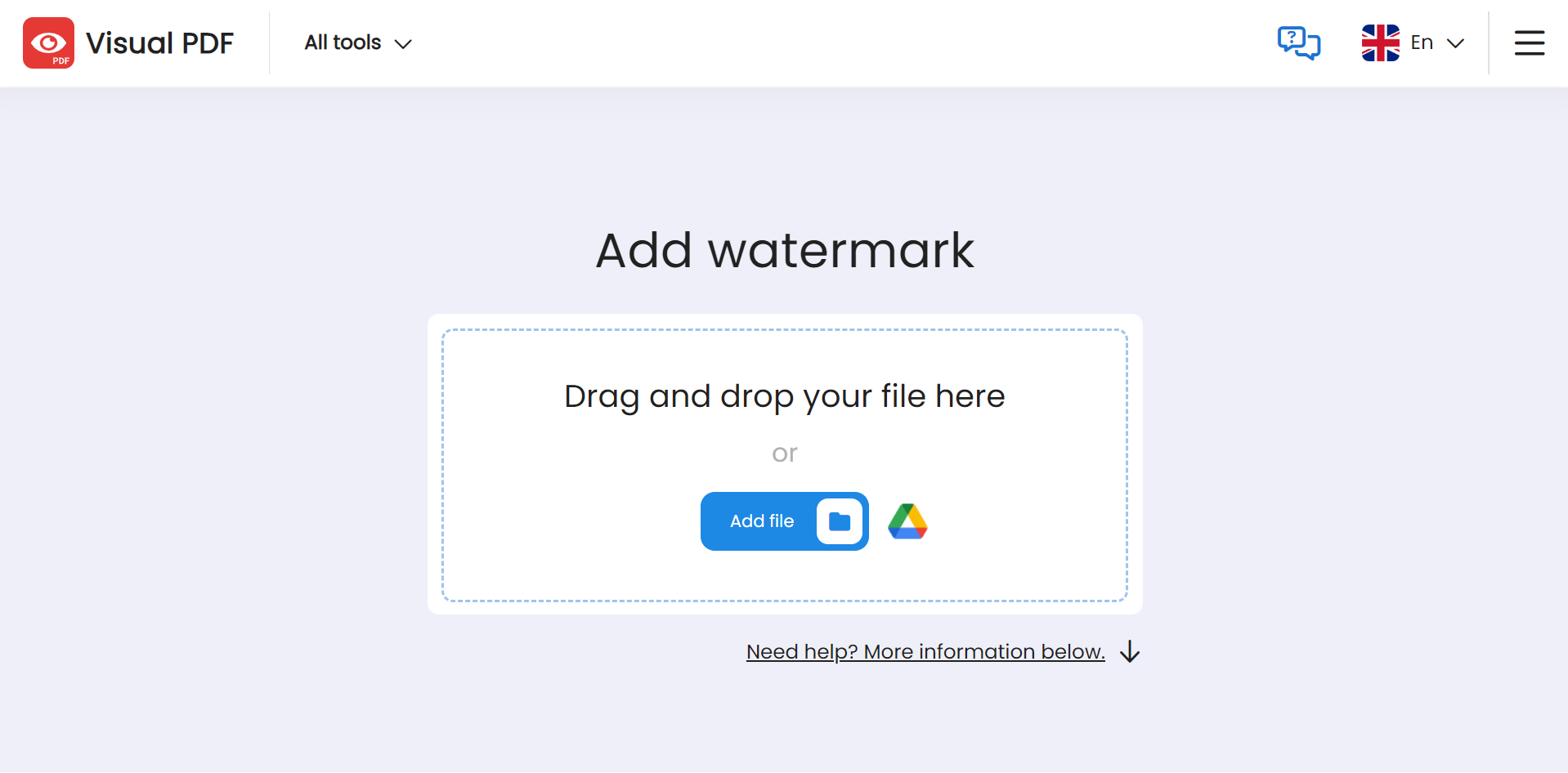
A Visual PDF vízjel hozzáadása funkciója átfogó PDF szerkesztő eszköz, amely intuitív és könnyen használható vízjel funkciót kínál. Egyszerűsége miatt személyes és üzleti használatra is kiváló.
A Visual PDF vízjel-hozzáadó eszköze lehetővé teszi a felhasználók számára, hogy egyéni szöveges és képi vízjeleket adjanak hozzá a dokumentumaikhoz. PDF fájlokat. Könnyen használható testreszabási lehetőségeket biztosít, mint például a betűtípus, a méret, a szín, az átlátszóság és egyebek módosítása. Az eszköz még azt is lehetővé teszi a felhasználók számára, hogy megtekintsék a sajátjukat PDF vízjellel a véglegesítés előtt, így biztosítva, hogy a végtermék megfeleljen a felhasználói elvárásoknak.
10.1 Pro
- Felhasználóbarát felület: Az eszköz kezelőfelülete egyszerű és könnyen navigálható, lehetővé téve a gondtalan használatot, még akkor is PDF újoncok szerkesztése.
- Testreszabható vízjelek: Vizuális PDF nagymértékben testreszabható vízjelezési lehetőségeket biztosít, lehetővé téve a felhasználók számára, hogy a vízjelet saját igényeik szerint alakítsák.
- Előnézeti lehetőség: Az eszköz lehetővé teszi a felhasználók számára, hogy a véglegesítés előtt megtekintsék a vízjellel ellátott dokumentumukat, így biztosítva, hogy elégedettek legyenek az eredménnyel.
10.2 Hátrányok
- Csak online: Mivel webalapú, az eszköz működéséhez megbízható internetkapcsolat szükséges, ami nem biztos, hogy minden felhasználónak megfelel.
- Korlátozott funkciók az ingyenes verzióban: Míg Visual PDF ingyenes eszközt biztosít, néhány speciális funkció csak a fizetős verzióban érhető el.
11. Vizuális vízjel Vízjel hozzáadása PDF-hez
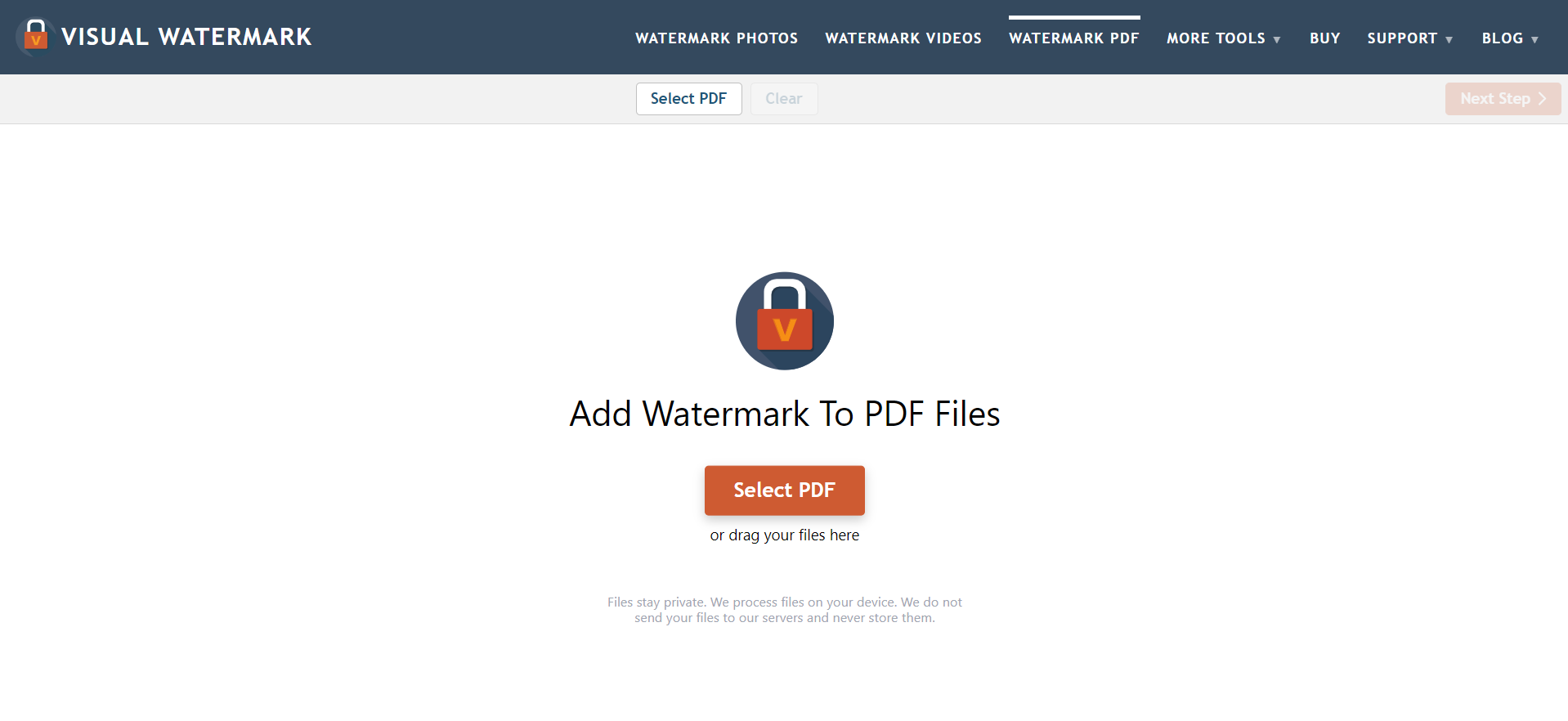
A Visual Watermark egy dedikált vízjelkészítő eszköz, amely lehetővé teszi a felhasználók számára, hogy vízjeleket illesszenek be PDF fájlok rendkívül lenyűgöző testreszabási funkciókkal.
A Visual Watermark számos hatékony vízjel funkcióval rendelkezik. A felhasználók szöveges vagy kép alapú vízjeleket adhatnak hozzá, és beállíthatják az átlátszatlanságot, a méretet, a pozíciót és az elforgatást, hogy a legjobban megfeleljenek dokumentumaiknak. Lehetővé teszi a kötegelt feldolgozást is, ami megkönnyíti a különböző dokumentumok egyidejű vízjelezését.
11.1 Pro
- A vízjelek teljes ellenőrzése: A Visual Watermark lenyűgöző mértékű szabályozást biztosít a felhasználóknak a vízjeleik felett, a tervezéstől a vízjel helyzetén át az átlátszóságig.
- Kötegelt feldolgozás: Ez az eszköz támogatja a tömeges vízjelezést, ami előnyös a nagyszabású vízjelezési projektekkel foglalkozó felhasználók számára.
- Többplatformos támogatás: A Visual Watermark használható Windowson, Macen és online, így a különböző platformokon elérhetővé válik a felhasználók számára.
11.2 Hátrányok
- Korlátozott ingyenes verzió: Az ingyenes verzió korlátozásokkal érkezik, és az alkalmazott vízjeleket a Visual Watermark logó kíséri.
- Internet-függőség: Az online verzió hatékony működéséhez stabil internetkapcsolat szükséges.
12. SysTools PDF Vízjel készítő
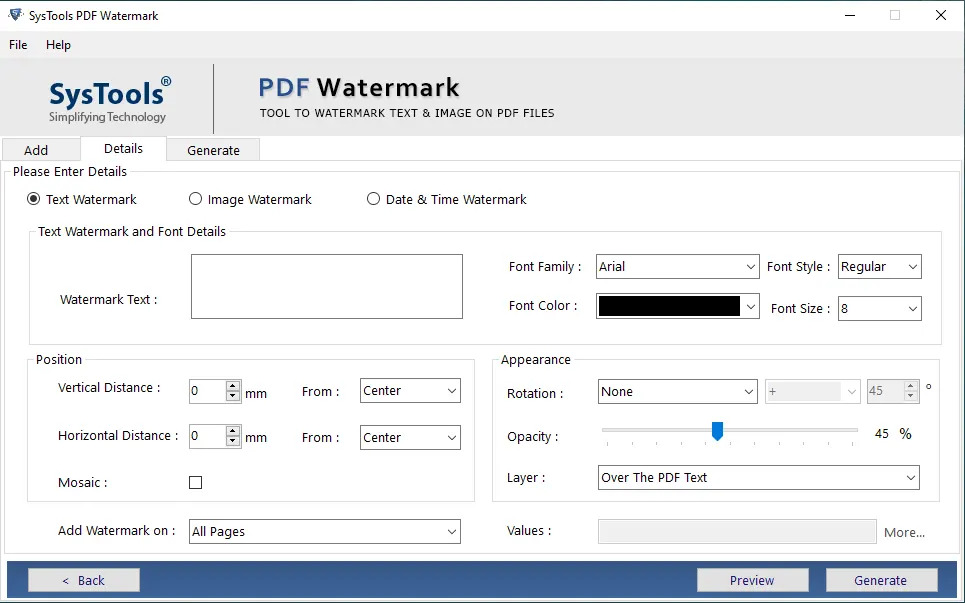
SysTools PDF A Watermark Creator egy dedikált eszköz vízjelek hozzáadására PDF fájlokat. Offline asztali alkalmazásnak tervezték olyan egyének számára, akik olyan kompakt megoldást keresnek, amely nem igényel internetkapcsolatot.
SysTools PDF A Watermark Creator egy könnyű program, amely lehetővé teszi kép- és szöveges vízjelek hozzáadását PDF fájlokat. Az eszköz különféle lehetőségeket kínál a vízjel méretének, színének, átlátszóságának és elhelyezésének beállításához. Ezenkívül lehetővé teszi a kötegelt feldolgozást, lehetővé téve a felhasználók számára, hogy egyszerre több fájlt is vízjellel láthassanak el.
12.1 Pro
- Offline funkciók: Offline eszközként a SysTools PDF A Watermark Creatornak nincs szüksége internetkapcsolatra, így ideális azoknak a felhasználóknak, akik szeretnek offline dolgozni.
- Szöveges és képi vízjelek: Az eszköz lehetővé teszi a képi és szöveges vízjelek használatát, így a felhasználók nagyobb rugalmasságot biztosítanak a vízjelek tervezésében.
- Kötegelt feldolgozás: A SysTools támogatja a kötegelt vízjelezést, így hatékony választás a nagy vízjelezési feladatokhoz.
12.2 Hátrányok
- Telepítés szükséges: A telepítés megkövetelése hátrányt jelenthet az online vagy hordozható alkalmazásokat preferáló felhasználók számára.
- Nincs ingyenes verzió: SysTools PDF A Watermark Creator nem kínál ingyenes verziót, ami elriaszthatja azokat a felhasználókat, akik ingyenes megoldást keresnek.
13. összefoglalás
Ezen eszközök áttekintése után világossá válik, hogy mindegyik egyedi funkciókat kínál, amelyek a különböző felhasználói igényeket és preferenciákat szolgálják. Azonban többen kiemelkednek átfogó szolgáltatásaik, felhasználóbarát felületük és kiváló ügyfélszolgálatuk miatt.
13.1 Összehasonlító táblázat
| Szerszám | Jellemzők | Könnyű Használat: | Ár: | Vevőszolgálat |
|---|---|---|---|---|
| Watermarkly Watermark PDF | Szöveg és kép vízjelek, kötegelt feldolgozás, előnézet | Magas | $ 19.95 / hó | E-mail támogatás |
| Szódavízjel PDF | Többfunkciós, testreszabható vízjelek, kötegelt feldolgozás | Mérsékelt | 10 dollártól indul havonta | E-mail, chat, telefonos támogatás |
| iLovePDF Vízjel hozzáadása PDF-hez | Számos PDF eszközök, egyedi vízjelek, többnyelvű | Magas | $ 6 / hó | E-mail támogatás |
| PDF24 eszközök Vízjel hozzáadása | Többfunkciós, regisztráció nélkül, ingyenes | Magas | Ingyenes | E-mail támogatás |
| CleverPDF Hozzáadás PDF vízjel | Átfogó eszközök, testreszabható vízjelek, magas szintű kompatibilitás | Magas | 39.99 USD/élettartam | E-mail támogatás |
| Sejda vízjel PDF Online | Kép és szöveg vízjelek, kötegelt feldolgozás, asztali verzió | Magas | $ 7.50 / hét | E-mail támogatás |
| PDF Candy Vízjel hozzáadása PDF-hez | Testreszabható szöveges vízjelek, több eszköz, kötegelt feldolgozás | Magas | Ingyenes | E-mail támogatás |
| PDF vízjel Winhez | Offline használat, egyedi vízjel tervezés, kötegelt feldolgozás | Mérsékelt | 29 USD/élettartam | E-mail támogatás |
| Vizuális PDF Vízjel hozzáadása | Előnézeti lehetőség, felhasználóbarát, testreszabható vízjelek | Magas | $ 6 / hó | E-mail támogatás |
| Vizuális vízjel Vízjel hozzáadása PDF-hez | Kép és szöveg vízjelek, magas testreszabhatóság, több platform | Magas | 24.95 USD/élettartam | E-mail, fórum támogatás |
| SysTools PDF Vízjel készítő | Offline használat, szöveges és képi vízjelek, kötegelt feldolgozás | Mérsékelt | 29 USD/élettartam | E-mail, telefonos támogatás |
13.2 Különféle igények alapján javasolt eszköz
A „legjobb” eszköz kiválasztása nagymértékben függ a felhasználó egyedi igényeitől és követelményeitől. Azoknak a felhasználóknak, akik széles körű online eszközt keresnek PDF funkciók tekintetében az iLovePDF vagy a PDF24 Tools lehet a legjobb választás. Offline használatra a SysTools PDF Watermark Creator ill PDF A Watermark for Win jó versenyt biztosít. Ha hajlamos a magas szintű testreszabhatóságra és a kötegelt feldolgozásra, a Visual Watermark tűnik a legjobb jelöltnek. Végül azok számára, akik az egyszerűséget, de a hatékonyságot részesítik előnyben, a Watermarkly Watermark PDF illik a számlához.
14. Következtetés
A megfelelő választása PDF A vízjel hozzáadása eszközt elsősorban az Ön egyedi igényei és a feldolgozandó feladatok jellege határozza meg. Egyes felhasználók előnyben részesítenek egy olyan eszközt, amely a vízjelezésen túl sokféle funkciót kínál, míg mások olyan eszközt kereshetnek, amely egyszerűen elvégzi a feladatot felesleges csengések és sípok nélkül.

14.1 Utolsó gondolatok és megjegyzések a vízjel hozzáadásának kiválasztásához PDF Szerszám
Végső soron a legjobb eszköz az, amelyik megfelel az igényeidnek – legyen szó akár a könnyű használatról, a sokoldalúságról, az árról vagy az ügyfélszolgálatról. Függetlenül attól, hogy melyik eszközt választod, kiemelkedően fontos, hogy a választott eszköz biztosítsa a szükséges biztonsági és testreszabási szintet. Végül is a vízjel hozzáadásának elsődleges célja a tartalom védelme. Az egyéni igények, valamint az eszköz funkciói, költsége és könnyű használata közötti egyensúly kulcsfontosságú a személyre szabott legjobb megoldás kiválasztásában.
Szerző Bevezetés:
Vera Chen adat-helyreállítási szakértő DataNumen, amely a termékek széles skáláját kínálja, beleértve egy olyan eszközt is, amely képes megtérít OST a PST fájlokhoz.