
A BKF A fájl az NTBackup, a VERITAS Backup Exec vagy más kompatibilis szoftver által létrehozott biztonsági mentési adatokat tárolja. Amikor a fájl megsérül vagy elérhetetlenné válik, az adatok helyreállításához megfelelő eszközök és módszerek szükségesek. Ez az útmutató elmagyarázza, mi okozza a problémát. BKF fájl sérülés, annak tünetei és négy bevált módszer a javításra BKF fájlokat és állítsa vissza az adatait.
1. Mi az a BKF Fájl?
1.1 BKF Fájlformátum és eredet
A BKF A (Biztonsági mentési fájl) egy Microsoft által tervezett archívum, amely fájlok, mappaszerkezetek és metaadatok másolatait tárolja későbbi visszaállítás céljából. A következő biztonsági mentési segédprogramok támogatják a következő fájlok létrehozását: BKF fájlok:
- NTBackup: A Windows NT, 2000, XP és Server 2003 rendszerekhez tartozó beépített biztonsági mentési alkalmazás.
- Veritas Backup Exec: Egy széles körben használt vállalati biztonsági mentési megoldás, amely képes előállítani BKF fájlokat.
- BackupAssist: Windows alapú biztonsági mentési megoldás kis- és középvállalkozások számára, amely támogatja a létrehozást BKF fájlokat.
- Veeam Backup & Replication: Vállalati szintű adatvédelmi platform, amely képes biztonsági mentési adatokat írni a BKF formátumban.
- Más BKF Eszközök: Néhány más eszköz is létrehozhat BKF fájlokat.
Mivel ezek az eszközök mind ugyanazt a BKF formátumban, ugyanazokat a helyreállítási segédprogramokat és módszereket használhatjuk a javításhoz BKF általuk létrehozott fájlok.
1.2 Élettartam vége: A Windows leállította a BKF támogatását
A Windows Vista és a Windows Server 2008 rendszerekkel kezdődően a Microsoft az NTBackup-ot a Biztonsági mentés és visszaállítás központra cserélte. Az új segédprogram nem támogatta a BKF formátum, ami lehetetlenné teszi a visszaállítást BKF archívumok modern Windows rendszereken beépített eszközök segítségével. Azok a felhasználók, akik évek óta BKF A Windows XP, Server 2003 vagy korábbi verziókon biztonsági mentéseket készítő felhasználók a frissítés után nem férhettek hozzá az adatokhoz, ami növelte a harmadik féltől származó szoftverek iránti keresletet. BKF helyreállítási és helyreállítási megoldások.
2. BKF A fájl korrupciója
BKF file sérülés akkor következik be, amikor az adatok a BKF az archívum megsérül vagy olvashatatlanná válik, ami megakadályozza, hogy a biztonsági mentést végző szoftver hozzáférjen a tartalmához, vagy visszaállítsa azt. Még egy részleges sérülés is BKF fájl használhatatlanná teheti a teljes biztonsági mentést.
2.1 Gyakori okok BKF A fájl korrupciója
Az alábbiakban a korruptáció leggyakoribb okait ismertetjük: BKF file:
- Biztonsági mentés megszakítása és befejezetlen írások: Áramkimaradás, rendszerösszeomlás vagy kényszerített leállítás a biztonsági mentési folyamat során a BKF a fájl hiányos állapotban van, ami miatt sérült.
- Biztonsági mentési szoftver hibáiA biztonsági mentési alkalmazás hibái vagy hiányosságai helytelenül formázott fájlt eredményezhetnek. BKF olyan fájl, amelyet nem lehet helyesen visszaolvasni.
- CRC hibákAz olvasási vagy írási műveletek során fellépő ciklikus redundancia-ellenőrzési hibák azt jelzik, hogy az archívumon belüli adatblokkok megváltoztak vagy megsérültek.
- HardverhibákA tárolóközeg fizikai sérülése – például egy leesett merevlemez vagy egy meghibásodott NAS eszköz – károsíthatja azokat a szektorokat, ahol a BKF fájl található, így olvashatatlanná válik.
- Vírus- és rosszindulatú programok támadásaiA rosszindulatú szoftverek felülírhatják vagy módosíthatják a BKF fájl tartalma, károsítva az archívum szerkezetét és adatait.
2.2 A korruptság tünetei BKF filé
A következő tünetek arra utalnak, hogy egy BKF A fájl sérült és javításra szorul:
- „A biztonsági mentésfájl ismeretlen adatokat tartalmaz, és nem használható.” hibaüzenetEz a leggyakoribb hibaüzenet, amikor az NTBackup sérült fájlt észlel. BKF fájl. Akkor is megjelenik, ha a sérülés súlyos, és akkor is, ha a fájlnak csak egy része sérült.
- Sérült könyvtárszerkezet és szabálytalan fájleltolásokVizsgálat során BKF Ha egy alacsony szintű eszközzel, például az ntbkup-pal részletes módban módosítunk egy fájlt, a sérült fájlok DIR-fa figyelmeztetéseket jelenítenek meg, és a fájleltolások szabálytalanul ugranak.
3. 1. módszer: A Microsoft NTBackup használata a visszaállításhoz BKF Fájlok
Az NTBackup a Microsoft beépített eszköze fájlok létrehozására BKF fájlokat. Bizonyos esetekben képes helyreállítani az adatok egy részét egy sérült fájlból. BKF fájl. A Windows XP / Server 2003 és a korábbi verziók alapértelmezés szerint tartalmazzák az NTBackup programot, míg a Windows újabb verziói manuális telepítést igényelnek. Az alábbiakban bemutatjuk, hogyan használható az NTBackup a fájlok visszaállításához. BKF adatok a modern Windows rendszereken.
3.1 Modern Windows rendszerek (Windows Vista+ / Windows Server 2008+)
A modern Windows rendszerek nem tartalmazzák az NTBackup-ot. Két lehetőség áll rendelkezésre a használatára ezeken a rendszereken.
3.1.1 Telepítse az NTBackup programot a visszaállításhoz BKF filé
- Letöltés nt5backup.cabAz archívum 4 fájlt tartalmaz: ntbackup.exe, ntmsapi.dll fájlnevet, vssapi.dllés Query.dll fájl.
- Felhasználás 7-Zip hogy kinyerje a tartalmát nt5backup.cab egyetlen mappába a helyi meghajtón.
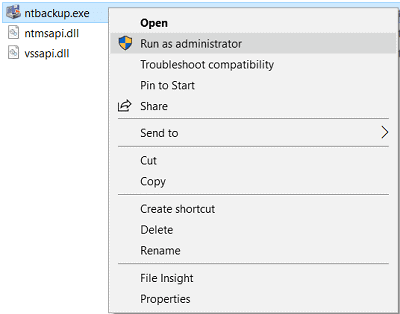
- Kattintson a jobb gombbal ntbackup.exe és válassza ki a Futtatás rendszergazdaként.

- Amikor a Cserélhető adattároló nem fut megjelenik a kérdés, kattintson OK hogy elutasítsa.
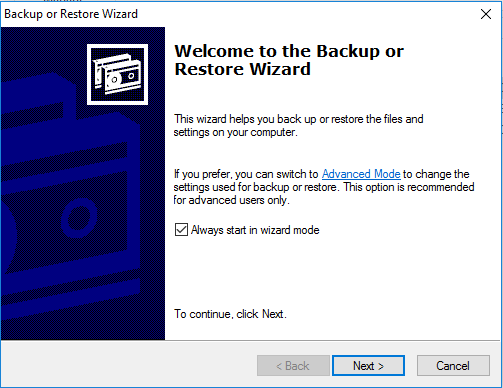
- A Biztonsági mentés vagy visszaállítás varázsló üdvözlő oldalán kattintson a gombra Következő.

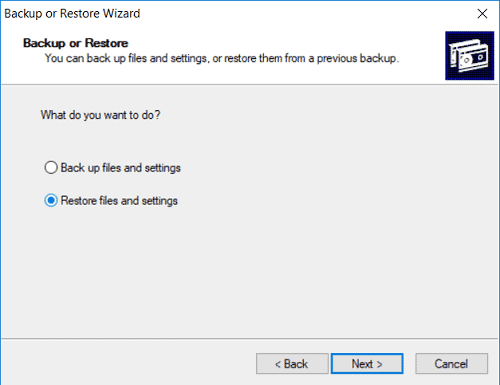
- választ Fájlok és beállítások visszaállítása, majd kattintson a gombra Következő.

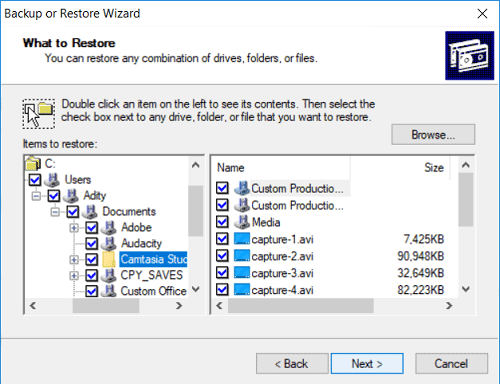
- A Mit kell visszaállítani képernyő, kattintson Tallózás és keresse meg a BKF fájlt.
- Bontsa ki a bal oldali ablaktáblában található fát, jelölje be a visszaállítani kívánt fájlokat vagy mappákat, majd kattintson a gombra Következő.

- Kattintson az Részletes gomb
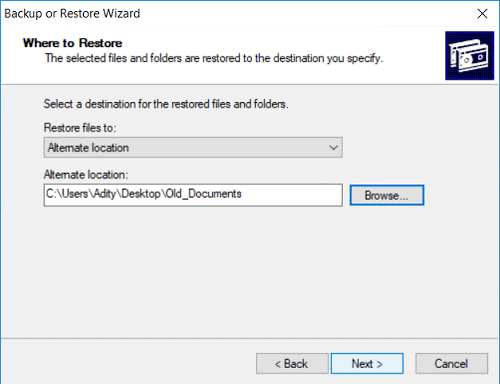
- A Hol kell visszaállítani képernyőn válassza a ikont Alternatív helyszín a Fájlok visszaállítása ide: legördülő listából.
- Írja be a cél elérési útját a Alternatív helyszín mező és kattintson Következő.
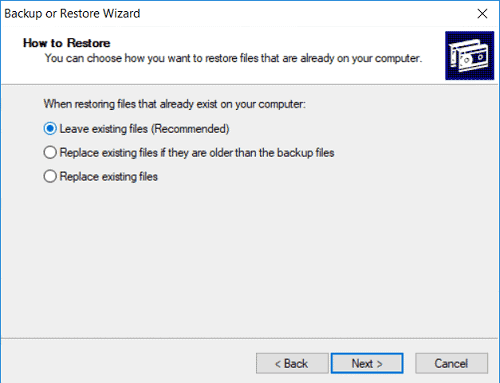
- A Hogyan kell visszaállítani válasszuk a lehetőséget Meglévő fájlok meghagyása (ajánlott) és kattintson Következő.

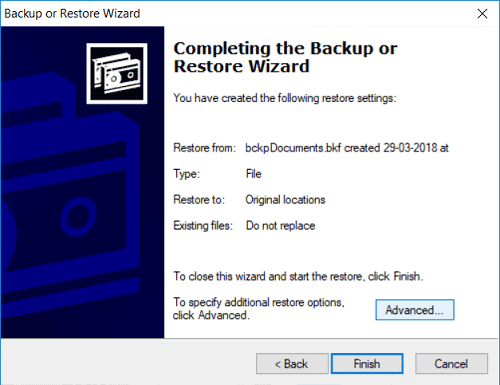
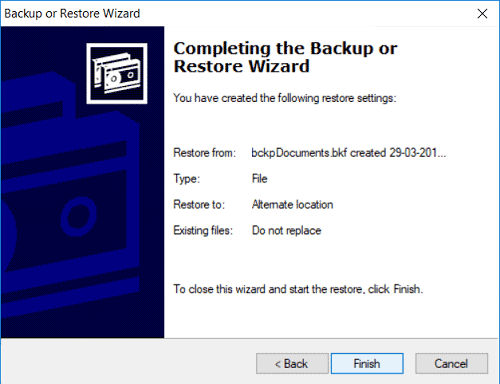
- Tekintse át a visszaállítási lehetőségeket, és kattintson a befejez a helyreállítás megkezdéséhez.
- A visszaállítás folyamata a következő állapotot mutatja:

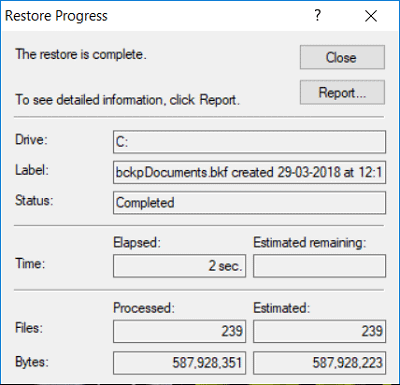
3.1.2 Virtuális gép létrehozása és Windows XP / Server 2003 vagy korábbi verziók telepítése
Alternatív megoldásként telepítheti a VirtualBoxot vagy a VMWare-t az aktuális gépére, létrehozhat egy Windows XP vagy Windows Server 2003 rendszerű virtuális gépet, és a beépített NTBackup segítségével végrehajthatja ugyanazt a visszaállítási eljárást. felettMentse a helyreállított fájlokat egy megosztott mappába vagy hálózati meghajtóra, amely elérhető a gazdagépről.
3.2 Windows XP / Server 2003 vagy korábbi verziók
Az NTBackup a Windows XP, a Server 2003 és az összes korábbi NT-alapú verzió része. Ha továbbra is hozzáfér egy ilyen operációs rendszert futtató géphez, megnyithatja és visszaállíthatja a BKF fájlok közvetlenül a Rajt -> Minden program -> Kiegészítők -> System Tools -> mentés. és kövesse ugyanazokat a lépéseket felett.
4. 2. módszer: Használja az ingyenes NTBkup eszközt a javításhoz BKF Fájlok
Az NTBkup (ntbkup.exe) egy ingyenes, nyílt forráskódú parancssori segédprogram, amely a GNU General Public License alatt kerül terjesztésre. Képes fájlokat olvasni és kinyerni a BKF archívumok – beleértve a sérülteket is, amelyeket az NTBack nem tud megnyitni –, így praktikus megoldást jelent a helyreállításra BKF fájlok kereskedelmi szoftverek megvásárlása nélkül. Az alábbi lépésekkel kinyerheti az adatokat egy BKF file:
- Letöltés ntbkup.exe a GitHub adattárból a https://github.com/TonyLeeVT/ntbkup címen.
- Nyisson Parancssor és navigáljon a mappához, amely tartalmazza a ntbkup.exe és a BKF fájlt.
- Futtasson le egy alapvető extrakciót a -x zászló:
ntbkup sample.bkf -x -pc:\dump
Ez kibontja az összes fájlt a megadott kimeneti könyvtárba. Fontos megjegyezni, hogy az ntbkup utasítás kérdés nélkül felülírja a meglévő fájlokat.
- Ha a BKF Ha egy fájl könyvtárszerkezete sérült, először hozzon létre egy részletes listát a fájl eltolásainak leképezéséhez:
ntbkup sample.bkf -v > sample.txt
Nyisd ki minta.txt és keresse meg a következővel kezdődő bejegyzéseket: DIRB (könyvtárblokkok) és FILEMinden bejegyzés az adatblokk hexadecimális eltolását és a könyvtár elérési útját mutatja.
- Használja a -j jelző az adatok kinyerésére egy adott bájttartományon belül, a könyvtárstruktúra megőrzésével:
ntbkup sample.bkf -x -jh0:hc5d58
Cserélje le a hexadecimális értékeket a részletes listában azonosított egyes könyvtárblokkok kezdő és záró eltolásával.
- Nagyok számára BKF Komplex könyvtárfákkal rendelkező fájlok esetén hozz létre egy kötegelt szkriptet, amely végigmegy az összes DIRB bejegyzésen – létrehozza az egyes könyvtárakat, belép azokhoz, és csak az adott blokkhoz tartozó fájlokat bontja ki –, hogy elkerülje a minden egyetlen egyszerű mappába történő kidobását.
5. 3. módszer: Használja az ingyenes MTFTar eszközt a javításhoz BKF Fájlok
Az MTFTar egy ingyenes, nyílt forráskódú segédprogram, amely képes konvertálni egy BKF fájlba egy szabványos TAR archívum, amely ezután bármilyen elterjedt archiválóprogrammal megnyitható és kicsomagolható, például a 7-Zip, a WinRAR vagy a WinZip segítségével. Ez a módszer akkor hasznos, ha az NTBackup és az ntbkup sem tudja feldolgozni a fájlt. A helyreállításhoz kövesse az alábbi lépéseket: BKF fájlok MTFTaral:
- Töltsd le az MTFTar-t a http://www.layton-graphics.com/mtf/mtf-0.2.1.tgz oldalról.
- Nyisson Parancssor és futtassa a konverziós parancsot, az elérési utakat a tényleges fájlnevekkel helyettesítve:
mtftar input.bkf output.tar
Az MTFTar beolvassa az MTF streamet a BKF fájlba, és szabványként írja ki a tartalmát TAR archív.
- Miután a TAR létrejön a fájl, nyissa meg a 7-Zip, WinRARvagy WinZip és csomagold ki a fájlokat a kiválasztott helyre.
Vegye figyelembe, hogy az MTFTar hiányos kimenetet produkálhat, vagy súlyosan sérült fájlok esetén összeomolhat. BKF fájlokat, mivel az „mtf” elemzőkönyvtárra épül, amelyről köztudott, hogy instabil a súlyosan sérült archívumokkal. Mindig őrizzen meg egy másolatot az eredetiről BKF fájlt bármilyen konvertálás futtatása előtt.
6. 4. módszer: Használjon szakembert BKF Javító eszköz
Amikor az ingyenes eszközök kudarcot vallanak, egy szakemberre van szükség BKF A javítóeszköz a legmegbízhatóbb módszert kínálja az adatok helyreállítására. Ezek az eszközök fejlett szkennelési algoritmusokat használnak a súlyosan sérült adatok helyreállításához. BKF fájlokat.
6.1 Használat DataNumen BKF Repair Javítani BKF Fájlok
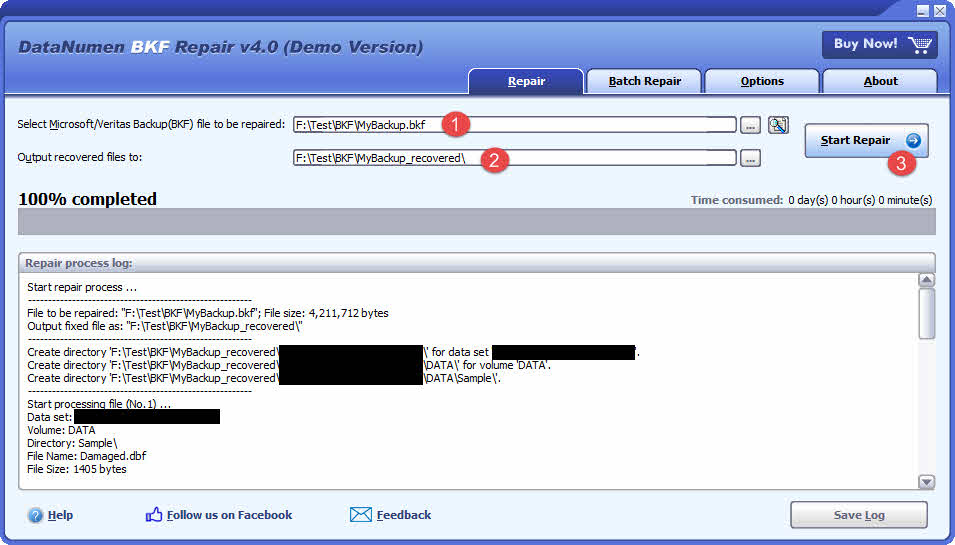
DataNumen BKF Repair egy professzionális eszköz, amelyet kifejezetten javításra terveztek BKF fájlok:
- Indít DataNumen BKF Repair
- Válassza ki a sérültet BKF javítandó fájl.
- Állítsa be a kimeneti könyvtárat.
- Kattints Indítsa el a JavítástAz eszköz megkezdi a fájl beolvasását és javítását.
- A javítás befejezése után nyissa meg a kimeneti könyvtárat a helyreállított adatok áttekintéséhez.
6.2 Helyreállítás BKF Adatok merevlemezről, lemezképről vagy biztonsági mentési fájlokból
A BKF adatok közvetlenül merevlemezekről, lemezképekről vagy biztonsági mentési fájlokból állíthatók vissza, ha nincs meg az eredeti BKF fájlokat, például:
- Te törlöd a BKF véglegesen iktatni.
- Formázza a merevlemezt.
- Merevlemez hiba.
- A VMWare vagy a Virtual PC virtuális lemeze sérült vagy sérült.
- A biztonsági mentési adathordozón található biztonsági mentési fájl sérült vagy sérült, és nem lehet visszaállítani. BKF fájlt belőle.
- A lemezképfájl sérült vagy sérülékeny, és nem lehet visszaállítani. BKF fájlt belőle.
Ha kéznél van a lemezkép vagy a biztonsági mentési fájlok, akkor a következőket teheti:
- Kattintson a „…” gombra a forrásfájl kiválasztásához.
- A „Fájl megnyitása” párbeszédpanelen válassza ki az „Összes fájl (*.*)” szűrőt.
- Válassza ki a lemezképet vagy a biztonsági mentési fájlt a javítandó forrásfájlként.
- Állítsa be a kimeneti könyvtárat.
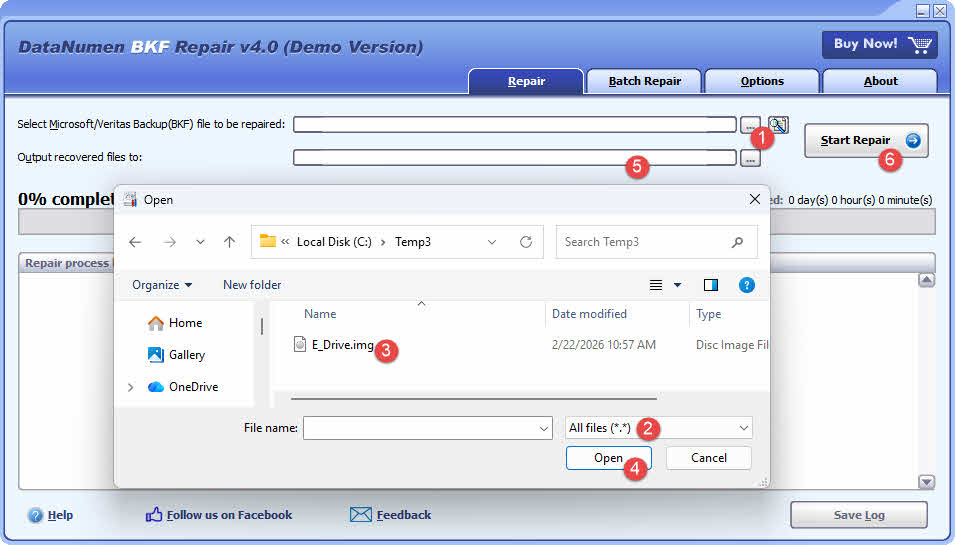
Ha közvetlenül a merevlemezről szeretne helyreállítani, akkor ezt kell használnia DataNumen Disk Image lemezképfájl létrehozásához a merevlemezhez:
- Válassza ki a merevlemezt vagy a lemezt.
- Állítsa be a kimeneti képfájl nevét.
- Kattintson a „Klónozás indítása” gombra a lemezképfájl létrehozásához a merevlemezről/lemezről.

7. Hogyan előzzük meg BKF A fájl korrupciója
7.1 Mindig másolaton dolgozz, soha ne az eredeti BKF-en
Mielőtt bármilyen helyreállítási vagy javítási műveletet megkísérelne, készítsen teljes másolatot a BKF fájlt, és tárolja külön meghajtón. Minden javítási kísérletet – akár ntbkup, MTFTar vagy professzionális eszköz használatával – a másolaton kell elvégezni. Ha a helyreállítási kísérlet sikertelen vagy váratlan eredményeket hoz, az eredeti változatlan marad, és felhasználható egy másik kísérlethez.
7.2 Futtassa az NTBackup and Restore segédprogramokat rendszergazdaként
Mindig indítsa el az NTBack-et és minden BKF helyreállító eszköz rendszergazdai jogosultságokkal. Emelt jogosultságok nélküli futtatás esetén sok fájl visszaállítása sikertelen lesz a csendes üzemmódban, mivel a segédprogramnak nincs joga védett könyvtárakba írni, illetve rendszerfiókok tulajdonában lévő fájlokhoz hozzáférni. Kattintson a jobb gombbal a végrehajtható fájlra, és válassza a lehetőséget. Futtatás rendszergazdaként mielőtt bármilyen visszaállítási műveletet megkezdene.
7.3 MD5 ellenőrzőösszegek ellenőrzése a biztonsági mentés létrehozása után
Létrehozása után a BKF fájlt, generálja és rögzítse az MD5 ellenőrzőösszeget. Tárolja az ellenőrzőösszeget a biztonsági mentési fájl mellett. Bármilyen visszaállítási művelet előtt számítsa újra az ellenőrzőösszeget, és hasonlítsa össze a rögzített értékkel. Az eltérés azt jelzi, hogy a fájl a létrehozása óta megváltozott vagy megsérült, így a problémákat még az adatokra való szükség előtt észlelheti.
7.4 Migrálás innen: BKF a modern biztonsági mentési formátumokhoz
A BKF egy örökölt formátum, amely egy leselejtező segédprogramhoz kapcsolódik. Új biztonsági mentésekhez térjen át modern megoldásokra, például a Windows biztonsági mentésre (beépítve a Windows 10 és 11 rendszerbe), a Veeamre vagy a felhőalapú biztonsági mentési szolgáltatásokra. Ezek az eszközök olyan formátumokat hoznak létre, amelyeket a jelenlegi operációs rendszerek natívan támogatnak, kiküszöbölve a kompatibilitási és akadálymentesítési problémákat, amelyek a következőkkel járnak: BKF fájlokat.
8. Gyakran Ismételt Kérdések (GYIK)
K: Megjavíthatok egy BKF ingyenesen letölteni?
V: Részben. Az ingyenes ntbkup.exe és MTFTar eszközök képesek adatokat kinyerni néhány sérült fájlból. BKF fájlok ingyenesen. Azonban egyik eszköz sem garantálja a teljes helyreállítást, és mindkettő parancssori tapasztalatot igényel. Súlyos sérülés vagy nagy fájlok esetén szakemberre van szükség BKF javítóeszköz megbízhatóbb eredményt nyújt.
K: Támogatja a Windows 10 a rendszert? BKF fájlok natívan?
V: Nem. A Windows 10 nem tartalmazza az NTBackup programot, és nincs beépített támogatása a fájlok megnyitásához vagy visszaállításához. BKF fájlokat. Használjon egy külső eszközt, és manuálisan telepítse az NTBackup binárisokat az nt5backup programból..cab, vagy futtassa az NTBackup programot egy Windows XP virtuális gépen.
K: Mi okozza a „A biztonsági mentésfájl ismeretlen adatokat tartalmaz, és nem használható” hibaüzenetet?
V: Ez a hiba akkor jelenik meg, amikor az NTBack azt észleli, hogy a BKF A fájl belső szerkezete nem felel meg a várt MTF formátumnak. A gyakori kiváltó okok közé tartoznak a biztonsági mentés megszakításai, vírusfertőzések, CRC-hibák és hardverhibák, amelyeket az eredeti biztonsági mentés során okoznak. A hiba nagyon nagy fájlokon is előfordulhat. BKF a szalagra mentett, majd később NAS-ra másolt fájlok, ha az átvitel során bármilyen adat elveszett.
K: Visszaállíthatok-e egyes fájlokat egy BKF anélkül, hogy mindent visszaállítanánk?
V: Igen. Az NTBackup visszaállító varázslója lehetővé teszi az archívumfa kibontását és adott fájlok vagy mappák kiválasztását. Az ntbkup eszköz támogatja a célzott kicsomagolást a -j offset flag egyetlen könyvtárblokk kinyeréséhez. Egy adott fájl, például az Outlook.pst esetében a grep és a dd parancsokat használhatja a raw fájlon. BKF fájlt a fájl STAN jelölőjének megkereséséhez és csak az adott fájl bájttartományának kinyeréséhez.
K: Mi a különbség a javítás és a felújítás között? BKF fájlt?
A: Egy visszaállítása BKF fájl helyreállítása azt jelenti, hogy a tartalmát egy célmappába csomagolja ki biztonsági mentési szoftver segítségével, feltételezve, hogy a fájl sértetlen. BKF A fájl helyreállítása egy sérült vagy olvashatatlan archívum helyreállítását jelenti, hogy tartalma ismét hozzáférhető legyen. A javítás előfeltétele annak, hogy a fájl sérült és nem nyitható meg a szokásos visszaállító eszközökkel.
K: Mekkora lehet egy BKF fájl legyen?
A: BKF A fájlok mérete nagyon nagy lehet. A 20 GB-os fájlok gyakoriak vállalati környezetekben, és 100 GB-ot meghaladó fájlokról is beszámoltak. Nagy BKF A fájlok beolvasása és javítása jelentősen tovább tart. Az olyan eszközök, mint DataNumen BKF Repair lehetővé teszi a szkennelési állapot mentését, így nem kell újraindítani a szkennelést, ha a folyamat megszakad.
K: Vissza tudom állítani a BKF Windows XP-n létrehozott fájl Windows 11-re?
V: Nem közvetlenül. A Windows 11 nem tartalmazza az NTBackup programot. Használhatja az nt5backup programot..cab módszerrel vagy egy Windows XP rendszerű virtuális géppel végezze el a visszaállítást, vagy bízzon szakemberre BKF javítóeszköz, mint például DataNumen BKF Repair, amely támogatja BKF fájlokat, függetlenül attól, hogy melyik Windows verzión készültek.
K: Biztonságos az ntbkup.exe használata?
V: Igen. Az ntbkup.exe egy ingyenes, nyílt forráskódú program, amely a GNU General Public License alatt jelent meg. A forráskód nyilvánosan elérhető a GitHubon. Nem módosítja az eredeti programot. BKF fájl – csak olvassa –, így biztonságosan használható, amíg a bináris fájlt a hivatalos adattárból szerzi be, vagy forrásból fordítja le.
K: Elérhető a VERITAS Backup Exec? BKF A fájlok ugyanúgy javíthatók?
V: Igen. A VERITAS Backup Exec az MTF-alapú BKF formátum, tehát ugyanazok a módszerek — nt5backup.cab, ntbkup, MTFTar és professzionális javítóeszközök – a következőre vonatkoznak: BKF a Backup Exec által létrehozott fájlok. A helyreállítási folyamat megegyezik az NTBackup esetében alkalmazottal. BKF fájlokat.
K: Miért írja felül az ntbkup.exe figyelmeztetés nélkül a meglévő fájlokat?
V: Az ntbkup.exe fájlt a kicsomagolás gyorsaságára tervezték, és nem tartalmaz felülírási utasításokat. Ha egy azonos nevű fájl már létezik a célkönyvtárban, akkor az csendben felülíródik. Az adatvesztés elkerülése érdekében mindig egy üres mappába csomagolja ki a fájlt, vagy használja a -j offset opció egy kötegelt szkripttel kombinálva, amely minden DIRB blokkhoz külön könyvtárat hoz létre a kibontás előtt.
K: Hogyan kinyerhetek egyetlen Outlook PST fájlt egy sérült BKF fájlból?
A: Használd a grep parancsot a nyers fájlok beolvasásához BKF fájlban a PST fájl adatfolyamát megelőző STAN jelölőt, majd a dd paranccsal kinyerheti a pontos bájttartományt. Először azonosítsa a fájl eltolását:
grep -a -o -P '0\x00u\x00t\x00l\x00o\x00o\x00k\x00\.\x00p\x00s\x00t' corrupt.bkf >offsets.txt
Ellenőriz eltolások.txt ...az NACL, CSUM és STAN markerek által követett eltolás megtalálásához. A fájl bájtszáma egy 8 bájtos little-endian értékként van tárolva, amely 4 bájttal kezdődik a STAN után, és a fájladatok 22 bájttal kezdődnek a STAN kezdete után. A dd függvényt a kiszámított eltolással és bájtszámmal együtt használva kinyerheti a PST fájlt.
Referenciák
- Hivatalos Microsoft dokumentum: Windows XP NTBackup fájlok visszaállítása Windows Vista, Windows 7, Windows 8 és Windows 10 rendszereken
A szerzőről
Jinghua adatmentési szakember és műszaki író, több mint 10 éves tapasztalattal az archívum- és biztonsági mentésfájlok javításában. Több ezer felhasználónak segített helyreállítani a kritikus adatokat sérült fájlokból. ZIP fájlok, sérült archívumok és sikertelen biztonsági mentések számos iparágban, beleértve az informatikát, a pénzügyet, a gyártást és az oktatást.
A Jing archívum- és biztonsági mentési formátumok helyreállítására specializálódott, beleértve a ZIP, RAR, BKF fájlokat. TAR és a CAB formátumok terén, mélyreható szakértelemmel a fájlszerkezet-elemzés és a sérülésdiagnosztika terén. Gyakorlati tapasztalata magában foglalja a hexadecimális szerkesztőkkel, parancssori javító segédprogramokkal való munkát, valamint automatizált helyreállító eszközök és szkriptek fejlesztését kötegelt fájlok visszaállításához. Sikeresen állított vissza adatokat archívumokból, a kis személyes fájloktól a több gigabájtos vállalati biztonsági mentésekig.
Jing műszaki ismereteinek és felhasználóközpontú megközelítésének köszönhetően gyakorlati útmutatókat készít, amelyek segítenek mind a kezdő felhasználóknak, mind az informatikai szakembereknek a fájlsérülési problémák hatékony megoldásában. Rendszeresen tesztel új tömörítőeszközöket és helyreállítási módszereket Windows, Mac és Linux platformokon, biztosítva, hogy ajánlásai tükrözzék a jelenlegi legjobb gyakorlatokat és a valós sikerrátákat.
Kérdései vannak a BKF fájljavítás vagy segítségre van szüksége más archívum-helyreállítási kihívásokkal kapcsolatban? Jing szívesen látja visszajelzéseket és javaslatokat ezen technikai erőforrások fejlesztéséért.