
Découvrez les 10 meilleurs conseils pour éviter la corruption des fichiers Word. Gagnez du temps et évitez les frustrations grâce à ces pratiques essentielles de gestion des fichiers.
Ce sentiment désagréable lorsque votre document Word est corrompu et que des heures de travail disparaissent, je l'ai moi-même vécu.
La corruption de documents dans Word est plus fréquente qu'on ne le pense. Nombreux sont les utilisateurs qui vivent ce cauchemar lorsque leurs documents importants deviennent illisibles juste avant une échéance cruciale. Ils se retrouvent alors à la recherche désespérée de solutions pour récupérer leur travail.

Vos documents Word peuvent être corrompus pour diverses raisons : enregistrement incorrect, plantage système ou problèmes de réseau. Perdre son travail est une source de stress importante, mais il existe des solutions. La plupart des fichiers Word corrompus peuvent être évités grâce à des mesures de protection adéquates. Ma liste complète de conseils éprouvés vous aidera à protéger vos documents et à travailler sereinement dans Microsoft Word.
Si vous rencontrez un document Word corrompu, vous pouvez le réparer avec un puissant Outil de récupération de mots:
1. Utilisez une bonne stratégie de sauvegarde
La première ligne de défense contre la corruption des fichiers Word repose sur une stratégie de sauvegarde fiable. Mon expérience montre que conserver plusieurs copies de sauvegarde des documents importants permet d'éviter bien des soucis.
Activer la fonction de sauvegarde automatique
La fonction de sauvegarde automatique intégrée de Word fonctionne à merveille et vous devriez l'activer immédiatement. Voici ma suggestion :
- Configurer la sauvegarde automatique et la récupération automatique
- Allez dans Fichier > Options > Enregistrer
- Activer l'enregistrement automatique pour les fichiers Microsoft 365
- Définissez l'intervalle de récupération automatique sur 5 minutes ou moins
- Cochez « Toujours créer une copie de sauvegarde »
Une fois activé, Word crée automatiquement des fichiers de sauvegarde .wbk de vos documents. Ces fichiers de sauvegarde ont sauvegardé mon travail à de nombreuses reprises lors de pannes inattendues.
Créer régulièrement des sauvegardes manuelles
Les sauvegardes automatiques sont très utiles, mais vous avez également besoin de sauvegardes manuelles régulières. Ma stratégie de sauvegarde éprouvée ressemble à ceci :
- Gratuite
- Enregistrer des copies dans un autre emplacement
- Utiliser le stockage cloud (OneDrive ou SharePoint)
- Créer des fichiers de sauvegarde compressés pour les documents personnels
- Sauvegardes pour occasions spéciales
- Avant d'apporter des modifications majeures au document
- Avant d'exécuter des requêtes d'action
- Plusieurs utilisateurs modifient le document
Astuce Pro: Vos sauvegardes doivent être stockées à plusieurs endroits, à la fois localement et dans le cloud. Cette approche m’a permis de récupérer des documents même après une panne de mon stockage local.
La fréquence de vos sauvegardes doit correspondre à votre calendrier de mise à jour des documents. Je sauvegarde mes fichiers régulièrement modifiés plusieurs fois par jour. Une sauvegarde mensuelle suffit pour les documents de référence qui changent rarement.
Les solutions de sauvegarde modernes proposent désormais des fonctionnalités telles que les sauvegardes incrémentielles au niveau des blocs qui enregistrent uniquement les parties modifiées de vos documents. Cela rend la sauvegarde de fichiers volumineux rapide et efficace.
Ces stratégies de sauvegarde ont considérablement réduit mon risque de perdre des documents importants suite à une corruption de fichiers Word. La mise en place et la maintenance des sauvegardes sont très rapides comparées aux heures que l'on pourrait passer à recréer un document perdu.
2. Gardez une bonne habitude pour sauvegarder votre travail
Enregistrer régulièrement votre travail est un élément essentiel de l'utilisation de Microsoft Word. L'expérience m'a appris que de bonnes habitudes d'enregistrement peuvent vous éviter de perdre des heures de travail à cause de problèmes inattendus.
Ne travaillez pas longtemps sans sauvegarder votre travail
Mon approche systématique de la sauvegarde des documents ne m'a jamais déçu. Voici mes conseils éprouvés :
- Utiliser les raccourcis de sauvegarde rapide
- Presse Ctrl + S fréquemment pendant que vous tapez
- L'icône de disquette dans le coin supérieur gauche fonctionne également
- Enregistrez votre travail après avoir terminé chaque section
- Définir des intervalles de sauvegarde automatique optimaux
- La plupart des documents fonctionnent bien avec des intervalles de 5 à 10 minutes.
- Les fichiers plus volumineux nécessitent plus de temps entre les sauvegardes
- Équilibrer les besoins de protection et de performance
- Surveiller l'état de sauvegarde
- Gardez un œil sur l'indicateur d'enregistrement dans la barre d'état
- Faites attention aux éventuelles erreurs de sauvegarde
- Suivez votre dernière sauvegarde manuelle
Enregistrez votre travail à chaque fois que vous faites une pause
Les pauses naturelles vous offrent des occasions idéales de sauvegarder votre travail. Cette stratégie fonctionne bien pour la sauvegarde des points de pause :
- Enregistrer avant les actions
- Une sauvegarde rapide avant de quitter votre bureau aide
- Enregistrez avant de basculer entre les applications
- Les appels téléphoniques et les pauses sont de bons points de sauvegarde
- Créer des déclencheurs de sauvegarde
- Associez l’épargne à vos actions routinières
- Les modifications majeures du document nécessitent des sauvegardes avant et après
- Rendre la sauvegarde automatique à chaque fois que vous faites une pause
Astuce Pro: Ces habitudes, associées à une bonne gestion des documents, réduisent considérablement le risque de corruption des fichiers Word. Mes documents sont rarement corrompus car je respecte ces pratiques.
Notez que la sauvegarde automatique est utile, mais ne doit pas être votre seule stratégie. Ces habitudes d'épargne sont comme une assurance pour votre travail : elles peuvent sembler inutiles jusqu'au moment où vous en avez besoin.
3. NE modifiez PAS les documents Word directement sur les clés USB
J'ai remarqué que travailler directement à partir de clés USB entraîne souvent la corruption des documents Word. Après avoir aidé de nombreux collègues à récupérer leurs fichiers au fil des ans, j'ai appris que les clés USB doivent être manipulées avec précaution pour préserver la sécurité des données.

Copiez les documents Word sur le disque dur local avant de les modifier
Voici ce que je fais lorsque je travaille avec des clés USB :
- Créer un répertoire de travail local
- Créez un dossier dédié sur votre ordinateur
- Choisissez des noms descriptifs que vous reconnaîtrez facilement
- Triez vos copies de travail par projet
- Transférer les fichiers correctement
- Copier les fichiers de la clé USB vers le lecteur local (ne pas les déplacer)
- Vérifiez attentivement le texte final avant de commencer la modification.
- Modifier uniquement la copie locale
- Gérer les copies locales
- Suivez votre version la plus récente
- Enregistrez souvent votre travail sur le disque local
- Utiliser un système de contrôle de version simple
Retirez les clés USB en toute sécurité après avoir copié le document
Une fois votre travail terminé, suivez ces étapes importantes :
- Enregistrer et fermer tous les fichiers
- Sauvegardez correctement tous les documents
- Quittez complètement Word avant de déplacer les fichiers
- Laissez tous les processus d'arrière-plan se terminer
- Transférer les fichiers mis à jour
- Copiez votre fichier modifié sur la clé USB
- Assurez-vous que le transfert est terminé
- Conservez la copie locale jusqu'à ce que vous sachiez que la version USB fonctionne
- Retrait USB sécurisé
- Recherchez l’icône « Retirer le périphérique en toute sécurité »
- Faites attention au message « Peut être retiré en toute sécurité »
- Retirez la clé USB uniquement après ces étapes
Astuce Pro: Les clés USB durent généralement environ 10,000 XNUMX cycles d'écriture. Cette approche permet d'éviter la corruption des fichiers Word et de prolonger la durée de vie de vos clés USB.
Notez que les documents Word corrompus sur les clés USB sont rarement récupérables. C'est pourquoi j'utilise les clés USB uniquement pour transférer des fichiers et non pour les stocker.
4. N'activez PAS toujours la fonction « Suivi des modifications »
Le suivi des modifications dans Microsoft Word peut être à la fois utile et nuisible à la stabilité du document. Au cours des dernières années, j'ai pu constater à quel point le fait de laisser cette fonctionnalité activée en permanence peut perturber les fichiers Word.
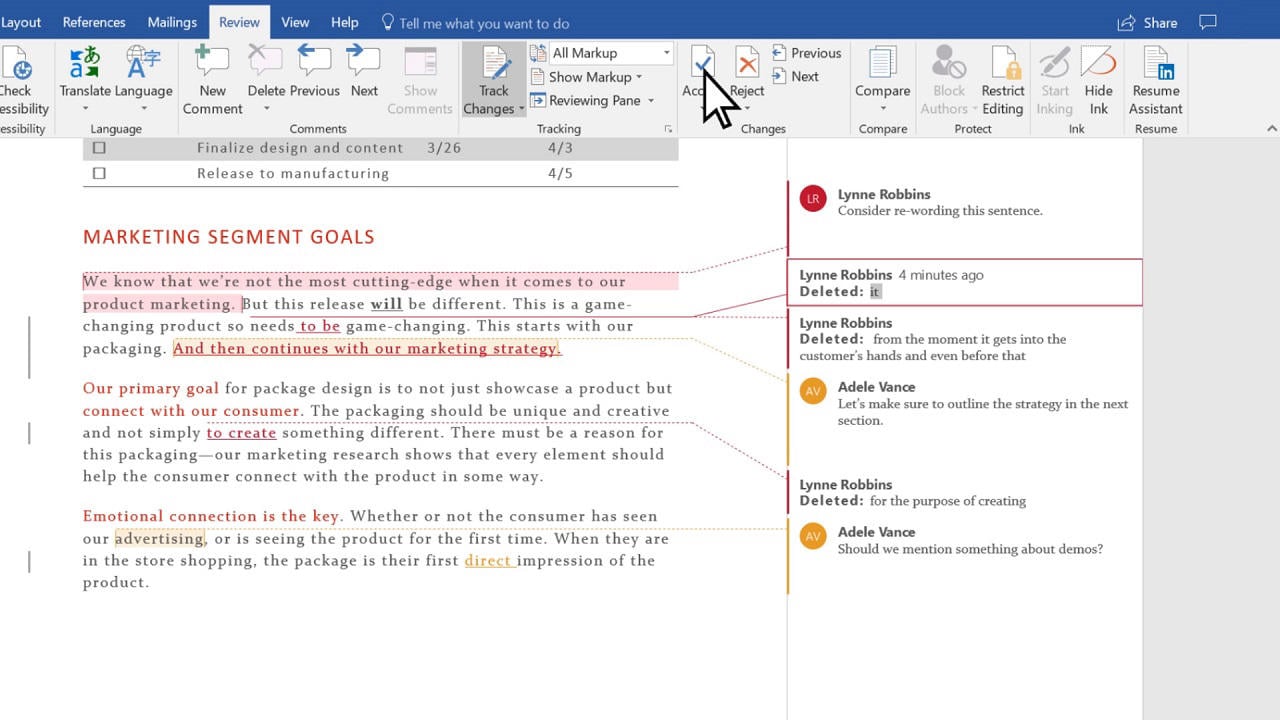
Permettez-moi de vous expliquer pourquoi vous devriez utiliser le suivi des modifications uniquement lorsque cela est nécessaire :
- Impact sur les performances
- D'après mes tests, les documents s'exécutent jusqu'à 97 % plus lentement
- Il consomme des ressources système
- Les fichiers volumineux se décomposent plus facilement
- Gonflement des fichiers
- La taille de votre fichier augmente à chaque modification suivie
- Avoir de nombreux historiques de révision rend les fichiers complexes
- Plus les fichiers sont volumineux, plus ils risquent de se casser
- Défis de la collaboration
- Les fichiers peuvent être endommagés lorsque trop de personnes suivent les modifications en même temps
- Le contrôle des versions devient compliqué
- La combinaison de modifications provenant de différentes sources peut endommager les fichiers
- Pression sur les ressources du système
- L'utilisation de la mémoire augmente considérablement
- L'épargne prend plus de temps
- Le risque d'accident lors de l'épargne augmente
Voici ce qui fonctionne mieux que de garder le suivi des modifications activé en permanence :
- Allumez-le uniquement pendant les révisions
- Nettoyez les documents en acceptant ou en rejetant souvent les modifications
- Choisissez le suivi « Juste à moi » lorsque vous travaillez avec d’autres personnes
- Rester PDF copies des versions suivies à portée de main
Conseil important: Vous pouvez désactiver le suivi des modifications pour les petites modifications, mais informez-en votre équipe et n'oubliez pas de le réactiver.
J'enregistre plus souvent mon travail et je fais des sauvegardes supplémentaires lorsque j'utilise le suivi des modifications. Si votre document commence à ramer, essayez d'accepter toutes les modifications et de recommencer. Cette méthode m'a évité de perdre de nombreux documents Word tout en me permettant de travailler efficacement avec d'autres.
Les documents volumineux fonctionnent mieux lorsqu'ils sont divisés en parties plus petites lors de l'utilisation du suivi des modifications. Cette approche permet de maintenir la stabilité des fichiers et de suivre également les modifications importantes.
5. Gestion appropriée de la taille et de la structure des documents
La gestion de la taille et de la structure des documents a transformé ma façon d'éviter la corruption des fichiers Word. Mon expérience avec les documents volumineux et instables m'a amené à développer des stratégies qui permettent de garder les fichiers gérables et stables.

Empêcher les documents d'être trop volumineux
Ces techniques de réduction de taille fonctionnent exceptionnellement bien :
- Optimisation d'image
- L'outil de compression intégré de Word vous aide à compresser toutes les images
- L'option « Supprimer les zones recadrées des images » réduit la taille du fichier
- La plupart des documents s'affichent correctement avec la résolution par défaut de 150 ppp.
- Gestion des polices
- Incorporez des polices uniquement lorsque vous devez le faire
- L'option « Incorporer uniquement les caractères utilisés dans le document » permet d'économiser de l'espace
- Les polices système courantes sont votre meilleur choix
- Structure de fichier
- Les documents volumineux fonctionnent mieux lorsqu'ils sont divisés en fichiers liés
- Un formatage et des styles propres font la différence
- Un nettoyage régulier de l'historique des documents aide
Contrôler la complexité des documents
Mes années d'expérience montrent que la complexité des documents est un facteur essentiel pour prévenir la corruption. Cette approche fonctionne le mieux :
- Un formatage simple et cohérent vous évite des problèmes
- Les styles fonctionnent mieux que le formatage direct
- Votre document n'a besoin d'aucune définition de style inutilisée
- Les documents complexes nécessitent des sections appropriées
- Les objets flottants et les zones de texte doivent être minimes
Important: Les documents à la structure simple sont rarement corrompus lors de l'édition collaborative.
N'ajoutez PAS trop de notes de fin
Mes directives pour les notes de fin sont simples :
- Gestion des notes de fin
- Chaque document doit contenir moins de 150 notes de fin
- Les sections aident à mieux organiser les notes de fin
- Les documents contenant de nombreuses notes fonctionnent mieux lorsqu'ils sont divisés
- Optimisation des performances
- Un texte normal peut remplacer des notes de fin inutiles
- Les documents volumineux nécessitent des mises à jour manuelles des champs de notes de fin
- Des sauvegardes fréquentes protègent votre travail avec plusieurs notes de fin
Ces stratégies me permettent de gérer des documents de plus de 800 pages tout en garantissant leur stabilité et en évitant leur corruption. Il est important de noter que surveiller la taille et la complexité de vos documents vous aide à résoudre les problèmes avant même qu'ils ne surviennent.
6. Utilisez MS Word correctement
La maintenance des logiciels joue un rôle essentiel pour éviter la corruption des documents. Mon expérience montre que les versions obsolètes de Word et les logiciels incompatibles entraînent souvent des problèmes de corruption de fichiers.

Maintenir MS Word à jour
Les mises à jour de sécurité protègent efficacement vos documents. Les mises à jour de Word corrigent les vulnérabilités qui pourraient nuire à vos fichiers. Le processus de mise à jour que j'utilise fonctionne bien :
- Configurer les mises à jour automatiques
- Activer Microsoft Update
- Cochez « Donnez-moi des mises à jour pour d’autres produits Microsoft »
- Configurer les mises à jour pour qu'elles s'installent automatiquement
- Vérifier l'état de la mise à jour
- Ouvrez Word et accédez à Fichier > Compte
- Vérifier les informations sur le produit
- Cliquez à nouveau Options de mise à jour> Mettre à jour maintenant
Important: Mon ordinateur reste allumé pendant les heures de mise à jour programmées. Cela évite les installations incomplètes.
N'utilisez PAS de versions Word incompatibles
Mes années d'expérience montrent que l'incompatibilité des versions gâche souvent les documents Word. Voici ce qui fonctionne pour gérer la compatibilité :
Problèmes de compatibilité des documents :
- Les nouvelles fonctionnalités ne fonctionnent pas dans les anciennes versions
- Ruptures de formatage complexes dans différentes versions
- Certains éléments se transforment en images statiques ou en texte dans les anciennes versions
Meilleures pratiques que je suis :
- Les documents sont enregistrés dans des formats compatibles (comme .docx)
- Le vérificateur de compatibilité s'exécute avant le partage
- Les nouvelles fonctionnalités restent inutilisées lorsque vous travaillez avec des versions plus anciennes
La version Word du destinataire doit être vérifiée avant de partager les documents. Une copie spécialement formatée permet aux anciennes versions de mieux fonctionner. Cette méthode empêche la corruption des fichiers pendant le travail en équipe.
Astuce Pro: Les versions Word mises à jour empêchent la corruption et fonctionnent mieux avec les fichiers partagés. La compatibilité des versions doit d'abord être vérifiée lorsque des problèmes de formatage apparaissent.
7. Prévenir les attaques de virus
La protection de vos documents contre les attaques de virus permet d'éviter la corruption des fichiers Word. J'ai vu de nombreux cas où des logiciels malveillants transformaient des documents importants en charabia. Voici mon approche complète pour protéger vos fichiers Word contre les menaces virales.

- Activer la protection en temps réel
L'antivirus Microsoft Defender doit rester actif et en cours d'exécution sur votre système. Cela vous offre une protection continue contre les logiciels malveillants qui pourraient corrompre les fichiers Word. - Gestion intelligente des e-mails
Les pièces jointes aux e-mails nécessitent une attention particulière. Je vérifie l'authenticité de l'expéditeur avant de télécharger ou d'ouvrir un document Word. - Macro Security
Mes paramètres Word désactivent les macros par défaut. Je les active uniquement pour les documents de confiance provenant de sources vérifiées. Cela empêche les virus de macro de corrompre les fichiers. - Protection d'écran intelligent
Windows SmartScreen m'avertit des téléchargements potentiellement malveillants. Cette fonctionnalité m'a permis de me protéger à de nombreuses reprises contre le téléchargement de fichiers Word corrompus. - Sécurité de réseau
Les réseaux publics nécessitent un pare-feu Windows et un VPN. Ces outils bloquent le trafic indésirable qui pourrait compromettre les documents Word. - Numérisation de documents
Mon logiciel antivirus analyse tous les fichiers Word provenant de sources externes. Cette étape supplémentaire permet d'identifier rapidement les documents infectés. - Pratiques sécuritaires en matière de documents
L'ouverture de documents Word directement à partir de pièces jointes d'e-mails n'est pas sûre. Enregistrez-les dans un dossier local et numérisez-les au préalable. - Mises à jour régulières
Les mises à jour de sécurité Windows et de Microsoft 365 sont essentielles pour se protéger contre les nouvelles menaces qui pourraient corrompre les fichiers Word. - Configuration du filtre anti-spam
Des filtres anti-spam puissants signalent les e-mails suspects contenant des pièces jointes Word. Cela réduit le risque de tomber sur des fichiers infectés. - Sauvegarde avant ouverture
Les sources inconnues nécessitent de sauvegarder au préalable les documents importants. Vous préserverez ainsi votre travail si un fichier malveillant corrompt votre système.
Astuce Pro: Ces mesures de sécurité combinées à une gestion appropriée des documents réduisent considérablement le risque de corruption des fichiers Word liée à un virus.
Notez que les menaces modernes ciblent souvent spécifiquement les documents Word. Mieux vaut prévenir que guérir : restez vigilant.
8. Empêcher la mise à jour automatique ou le redémarrage automatique du système
Mon expérience avec les mises à jour automatiques du système et les redémarrages inattendus m'a valu de nombreuses frustrations liées à des documents Word corrompus. Il est donc essentiel de maîtriser ces mises à jour pour protéger votre travail.

Désactiver la mise à jour automatique du système et le redémarrage automatique
Voici quelques-unes des méthodes les plus rapides pour empêcher les mises à jour système inattendues de perturber votre travail :
- Configurer les paramètres de stratégie de groupe
- Appuyez sur Windows + R et tapez
gpedit.msc - Accédez directement à Configuration de l'ordinateur > Modèles d'administration > Composants Windows > Windows Update
- Activer l’option « Ne pas redémarrer automatiquement avec des utilisateurs connectés »
- Appuyez sur Windows + R et tapez
- Modifier les paramètres de mise à jour
- Ouvrez les paramètres Windows > Mise à jour et sécurité
- Sélectionnez « Suspendre les mises à jour » pendant 35 jours maximum
- Configurez les heures d'activité pour éviter les redémarrages pendant les heures de travail.
- Configuration du service
- Services ouverts (services.msc)
- Localiser le service Windows Update
- Définissez le type de démarrage sur Manuel
- Modification du registre (à utiliser avec précaution)
- Créer un dossier « Reboot » dans UpdateOrchestrator
- Renommez le fichier de redémarrage d'origine pour empêcher le redémarrage automatique.
- Cela empêche Windows de forcer les redémarrages.
Mise à jour et redémarrage manuels du système
Mon approche systématique de la gestion des mises à jour garantit la sécurité des documents Word :
- Horaires de mise à jour du calendrier
- Choisissez des moments où aucun document n'est ouvert
- Enregistrez et fermez tous les fichiers Word avant la mise à jour
- Créez des sauvegardes avant de commencer les mises à jour
- Processus de mise à jour manuelle
- Rechercher les mises à jour via les paramètres Windows
- Examinez attentivement les mises à jour disponibles
- Installez les mises à jour à votre convenance
- Procédure de redémarrage en toute sécurité
- Fermez correctement tous les documents Word
- Enregistrer le travail dans plusieurs emplacements
- Vérifiez que tous les fichiers sont bien enregistrés avant de redémarrer.
Astuce Pro: La planification des mises à jour aux premières heures du matin, lorsque je ne travaille pas sur des documents importants, m'a aidé à éviter de nombreux problèmes de corruption de fichiers.
Notez que les mises à jour de Windows améliorent la sécurité, mais contrôler leur timing est essentiel pour éviter la corruption des fichiers Word. Prendre en charge le processus de mise à jour, au lieu de compter sur l'automatisation, réduit considérablement le risque de perdre votre travail.
9. Protection du matériel et du système
La fiabilité du matériel est essentielle pour prévenir la corruption des fichiers Word. Mes années d'expérience à aider les utilisateurs à récupérer des documents perdus suite à des pannes matérielles m'ont appris qu'une maintenance système adéquate est tout aussi importante que de bonnes habitudes de sauvegarde.
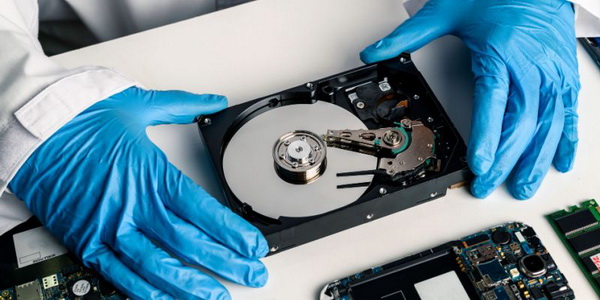
Prévenir les pannes du système
Les pannes du système peuvent être évitées grâce à une maintenance appropriée :
- Maintenance régulière du système
- Exécutez un nettoyage de disque mensuel
- Défragmenter les disques durs tous les trimestres
- Surveiller la température du système
- Conservez au moins 20 % d’espace libre sur le lecteur système
Vérifiez le système de fichiers pour détecter d'éventuels problèmes
Des contrôles réguliers du système de fichiers permettent d'éviter la corruption des documents. Voici ce qui fonctionne le mieux :
- Courir CHKDSK régulièrement
- Planifier des vérifications automatiques du disque
- Surveiller les journaux système pour détecter les avertissements
- Résoudre immédiatement les erreurs du système de fichiers
Utilisez des périphériques de stockage fiables
Les périphériques de stockage varient considérablement en qualité. Ces recommandations protégeront vos documents Word :
- Utilisez des disques SSD de qualité professionnelle pour le stockage principal
- Investissez dans des disques durs externes de haute qualité
- Remplacez les disques durs tous les 3 à 4 ans
- Surveillez l'état de votre disque dur à l'aide d'outils de diagnostic.
Stabilité de l'alimentation
Les problèmes d'alimentation électrique entraînent des corruptions de fichiers Word plus souvent que vous ne le pensez. Voici une stratégie complète de protection de l'alimentation :
- Protection électrique essentielle
- Installer un onduleur (onduleur) de haute qualité
- Utilisez des parasurtenseurs pour tous les équipements
- Configurer les alertes du logiciel UPS
- Entretien régulier de la batterie de l'onduleur
- Paramètres de gestion de l'alimentation
- Activer la mise en veille prolongée pour les ordinateurs portables
- Configurer les paramètres d'alimentation pour des performances optimales
- Configurer l'arrêt automatique en cas d'incident électrique
Astuce Pro: D'après mon expérience, un onduleur fiable associé à des paramètres d'alimentation appropriés a réduit les incidents de corruption de fichiers Word de près de 90 %.
Les outils Windows intégrés et les logiciels tiers permettent de suivre les performances du système et d'identifier les problèmes potentiels avant qu'ils ne corrompent les documents. Cette approche proactive a permis de sauver d'innombrables documents de la corruption liée au matériel.
10. Téléchargez le document Word de manière stable
Télécharger des documents Word en toute sécurité est aussi important que de prendre soin de votre matériel. Mon expérience avec d'innombrables fichiers corrompus lors des téléchargements m'a conduit à développer un système qui fonctionne à chaque fois.
Utilisez une connexion réseau fiable
La stabilité du réseau affecte directement l'intégrité des fichiers. Ces mesures de sécurité des téléchargements se sont avérées efficaces :
- Préparation du réseau
- Testez votre vitesse de connexion avant de procéder à des téléchargements volumineux
- Vous devez utiliser des connexions filaires pour les documents importants
- Évitez les réseaux Wi-Fi publics pour les fichiers sensibles
- Paramètres de téléchargement
- Choisissez « Enregistrer sous » au lieu d’ouvrir directement
- Choisissez un dossier de destination local
- Assurez-vous d'avoir suffisamment d'espace disque
- Vérification des fichiers
- Regardez la taille du fichier après le téléchargement
- Faites-le correspondre à la taille du fichier source si possible
- Exécuter une analyse antivirus sur les fichiers téléchargés
- Pratiques de stockage sécuritaires
- Configurer un dossier de téléchargement dédié
- Placer les fichiers dans des emplacements permanents après vérification
- Gardez vos téléchargements triés par date
Fermez votre navigateur une fois le téléchargement terminé
La gestion du navigateur joue un rôle essentiel pour empêcher la corruption des fichiers Word. Cette approche systématique fonctionne bien :
- Pendant le téléchargement
- Suivez la progression du téléchargement
- Laissez le processus se terminer
- Gardez la fenêtre du navigateur active
- Étapes post-téléchargement
- Attendez le message d'achèvement
- Fermez tous les onglets supplémentaires du navigateur
- Quitter complètement le navigateur
- Vérification de document
- Charger le fichier téléchargé dans Word
- Rechercher des problèmes de formatage
- Enregistrer immédiatement une copie de travail
Astuce Pro: D'après mon expérience, le téléchargement de documents importants en dehors des heures de pointe avec moins de trafic réseau a considérablement réduit les cas de corruption.
Le stockage dans le cloud ou les téléchargements de pièces jointes aux e-mails nécessitent une attention particulière :
- Restez fidèle aux boutons de téléchargement officiels
- Cliquez une fois et attendez
- Laissez le transfert de fichier se terminer
Vérifiez immédiatement vos fichiers téléchargés. La détection précoce des problèmes vous évite de découvrir des fichiers corrompus au moment où vous en avez le plus besoin.
Important: Gérez plusieurs documents un par un. Mon expérience montre que le téléchargement simultané de fichiers surcharge souvent le système et entraîne une corruption.
11. Réparer un fichier Word corrompu
Word files sometimes become corrupted despite our prevention efforts. Therefore, we can use effective tools such as DataNumen Word Repair or DataNumen Réparation de mots en ligne to repair corrupted Word documents.
12. Conclusion
La corruption des fichiers Word peut perturber votre travail et vous stresser énormément. J'ai appris que vous pouvez l'éviter en suivant quelques étapes pratiques. Voici les principaux conseils que j'ai trouvés pour vous aider à protéger vos documents :
- Configurez des plans de sauvegarde complets avec des sauvegardes automatiques et manuelles
- Enregistrez souvent votre travail à l'aide de raccourcis clavier lorsque vous faites une pause naturelle
- Ne modifiez pas les documents directement sur les clés USB
- Utilisez le suivi des modifications à bon escient et effacez souvent l'historique des documents
- Contrôlez la taille du document en compressant les images et en les formatant correctement
- Maintenez Microsoft Word à jour tout en gérant les mises à jour automatiques du système
- Protégez-vous contre les virus grâce à une analyse à la minute près et à des habitudes de messagerie sécurisées
- Maintenez votre matériel en bonne santé grâce à des contrôles réguliers du système et à une protection de l'alimentation
- Téléchargez des documents à l'aide de connexions Internet stables
- Connaissez les méthodes de réparation de fichiers comme votre dernière option pour les documents corrompus

Ces habitudes m'ont permis d'éviter d'innombrables problèmes de corruption de fichiers au fil des ans. Les étapes peuvent prendre plus de temps au début, mais elles deviennent rapidement automatiques. Quelques minutes de prévention peuvent vous faire économiser des heures de travail de récupération plus tard.
La protection des documents nécessite une attention constante. Vous devez revoir ces pratiques régulièrement et les adapter à votre style de travail et à votre environnement. Mon expérience montre que le respect systématique de ces méthodes permet de protéger votre travail important contre la corruption des fichiers.
Références:

À propos de l’auteur
Vivian Stevens Experte en Microsoft Office, elle possède plus de 12 ans d'expérience dans l'accompagnement des utilisateurs et des équipes informatiques au sein des entreprises, des établissements de santé et des établissements d'enseignement. Elle a guidé des milliers de professionnels dans la récupération de fichiers Office, la prévention des pertes de données et l'optimisation de leur productivité.
Vivian s'attache à fournir des instructions détaillées et applicables en situation réelle. Elle valide régulièrement les procédures de dépannage sur plusieurs versions de Microsoft 365 et suit de près les mises à jour d'Office susceptibles d'affecter la stabilité des fichiers.
Ce guide vous a-t-il été utile ou rencontrez-vous un problème avec un fichier Office qui n'est pas abordé ici ? Vivian vous accueille. commentaires et suggestions afin de rendre ces ressources plus utiles à tous.