
1. Introduction
RAR fileLes fichiers S sont largement utilisés pour la compression et l'archivage de données, mais ils peuvent être corrompus pour diverses raisons. Lorsqu'un fichier S est corrompu, il peut être endommagé. RAR Le fichier est corrompu ; vous risquez de ne pas pouvoir en extraire les données importantes. Ce guide complet propose plusieurs méthodes pour réparer les fichiers corrompus. RAR fichiers et récupérer vos données.
1.1 Qu'est-ce qu'un corrompu RAR Fichier?
A RAR Un fichier est corrompu si une partie ou la totalité de son contenu est perdue ou modifiée de manière inattendue, empêchant ainsi les outils d'extraction de lire et de décompresser correctement ses données. Cela se traduit généralement par des fichiers manquants, des erreurs d'extraction ou l'impossibilité d'ouvrir l'archive.
1.2 Causes courantes de RAR Corruption de fichier
- Téléchargement ou transfert incomplet : Les interruptions de réseau pendant le téléchargement ou le transfert de fichiers peuvent entraîner des fichiers partiels ou corrompus. RAR fichiers.
- Attaques de virus ou de logiciels malveillants : Les logiciels malveillants peuvent intentionnellement corrompre ou endommager RAR archives stockées sur votre système.
- Pannes de courant pendant les opérations sur les fichiers : Coupure de courant soudaine pendant la création, l'extraction ou la modification RAR Les fichiers peuvent entraîner une corruption.
- Erreurs de disque et secteurs défectueux : Les dommages physiques aux périphériques de stockage ou les secteurs défectueux sur les disques durs peuvent corrompre RAR fichiers stockés dans les zones affectées.
- Erreurs humaines: Interrompre accidentellement les opérations sur les fichiers ou les modifier de manière inappropriée RAR Les fichiers peuvent entraîner une corruption.
- Défaillances logicielles ou matérielles : Un dysfonctionnement du logiciel de compression ou des problèmes matériels lors des opérations sur les fichiers peuvent endommager RAR archives.
1.3 Signes courants de RAR Corruption de fichier
Quand un RAR Le fichier est corrompu, vous pourriez rencontrer plusieurs messages d'erreur :
- Messages d'erreur CRC : Indique des échecs de vérification d'intégrité des données lors de l'extraction.
- Erreur « L’archive est corrompue » : La structure des archives est endommagée et ne peut être traitée.
- Erreur « Impossible de développer » : Le système ne peut pas décompresser ni extraire le contenu de l'archive.
- Erreur « L’archive est soit dans un format inconnu, soit endommagée » : Le RAR L'en-tête du fichier est illisible ou gravement corrompu.
- « Fin inattendue des archives » or « Fin de données inattendue » or « Il y a des données après la fin des données utiles. » erreur : RAR Le pied de page du fichier est endommagé.
2. Téléchargez à nouveau/Renvoyez le RAR Fichier
Avant d'essayer des méthodes de réparation complexes, la solution la plus simple consiste à retélécharger le RAR Téléchargez le fichier depuis sa source originale ou demandez à l'expéditeur de vous le renvoyer. Si le fichier a été corrompu lors de la transmission, l'obtention d'une nouvelle copie résoudra immédiatement le problème sans nécessiter d'outils de réparation.
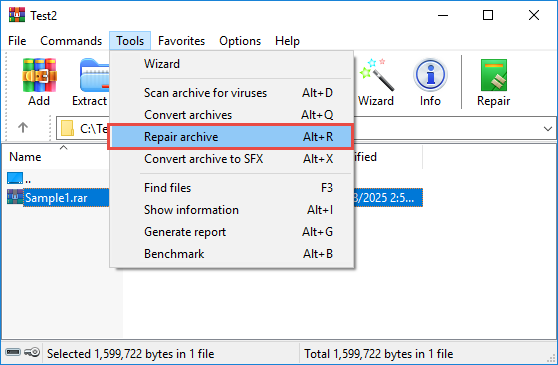
3. Utilisez la fonction de réparation intégrée de WinRAR.
WinRAR inclut une fonction de réparation intégrée qui peut réparer les fichiers endommagés. RAR archives. Cette méthode fonctionne mieux lorsque les RAR Le fichier a été créé avec une protection d'enregistrement de récupération.
- Ouvrez WinRAR et sélectionnez le fichier corrompu. RAR fichier.
- Cliquez à nouveau Outils -> Réparer l'archive Dans le menu déroulant.

- Dans la boîte de dialogue de réparation, choisissez le dossier de destination pour l'archive réparée.
- Assure-toi Traiter l'archive corrompue comme un fichier RAR l'option est sélectionnée.
- Cliquez à nouveau OK pour démarrer le processus de réparation.

- WinRAR recherchera dossier de récupération dans l'archive corrompue et tentez de la réparer, tout en affichant le journal de réparation comme ci-dessous :

- À noter: Le journal de réparation est quelque peu trompeur. Il affichera toujours « Build rebuilt.xxx »..rar« » -> « Terminé », même si WinRAR ne parvient pas à réparer l’archive.
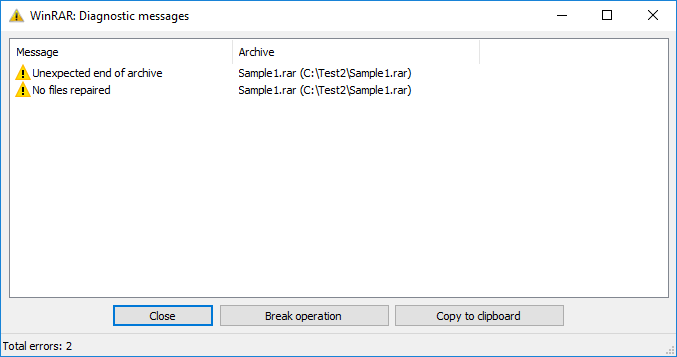
- Si WinRAR ne parvient pas à réparer l'archive, il affichera une autre fenêtre contenant les messages de diagnostic :

- Le meilleur moyen de savoir si la réparation a réussi est de vérifier s'il existe un nouveau fichier nommé « rebuilt.xxx »..rar« à l’emplacement spécifié après la réparation. »
- Si une archive reconstruite est créée, essayez d'en extraire les fichiers.


4. Conservez les fichiers corrompus lors de l'extraction. RAR Archivage
Lorsque WinRAR rencontre des erreurs lors de l'extraction, vous pouvez forcer l'extraction des données récupérables en activant l'option « Conserver les fichiers endommagés ». Cela vous permet de récupérer partiellement les données des archives corrompues.
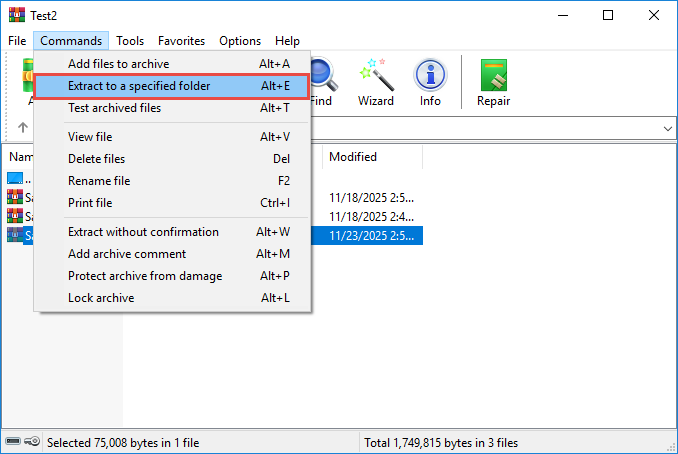
- Ouvrez WinRAR et sélectionnez le fichier corrompu. RAR fichier.
- Cliquez sur Commandes -> Extraire vers bouton dans la barre d'outils.

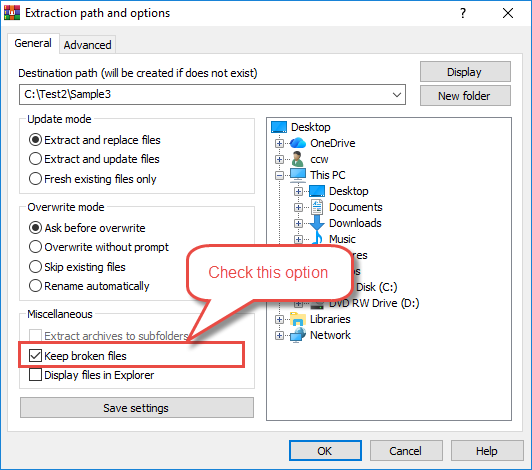
- Dans la boîte de dialogue d'extraction, sélectionnez le Conserver les fichiers brisés option.

- Sélectionnez votre dossier de destination.
- Cliquez à nouveau OK pour commencer l'extraction.
- WinRAR extraira tous les fichiers récupérables, même si certains sont incomplets.
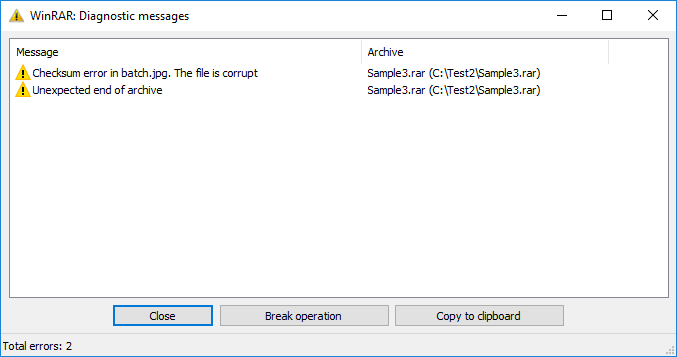
- En cas de détection d'erreurs, des messages de diagnostic s'afficheront dans une fenêtre d'erreur :
- Vérifiez les fichiers extraits pour voir quelles données ont été récupérées.
5. Utilisez l' RAR Outil en ligne de commande (Windows/Mac/Linux)
Le RAR L'outil en ligne de commande propose une commande de réparation permettant de reconstruire les archives endommagées à l'aide des enregistrements de récupération. Cette méthode est particulièrement efficace pour les archives protégées par enregistrements de récupération.
- Ouvrez l'invite de commandes (Windows), le terminal (Mac) ou le terminal (Linux).
- Accédez au répertoire contenant votre fichier corrompu RAR déposer en utilisant le cd commander.
- Tapez la commande suivante:
"C:\Program Files (x86)\WinRAR\rar" r archive.rarÀ noter:- Remplacez « C:\Program Files (x86)\WinRAR\rar » par le chemin d'installation de votre WinRAR.
- Remplacer « archive ».rar« avec votre corruption » RAR fichier d'archive.
- Presse Entrer pour exécuter la commande de réparation.
- Le RAR L'outil recherchera les enregistrements de récupération et tentera une reconstruction.
- En cas de succès, un nouveau fichier nommé « rebuilt.archive » sera créé..rar« sera créé. »
- Vérifiez l'archive réparée en tentant d'en extraire le contenu.

6. Utilisez UnRAR pour extraire les données corrompues. RAR Archives (Windows/Mac/Linux)
UnRAR est un outil d'extraction léger capable de tenter d'extraire des données de disques corrompus. RAR Il archive même lorsque d'autres outils échouent. Bien qu'il ne puisse pas réparer la structure de l'archive, il peut récupérer les fichiers extractibles, de manière similaire à… Option « Conserver les fichiers corrompus »:
- Par défaut, si vous installez WinRAR ou d'autres distributions de RAR, UnRAR sera installé sur le disque dur où se trouve WinRAR. RAR Le chemin d'accès est automatique. Si vous ne le trouvez pas, vous pouvez l'obtenir via les gestionnaires de paquets ou les sources officielles.
- Ouvrez l'invite de commandes (Windows), le terminal (Mac) ou le terminal (Linux).
- Accédez au répertoire contenant le fichier corrompu RAR fichier.
- Tapez la commande suivante:
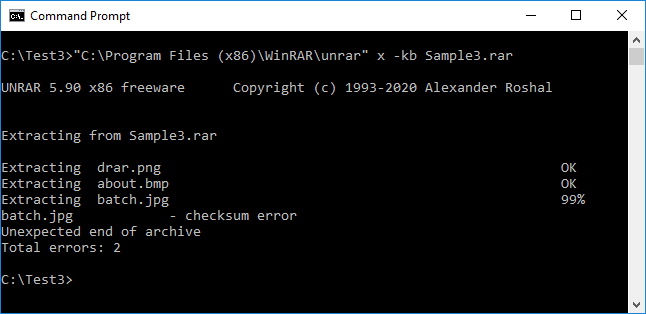
"C:\Program Files (x86)\WinRAR\unrar" x -kb archive.rarÀ noter:- remplacer
"C:\Program Files (x86)\WinRAR\unrar"avec le chemin d'installation de votre fichier unrar. - Le -ko L'option permet de conserver les fichiers extraits corrompus.
- Remplacer « archive ».rar« avec votre corruption » RAR Nom du fichier d'archive.
- remplacer
- Presse Entrer pour commencer l'extraction.
- UnRAR extraira tous les fichiers extractibles dans le répertoire courant.
- Examinez les fichiers extraits pour déterminer quelles données ont été récupérées.
7. Utilisez l'outil 7-Zip pour extraire les fichiers corrompus. RAR Archives (Windows/Mac/Linux)
7-Zip est un logiciel d'archivage de fichiers gratuit et open source capable de gérer RAR Il permet d'extraire des fichiers corrompus et réussit souvent là où d'autres outils échouent. Il propose des interfaces graphique et en ligne de commande pour l'extraction de ces archives.
7.1 Utiliser l'outil graphique 7-Zip pour extraire les fichiers corrompus RAR Archives (Windows)
L'interface graphique de 7-Zip offre une méthode conviviale pour extraire des données de disques endommagés. RAR fichiers sur les systèmes Windows.
- Téléchargez et installez 7-Zip depuis le site officiel
 .
. - Démarrer 7-Zip.
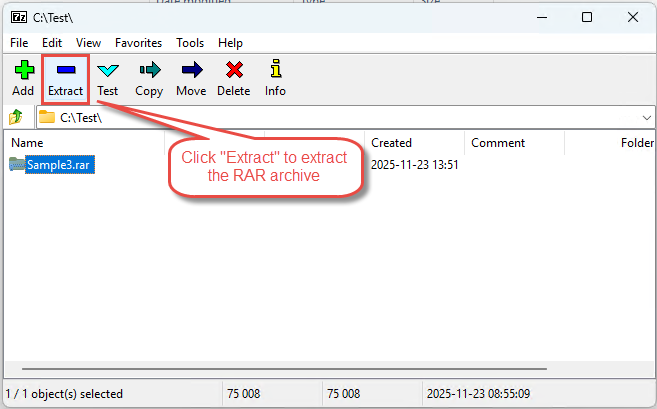
- Sélectionnez le corrompu RAR déposer et cliquez sur le Extraction bouton d'outil :

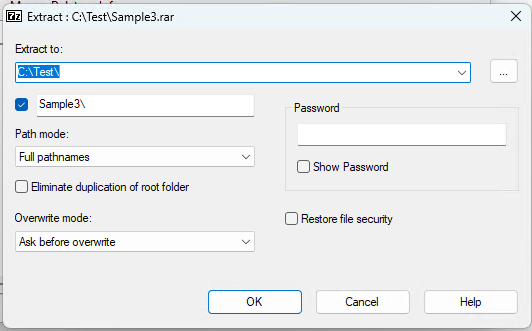
- Dans l' Extraction boîte de dialogue, choisissez le dossier de destination :

- Cliquez à nouveau OK extraire.
- 7-Zip extraira tous les fichiers extractibles, en ignorant ceux qui sont corrompus, et affichera une boîte de dialogue comme ci-dessous :

où vous pouvez voir des messages d’avertissement tels que « Fin de données inattendue ». - Vérifiez les fichiers extraits pour voir ce qui a été récupéré avec succès.


7.2 Utiliser l'outil en ligne de commande 7-Zip pour extraire les fichiers corrompus RAR Archives (Mac/Linux)
La version en ligne de commande de 7-Zip (p7zip) est disponible pour les systèmes Mac et Linux et permet d'extraire les fichiers corrompus. RAR archives via les commandes du terminal.
- Installez p7zip à l'aide de votre gestionnaire de paquets (par exemple, installer p7zip avec brew sur Mac ou sudo apt-get install p7zip-full sous Linux).
- Ouvrir le terminal.
- Accédez au répertoire contenant le fichier corrompu RAR fichier.
- Tapez la commande: 7z x archive.rar (remplacer « archive ».rar" avec le nom de votre fichier).
- Presse Entrer éxécuter.
- 7-Zip extraira tous les fichiers récupérables dans le répertoire courant.
- Vérifiez les fichiers extraits pour contrôler les données récupérées.
8. Réparation manuelle avec des éditeurs hexadécimaux
Pour les utilisateurs avancés, des éditeurs hexadécimaux peuvent être utilisés pour réparer manuellement. RAR En-têtes et structure des fichiers. Cette méthode requiert des connaissances techniques en RAR Le format de fichier ne doit être utilisé qu'en dernier recours.
8.1 Compréhension RAR Structure de fichier
RAR fileLes fichiers .s possèdent une structure spécifique composée d'une signature d'en-tête de fichier, d'en-têtes d'archive et de blocs de données de fichier. RAR La signature d'en-tête commence par des octets 52 61 72 21 1A 07 (Pour RAR 4.x) ou 52 61 72 21 1A 07 01 00 (Pour RAR 5.x). La compréhension de cette structure est essentielle pour la réparation manuelle.
8.2 Utilisation d'éditeurs hexadécimaux pour RAR Réparer
Les éditeurs hexadécimaux comme HxD (Windows) ou Hex Fiend (Mac) vous permettent de visualiser et de modifier les données binaires de RAR Vous pouvez utiliser ces outils pour corriger les signatures d'en-tête corrompues ou réparer les marqueurs de fichiers endommagés.
- Téléchargez et installez un éditeur hexadécimal sur votre système.
- Créez une copie de sauvegarde du fichier corrompu. RAR fichier avant modification.
- Ouvrez le RAR fichier dans l'éditeur hexadécimal.
- Examinez l'en-tête du fichier au début de celui-ci.
- Vérifiez si le RAR Les octets de signature sont présents et corrects.
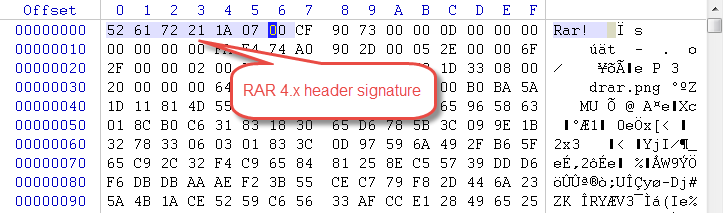
8.3 Reconstruction manuelle de l'en-tête
Si la RAR L'en-tête est corrompu ; vous pourrez peut-être le reconstruire manuellement :
- Repérez la position de l'en-tête dans l'éditeur hexadécimal.
- Pour RAR Pour les fichiers 4.x, assurez-vous que les octets de signature se lisent comme suit : 52 61 72 21 1 A 07 00

- Pour RAR Pour les fichiers 5.x, assurez-vous que les octets de signature se lisent comme suit : 52 61 72 21 1A 07 01 00

- Enregistrez le fichier modifié sous un nouveau nom.
- Essayez d'ouvrir le fichier réparé avec WinRAR ou un autre outil d'extraction.
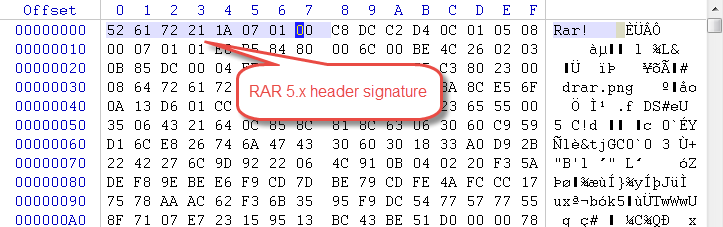
8.4 Limites et risques de la réparation manuelle
La modification manuelle du code hexadécimal comporte des risques importants. Des modifications incorrectes peuvent rendre le fichier irrécupérable. Cette méthode ne fonctionne que pour certains problèmes de corruption d'en-tête et ne peut réparer des dommages structurels plus profonds ni des blocs de données corrompus. Travaillez toujours sur une copie de sauvegarde et n'entreprenez cette opération que si vous possédez les compétences techniques requises.
9. Récupérer des fichiers intégrés à partir d'un disque corrompu RAR Archivage
Lorsque l'extraction standard échoue, vous pouvez utiliser des outils de récupération de données pour analyser le système. RAR Le fichier est analysé au niveau octet et les fichiers qui y sont intégrés sont récupérés directement. Cette méthode contourne le RAR structure d'archives entièrement.
9.1 Quand cette méthode fonctionne
Cette méthode de récupération est efficace dans des conditions spécifiques :
- Les fichiers doivent être stockés (non compressés) : Les fichiers ont dû être ajoutés au RAR archive sans compression (mode stockage) pour récupération binaire directe.
- L'outil de récupération de données prend en charge la récupération à partir d'un fichier image disque : Le logiciel de récupération doit être capable de traiter le RAR enregistrer le fichier sous forme d'image disque et prendre en charge l'analyse du fichier comme un disque.
- L'outil de récupération de données prend en charge une analyse au niveau octet : L'outil doit être capable d'effectuer des analyses approfondies au niveau des octets (et non au niveau des secteurs) pour récupérer les fichiers intégrés.
9.2 Processus de récupération étape par étape
DataNumen Data Recovery est un outil gratuit qui permet de récupérer des fichiers intégrés à partir d'un disque corrompu. RAR archiver.
Voici les étapes de récupération :
- Faites une copie de sauvegarde de votre fichier corrompu RAR Veuillez déposer ce fichier avant de continuer.
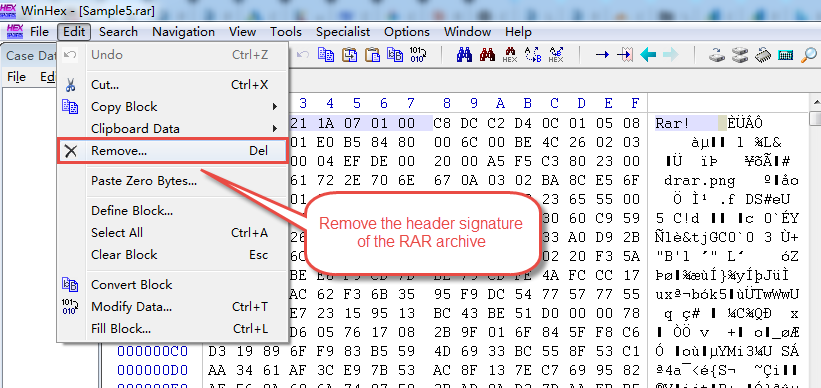
- Ouvrez la copie dans un éditeur hexadécimal et supprimez le RAR Signature d'en-tête (8 premiers octets). Ceci empêche l'outil de récupération de données de récupérer l'intégralité des données. RAR L'archive est considérée comme un fichier et se concentre plutôt sur la recherche de fichiers intégrés.

- Commencer DataNumen Data Recovery.
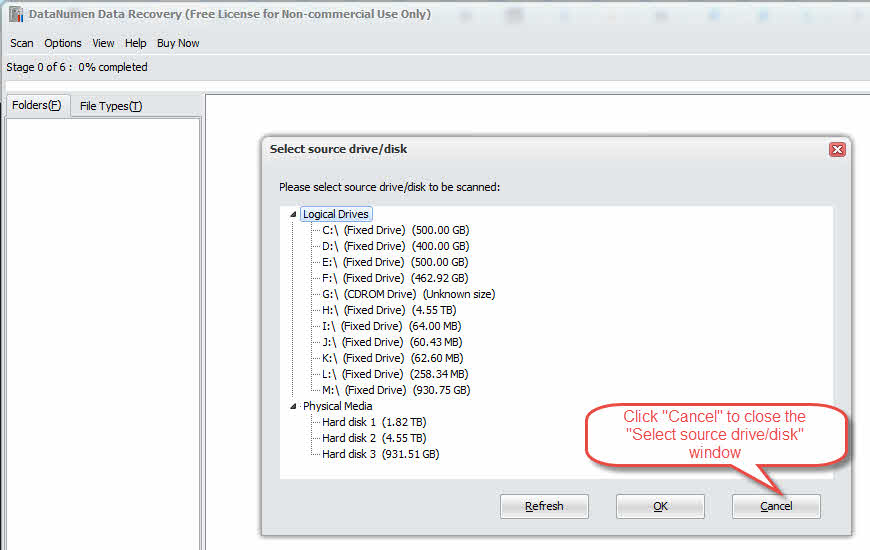
- Cliquez à nouveau Annuler pour fermer le Sélectionnez le lecteur/disque source fenêtre, car nous devons maintenant récupérer à partir d'un fichier plutôt que d'un lecteur/disque :

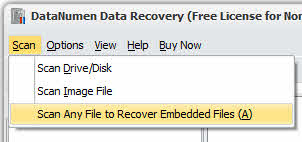
- Cliquez à nouveau Analyser -> Analyser n'importe quel fichier pour récupérer les fichiers intégrés

- Sélectionnez le corrompu RAR fichier dont l'en-tête a été supprimé.
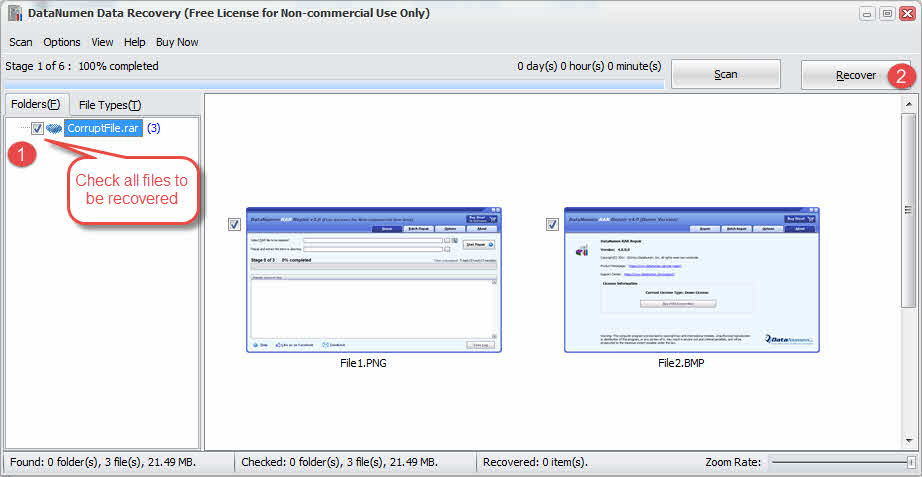
- DataNumen Data Recovery analysera le fichier au niveau des octets et affichera les fichiers intégrés.
- Sélectionnez les fichiers que vous souhaitez récupérer et cliquez Récupérer pour les récupérer dans un répertoire :

- Vérifiez l'intégrité des fichiers récupérés.
9.3 Limites de la récupération de fichiers intégrés
Cette méthode présente plusieurs limites :
- Fonctionne uniquement avec les fichiers stockés (non compressés) au format RAR : Les fichiers compressés ne peuvent pas être récupérés à l'aide de cette méthode.
- Nécessite des outils de récupération de données prenant en charge la récupération d'images disque avec une capacité d'analyse au niveau octet : Tous les outils de récupération ne prennent pas en charge cette fonctionnalité avancée.
- Il est possible que les noms de fichiers et la structure des répertoires ne soient pas récupérés : Les fichiers récupérés auront généralement des noms génériques et perdront leur organisation de dossiers d'origine.
10. Réparer les données corrompues RAR Utilisation d'un logiciel de réparation professionnel
Professionel RAR Les logiciels de réparation proposent des algorithmes avancés spécialement conçus pour réparer les archives gravement endommagées. Ils permettent souvent de récupérer des données là où les méthodes gratuites échouent, grâce à des fonctionnalités telles que la réparation par lots, la prise en charge des fichiers volumineux et un taux de réussite élevé. Nous allons les examiner ci-dessous. DataNumen RAR Repair par exemple.
10.1 Utilisation DataNumen RAR Repair réparer les corruptions RAR Fichier
- Commencer DataNumen RAR Repair.
- Sélectionnez le corrompu RAR fichier.
- Définir le répertoire de sortie.
- Cliquez à nouveau Démarrer la réparation
- DataNumen RAR Repair réparera l'archive et extraira son contenu dans le répertoire de sortie.

10.2 Récupérer RAR Données provenant d'un disque dur, d'une image disque ou de fichiers de sauvegarde
Les données RAR peuvent être récupérées directement à partir de disques durs, d'images disque ou de fichiers de sauvegarde si vous ne possédez pas l'original. RAR plus de fichiers, par exemple :
- Vous supprimez le RAR archiver le fichier de façon permanente.
- Vous formatez le disque dur.
- Panne de disque dur.
- Le disque virtuel dans VMWare ou Virtual PC est corrompu ou endommagé.
- Le fichier de sauvegarde sur le support de sauvegarde est corrompu ou endommagé et vous ne pouvez pas le restaurer. RAR fichier d'archive provenant de celui-ci.
- Le fichier image disque est corrompu ou endommagé et vous ne pouvez pas le récupérer. RAR fichier à partir de celui-ci.
Si vous disposez de l'image disque ou des fichiers de sauvegarde, vous pouvez procéder comme suit :
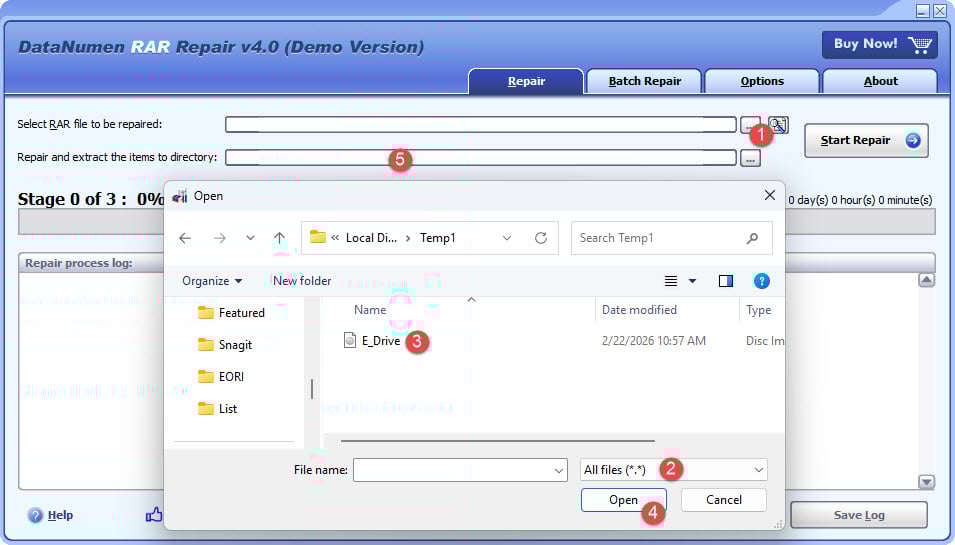
- Cliquez sur le bouton « … » pour sélectionner le fichier source.
- Dans la boîte de dialogue « Ouvrir un fichier », sélectionnez « Tous les fichiers (*.*) » comme filtre.
- Sélectionnez l’image disque ou le fichier de sauvegarde comme fichier source à réparer.
- Définir le répertoire de sortie.
Si vous souhaitez récupérer directement à partir du disque dur, vous devez utiliser DataNumen Disk Image pour créer un fichier image disque pour le disque dur :
- Sélectionnez le disque dur ou le disque.
- Définissez le nom du fichier image de sortie.
- Cliquez sur le bouton « Démarrer le clonage » pour créer le fichier image disque à partir du disque dur.

11. Réparer les dommages RAR Fichier utilisant des outils en ligne
11.1 Outils en ligne populaires
Plusieurs services en ligne proposent RAR Capacités de réparation de fichiers :
- Réparation de fichiers en ligne
- Boîte à outils de réparation pour RAR En ligne
- OfficeRecovery en ligne
- Réparation de fichiers Hetman en ligne
11.2 Étapes opérationnelles
Utilisation en ligne RAR Les outils de réparation suivent généralement les étapes suivantes :
- Accédez au site web du service de réparation en ligne.
- Cliquez sur Télécharger une présentation or Choisissez le fichier .
- Sélectionnez votre corrompu RAR fichier de votre ordinateur.
- Veuillez patienter jusqu'à ce que le fichier soit entièrement téléchargé.
- Cliquez à nouveau Réparer or Commencer pour commencer le processus de réparation.
- Veuillez patienter pendant que le service analyse et répare le fichier.
- Téléchargez la version réparée RAR fichier sur votre ordinateur.
- Vérifiez le fichier réparé en extrayant son contenu.
11.3 Limites des outils de réparation en ligne
Les outils en ligne présentent plusieurs limitations importantes :
- Limites de taille de fichier : La plupart des services en ligne gratuits limitent la taille des fichiers téléchargés à 50-100 Mo.
- Problèmes de confidentialité et de sécurité : Le transfert de données sensibles vers des serveurs tiers présente des risques de sécurité.
- Exigences de connexion Internet : Le téléchargement de fichiers volumineux nécessite une connexion internet stable et rapide et peut prendre du temps.
12. Réparation de plusieurs pièces RAR Archives
en plusieurs parties RAR Les archives répartissent les fichiers volumineux sur plusieurs volumes, et la corruption d'une partie seulement peut affecter l'archive entière. Des techniques spécifiques sont nécessaires pour réparer les archives fragmentées. RAR fichiers.
12.1 Compréhension RAR Parties (.part1).rar, .partie2.rar)
en plusieurs parties RAR Des archives sont créées lors de la compression de fichiers volumineux qui doivent être répartis sur plusieurs volumes. Ces archives portent généralement des extensions telles que .part1..rar, .partie2.rar, ou simplement .rar, .r00, .r01, etc. Toutes les parties doivent être présentes dans le même répertoire pour une extraction réussie, et chaque partie contient des données essentielles pour la reconstruction des fichiers originaux.
12.2 Identification des personnes corrompues RAR Partie
Pour déterminer quelle partie d'une archive en plusieurs parties est corrompue :
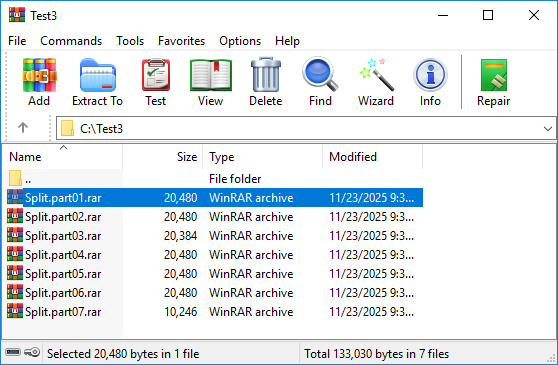
- Dans WinRAR, double-cliquez sur chaque partie pour l'ouvrir :
- Lorsque vous ouvrirez la partie corrompue ou une partie précédente, vous verrez un message d'erreur similaire à celui ci-dessous :
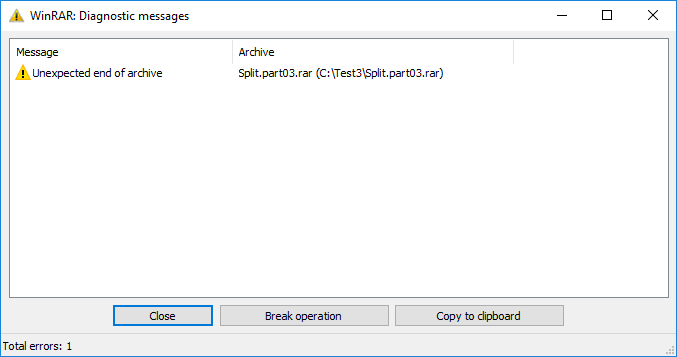
12.3 Réparation des archives en plusieurs parties
Réparation de plusieurs pièces RAR Les archives nécessitent des approches spécifiques :
- Si une partie est corrompue mais que les autres sont intactes, essayez de télécharger à nouveau ou de renvoyer uniquement la partie endommagée.
- Si le téléchargement ou le renvoi est impossible, vous pouvez utiliser toutes les méthodes mentionnées ci-dessus pour réparer la première partie (.part1)..rar or .rar fichier).
12.4 Extraction à partir d'archives multiparties dont certaines parties sont perdues
Si certaines parties d'une archive en plusieurs parties sont totalement manquantes, les options de récupération sont limitées. Les fichiers entièrement contenus dans les parties disponibles peuvent encore être extraits. Vous pouvez utiliser toutes les méthodes mentionnées ci-dessus pour réparer ou extraire la première partie disponible afin de récupérer les données possibles. Cependant, les fichiers s'étendant sur plusieurs parties manquantes seront incomplets ou irrécupérables.
13. Réparation des données corrompues protégées par mot de passe RAR Archives
Protégé par mot de passe RAR Les fichiers ajoutent un chiffrement, ce qui complique le processus de réparation. Des précautions particulières s'imposent lors du traitement d'archives corrompues et chiffrées.
13.1 Défis liés aux archives chiffrées
Réparation des mots de passe protégés RAR Les fichiers présentent des difficultés particulières. Le chiffrement empêche l'accès direct aux données, rendant inefficaces de nombreuses méthodes de réparation. La récupération des enregistrements fonctionne toujours avec les archives chiffrées, mais le mot de passe est indispensable pour extraire les fichiers réparés. Sans ce mot de passe, la plupart des tentatives de réparation échoueront, même si la structure de l'archive est rétablie.
13.2 Méthodes de réparation pour les fichiers RAR protégés par mot de passe
Pour réparer le chiffrement RAR les archives:
- Utilisez toutes les méthodes mentionnées ci-dessus pour réparer le fichier chiffré. RAR archive. La procédure de réparation nécessite le mot de passe.
- Utilisez un logiciel de réparation professionnel prenant en charge les archives chiffrées.
- Après la réparation, vous aurez toujours besoin du mot de passe correct pour extraire les fichiers.
13.3 Limites de la réparation des archives chiffrées
Plusieurs limitations s'appliquent au chiffrement RAR réparation:
- Le chiffrement lui-même ne peut être réparé ni contourné par des méthodes de réparation de corruption.
- En cas de perte du mot de passe, les fichiers réparés restent inaccessibles.
- Une corruption grave affectant les en-têtes de chiffrement peut rendre l'archive définitivement irrécupérable, même avec le mot de passe correct.
- Certaines méthodes de réparation avancées qui fonctionnent avec des archives non chiffrées peuvent ne pas fonctionner avec des fichiers chiffrés.
14. Augmenter le taux de guérison avec RAR Dossiers de récupération
Les enregistrements de récupération sont intégrés RAR Cette fonctionnalité améliore considérablement le taux de réussite de la réparation des archives corrompues. Comprendre et utiliser les enregistrements de récupération permet de prévenir les pertes de données.
14.1 Qu'est-ce qu'un enregistrement de récupération ?
Un enregistrement de récupération est constitué de données de redondance supplémentaires intégrées à un RAR archiver lors de la création. Ces données contiennent des informations de parité permettant à WinRAR et au RAR Outil en ligne de commande permettant de reconstruire les parties endommagées de l'archive. Les enregistrements de récupération augmentent généralement la taille de l'archive de 1 à 10 %, mais améliorent considérablement la récupération des données corrompues.
14.2 Comment les enregistrements de récupération aident à la réparation RAR Documents officiels
Lorsque vous tentez de réparer un RAR Le fichier contenant les enregistrements de récupération permet à l'outil de réparation d'utiliser les données de parité pour reconstruire les parties endommagées. Ceci permet une récupération automatique à partir de divers types de corruption, notamment les secteurs défectueux, les erreurs de transmission et les pertes partielles de données. Plus le pourcentage d'enregistrements de récupération est élevé, plus les dommages réparables sont importants, mais cela augmente la taille de l'archive.
14.3 Comment ajouter un enregistrement de récupération lors de la création d'un fichier RAR
Les enregistrements de récupération doivent être ajoutés lors de la création du RAR Il s'agit d'archiver les documents, et non de les archiver a posteriori. C'est une mesure préventive qui protège les archives contre d'éventuelles corruptions futures.
14.3.1 Utilisation de WinRAR pour ajouter un enregistrement de récupération
Créer un RAR archive avec enregistrement de récupération utilisant WinRAR :
- Sélectionnez les fichiers que vous souhaitez compresser.
- Faites un clic droit et choisissez Ajouter aux archives…
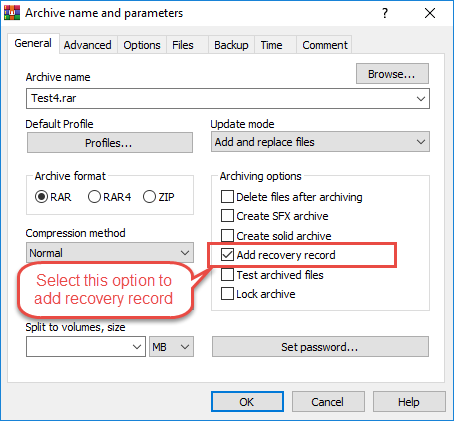
- Dans l' Nom de l'archive et paramètres fenêtre, sélectionnez le Ajouter un enregistrement de récupération option:

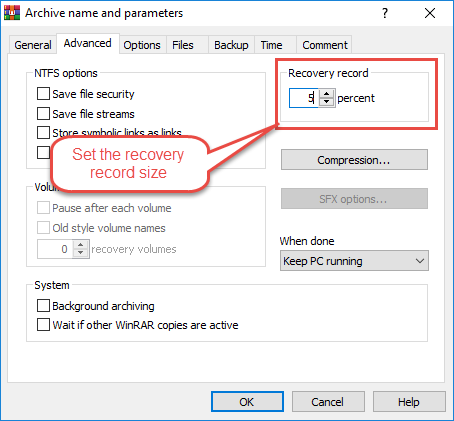
- Cliquez sur Avancé languette.
- Définissez la taille de l'enregistrement de récupération (généralement 1 à 5 % pour une utilisation normale, 10 % pour les données critiques).
- Configurez les autres paramètres de compression selon vos besoins.
- Cliquez à nouveau OK créer les archives.
14.3.2 Taille recommandée des enregistrements de récupération
La taille par défaut des enregistrements de récupération est 3%La taille optimale des enregistrements de récupération dépend de vos besoins :
- 1-3%: Adapté à un usage général, il offre une protection de base contre la corrosion mineure.
- 5%: Bon compromis entre la taille des fichiers et la capacité de récupération, recommandé pour les fichiers importants.
- 10 % ou plus : Protection maximale pour les données critiques, permet de récupérer des données endommagées importantes, mais augmente considérablement la taille des archives.
14.4 Utilisation des enregistrements de récupération pour réparer les fichiers RAR corrompus
Pour utiliser les enregistrements de récupération à des fins de réparation, il suffit d'utiliser le Fonction de réparation WinRAR ou la outil en ligne de commande rarLes deux détecteront et utiliseront les enregistrements de récupération pour la réparation.
14.5 Limites des enregistrements de récupération
Les enregistrements de récupération présentent des limitations :
- Ils ne peuvent réparer les dégâts que dans la limite du pourcentage alloué lors de leur création. Si la corruption dépasse ce seuil, la réparation échouera.
- La récupération des enregistrements ne peut rien faire si l'archive n'a pas été créée avec cette fonctionnalité.
- Elles augmentent également la taille initiale des archives, ce qui peut s'avérer indésirable pour le stockage ou la transmission.
- De plus, les enregistrements de récupération ne peuvent pas réparer les archives lorsque les données de l'enregistrement de récupération elles-mêmes ont été corrompues.
15. Augmentez le taux de récupération grâce aux fichiers Parchive.
Parchive (PAR2) est un système de correction d'erreurs tiers qui offre une alternative aux enregistrements de récupération intégrés à RAR. Les fichiers PAR2 offrent une plus grande flexibilité et peuvent être créés pour des archives existantes.
15.1 Qu'est-ce que Parchive (PAR/PAR2) ?
Parchive, plus communément appelée par son extension de fichier PAR2, est une technologie d'archivage par parité qui crée des fichiers de récupération distincts pour tout type de fichier de données. Contrairement à RAR Les enregistrements de récupération intégrés à l'archive, les fichiers PAR2, sont des fichiers externes stockés avec votre RAR Ces fichiers de parité contiennent des données de correction d'erreurs permettant de reconstruire les parties endommagées des fichiers originaux.
15.2 Parchive vs RAR Dossiers de récupération
Les deux systèmes permettent la correction d'erreurs, mais ils diffèrent par leur mise en œuvre et leur flexibilité.
15.2.1 Différences clés
Principales différences entre Parchive et RAR enregistrements de récupération :
| Fonctionnalité | PAR2 (Parchive) | Enregistrement de récupération RAR |
|---|---|---|
| Lieu | Fichiers externes séparés | Intégré dans RAR archives |
| Types de fichier | Compatible avec tous les types de fichiers | Archives RAR uniquement |
| Timing | Peut être créé à tout moment | Doit être créé lors de la compression |
| Taille de l'archive | N'augmente pas la taille de l'archive | Augmente la taille des archives de % de récupération |
| Souplesse | Plusieurs niveaux de redondance | Pourcentage fixe choisi lors de la création |
15.2.2 Quand utiliser Parchive au lieu des enregistrements de récupération
Choisissez Parchive lorsque vous devez protéger des données existantes RAR Parchive est idéal pour les archives qui n'ont pas été créées avec des enregistrements de récupération, lorsque vous souhaitez une flexibilité dans la quantité de données à récupérer sans recréer les archives, ou lorsque vous devez protéger les archives lors de leur distribution sur des canaux non fiables. Parchive est également idéal pour protéger les archives non…RAR files à côté de vos archives.
15.3 Comment créer des fichiers PAR2 pour RAR Archives
Plusieurs outils peuvent créer des fichiers PAR2 pour votre RAR archives.
15.3.1 Utilisation de QuickPar
QuickPar est un outil Windows populaire permettant de créer des fichiers PAR2 :
- Téléchargez et installez QuickPar depuis le site officiel.
- Lancer QuickPar.
- Glissez et déposez votre RAR fichier(s) dans la fenêtre QuickPar.
- Sélectionnez les fichiers que vous souhaitez protéger.
- Cliquez sur Créer .
- Définissez le pourcentage de redondance (généralement 5 à 10 %).
- Choisissez le nombre de blocs de récupération.
- Cliquez à nouveau OK pour générer des fichiers PAR2.
- QuickPar crée plusieurs fichiers .par2 dans le même répertoire que votre RAR archiver.
15.3.2 Utilisation de MultiPar
MultiPar est un outil PAR2 avancé doté de fonctionnalités supplémentaires :
- Téléchargez et installez MultiPar.
- Lancement de MultiPar.
- Cliquez à nouveau Ajouter un fichier et sélectionnez votre RAR archiver.
- Mettez le Redondance curseur (5-15% recommandés).
- Choisissez le nom de fichier de base pour les fichiers PAR2.
- Cliquez à nouveau Créer pour générer des fichiers de récupération.
- MultiPar crée des fichiers PAR2 optimisés avec une correction d'erreurs efficace.
15.3.3 Utilisation de par2cmdline (Ligne de commande)
Pour les utilisateurs Linux, Mac ou Windows avancés, par2cmdline offre la création de fichiers PAR2 en ligne de commande :
- Installez par2cmdline à l'aide de votre gestionnaire de paquets.
- Ouvrez le terminal ou l'invite de commandes.
- Accédez au répertoire contenant votre RAR fichier.
- Exécutez la commande: par2 créer -r10 archive.rar (où -r10 signifie une redondance de 10 %).
- Attendez que les fichiers PAR2 soient créés.
- Plusieurs fichiers .par2 seront générés dans le même répertoire.
15.3.4 Paramètres Parchive recommandés
Pour une protection PAR2 optimale :
- 5 % de redondance : Protection de base pour les fichiers transmis sur des réseaux fiables.
- 10 % de redondance : Protection standard pour les fichiers importants et distribution classique.
- Redondance de 15 à 20 % : Protection renforcée pour les fichiers critiques ou les méthodes de transmission peu fiables.
- Taille de bloc: Utilisez les paramètres automatiques ou par défaut dans la plupart des cas.
15.4 Comment réparer RAR Fichiers utilisant PAR2
Quand votre RAR Si l'archive est corrompue, les fichiers PAR2 peuvent réparer les dégâts.
15.4.1 Vérifier RAR Intégrité avec PAR2
Avant toute réparation, vérifiez quels fichiers sont endommagés :
- Ouvrez votre outil PAR2 (QuickPar, MultiPar ou par2cmdline).
- Chargez le fichier PAR2 (généralement le plus petit fichier .par2 ou celui se terminant par .par2 sans chiffres).
- Cliquez à nouveau Vérifier ou exécutez la commande de vérification.
- L'outil vérifiera tous les fichiers protégés et signalera ceux qui sont corrompus.
15.4.2 Réparer les fichiers corrompus RAR avec les fichiers PAR2
Pour réparer les fichiers endommagés à l'aide de PAR2 :
- Vérifiez que tous les fichiers PAR2 et les fichiers corrompus sont corrects. RAR Les fichiers se trouvent dans le même répertoire.
- Dans QuickPar ou MultiPar, chargez le fichier PAR2 principal.
- Cliquez à nouveau Vérifier vérifier l'intégrité des fichiers.
- Si une corruption est détectée et réparable, cliquez Réparer.
- Cet outil utilise les données de parité pour reconstruire les parties endommagées.
- Une fois la réparation terminée, vérifiez le RAR Le fichier fonctionne correctement.
- Pour la ligne de commande : archive de réparation par2.par2
15.5 Avantages de Parchive
Parchive offre plusieurs avantages :
- Fonctionne avec tous les types de fichiers, pas seulement les fichiers RAR : Vous pouvez protéger des documents, des vidéos, des images et tout autre type de fichier.
- Peut créer des fichiers PAR2 pour les fichiers existants RAR les archives: Il n'est pas nécessaire de recréer les archives pour ajouter une protection.
- Les fichiers externes n'augmenteront pas RAR taille de l'archive : L'archive conserve sa taille d'origine, les données de récupération étant stockées séparément.
- Plusieurs niveaux de redondance possibles : Créez différents ensembles PAR2 avec des niveaux de protection variables sans modifier les fichiers originaux.
15.6 Limitations de Parchive
Parchive présente certaines limitations à prendre en compte :
- Nécessite le stockage de fichiers PAR2 distincts à côté du fichier RAR : Vous devez gérer plusieurs fichiers et les transférer ensemble.
- Il est impératif de créer les fichiers PAR2 avant que la corruption ne survienne : Tout comme les enregistrements de récupération, PAR2 ne peut pas aider en cas de corruption existante.
- Espace de stockage supplémentaire nécessaire pour les données de parité : Les fichiers PAR2 consomment un espace disque supplémentaire égal au pourcentage de redondance.
- Les utilisateurs doivent se souvenir de transférer les fichiers PAR2 avec RAR les archives: Oublier les fichiers PAR2 signifie perdre la capacité de réparation.
16. Dépannage des problèmes courants RAR Problèmes de réparation
Lors de la tentative RAR Lors de la réparation de fichiers, vous pourriez rencontrer des messages d'erreur spécifiques indiquant différents types de corruption. Comprendre ces erreurs permet de déterminer la meilleure approche de réparation.
16.1 Erreur « L’archive est soit dans un format inconnu, soit endommagée »
Cette erreur indique que WinRAR ou un autre outil d'extraction ne peut pas reconnaître le format du fichier ou détecter une corruption grave dans la structure de l'archive.
16.1.1 Causes de cette erreur
Cette erreur se produit généralement lorsque RAR L'en-tête du fichier est corrompu, rendant le format illisible, lorsque l'extension du fichier est incorrecte (il ne s'agit pas réellement d'un fichier). RAR Il peut s'agir d'un fichier incompatible, ou d'une corruption grave ayant détruit des structures d'archive critiques. Ce problème peut également survenir lors de la tentative d'ouverture de fichiers à partir d'un système de fichiers incompatible. RAR versions ou lorsque des téléchargements partiels créent des fichiers incomplets qui semblent être RAR archives.
16.1.2 Solutions pour l'erreur de format inconnu
Pour résoudre cette erreur:
- Vérifiez que le fichier est bien un RAR archivez en vérifiant la signature du fichier avec un éditeur hexadécimal (doit commencer par « Rar ! »).
- Essayez d'ouvrir le fichier avec différentes versions de WinRAR ou des outils alternatifs comme 7-Zip.
- Tentez de réparer l'en-tête à l'aide d'un éditeur hexadécimal pour corriger le problème. RAR octets de signature.
- Téléchargez à nouveau le fichier s'il a été obtenu en ligne.
- Utilisez un logiciel de réparation professionnel si le fichier est critique.
16.2 Erreur CRC lors de l'extraction
Les erreurs CRC (Cyclic Redundancy Check) indiquent que les données extraites ne correspondent pas à la somme de contrôle d'origine, signalant une corruption des données dans l'archive.
16.2.1 Qu'est-ce qu'une erreur CRC ?
Le CRC est un algorithme de somme de contrôle qui vérifie l'intégrité des données. Lors de la création d'un RAR Lors de l'archivage, WinRAR calcule un CRC pour chaque fichier. Pendant l'extraction, il recalcule ce CRC et le compare à la valeur enregistrée. Une différence génère une erreur CRC, indiquant que les données du fichier ont été altérées ou corrompues depuis l'archivage.
16.2.2 Comment corriger une erreur CRC dans un fichier RAR
Pour résoudre les erreurs CRC :
- Permettre Conserver les fichiers brisés lors de l'extraction pour sauvegarder les données partiellement récupérées.
- Utilisez la fonction de réparation de WinRAR si l'archive contient des enregistrements de récupération.
- Essayez d'extraire les fichiers avec des outils alternatifs comme 7-Zip ou UnRAR.
- Si l'erreur se produit dans des archives en plusieurs parties, téléchargez à nouveau la partie corrompue spécifique.
- Utilisez des outils de récupération de données pour extraire directement les fichiers intégrés.
16.3 « Impossible d’étendre » ZIP Fichier ou RAR Erreur de fichier
Ce message d'erreur apparaît lorsque l'utilitaire d'extraction par défaut du système ne parvient pas à décompresser l'archive, souvent en raison d'une corruption ou d'une incompatibilité avec les fichiers système. RAR Il peut s'agir d'un problème de compatibilité de version ou de méthode de compression. Pour le résoudre, essayez d'utiliser WinRAR à la place de l'extracteur système intégré, mettez à jour votre logiciel d'extraction vers la dernière version ou utilisez les méthodes de réparation décrites dans ce guide.
16.4 Échec de la réparation – Aucun enregistrement de récupération trouvé
Lorsque la fonction de réparation de WinRAR échoue avec le message « Aucun enregistrement de récupération trouvé », cela signifie que l'archive n'a pas été créée avec une protection par enregistrement de récupération. Sans enregistrement de récupération, la fonction de réparation intégrée ne peut pas reconstruire les données endommagées. Dans ce cas, essayez d'autres méthodes : extraction forcée avec l'option « Conserver les fichiers endommagés », extraction avec 7-Zip ou UnRAR, utilisation d'un logiciel de réparation professionnel ou tentative de récupération de fichiers intégrés pour les fichiers non compressés.
16.5 L'extraction partielle génère des fichiers inutilisables
Lorsque l'extraction forcée réussit mais produit des fichiers inutilisables, la corruption est si importante que les fragments de données récupérés ne peuvent pas former de fichiers fonctionnels. Cela se produit fréquemment avec les fichiers compressés, où des blocs de données manquants ou corrompus empêchent une décompression correcte. Si les fichiers ont été stockés sans compression, les chances de réussite de la récupération augmentent considérablement. Pour les documents texte, vous pouvez récupérer des portions lisibles en les ouvrant dans un éditeur de texte. Pour les fichiers binaires comme les images ou les vidéos, des outils de réparation de fichiers spécialisés pour ces formats spécifiques peuvent s'avérer utiles. Considérez cette solution comme un dernier recours, la priorité étant d'éviter toute perte future de données.
17. Prévenir RAR Corruption de fichier
Il vaut toujours mieux prévenir que réparer. Le respect des bonnes pratiques peut réduire considérablement le risque de RAR Corruption de fichiers et perte de données potentielle.
17.1 Toujours ajouter des enregistrements de récupération
Inclure systématiquement les enregistrements de récupération lors de leur création RAR Dans les options de WinRAR, définissez un pourcentage par défaut pour la récupération des données (3 à 5 % pour les fichiers normaux, 10 % pour les données critiques). Cette légère augmentation de la taille des fichiers offre une protection significative contre la corruption et améliore considérablement les chances de réussite des réparations.
17.2 Utilisez des méthodes de téléchargement fiables
Lors du téléchargement RAR Pour télécharger des fichiers en toute sécurité, utilisez une connexion internet stable et un gestionnaire de téléchargement compatible avec la reprise des téléchargements. Évitez d'interrompre les téléchargements et activez la vérification des téléchargements lorsqu'elle est disponible. Pour les fichiers importants, il est recommandé d'utiliser la vérification de somme de contrôle (MD5, SHA256) fournie par la source. Si possible, téléchargez les fichiers depuis plusieurs sources ou sites miroirs afin de garantir leur intégrité.
17.3 Vérifier l'intégrité du fichier après le téléchargement
Après le téléchargement RAR Testez immédiatement les fichiers avant de supprimer la source ou de les déplacer vers un stockage :
- Faites un clic droit sur le RAR fichier dans WinRAR.
- Sélectionner Fichiers archivés de test.
- Attendez la fin du contrôle d'intégrité.
- Ne procédez à l'organisation des fichiers que si le test est réussi.
- En cas d'erreur, téléchargez à nouveau immédiatement tant que la source est encore disponible.
17.4 Conservez des copies de sauvegarde des archives importantes
Conserver plusieurs copies des documents critiques RAR Utilisez la règle de sauvegarde 3-2-1 pour archiver vos données : 3 copies sur 2 supports différents, dont 1 stockée hors site. Stockez ces copies sur des disques physiques distincts ou sur des services de stockage cloud. Vérifiez régulièrement l’intégrité des sauvegardes en testant les fichiers archivés. Envisagez de créer des fichiers PAR2 pour les copies archivées afin de renforcer la protection lors de la récupération.
17.5 Utiliser une protection antivirus
Maintenez votre logiciel antivirus à jour et effectuez des analyses système régulières. Configurez votre antivirus pour qu'il effectue des analyses. RAR Des fichiers peuvent être créés et extraits. Soyez prudent lors du téléchargement. RAR Évitez d'ouvrir des fichiers provenant de sources non fiables. Les logiciels malveillants peuvent corrompre intentionnellement les archives ou y injecter du code malveillant lors de la compression. Mettez en quarantaine les fichiers suspects et analysez-les minutieusement avant de les ouvrir.
17.6 Maintenir les dispositifs de stockage en bon état
Surveillez régulièrement l'état de votre disque dur à l'aide d'outils comme CrystalDiskInfo ou des diagnostics intégrés. Soyez attentif aux signes avant-coureurs tels que des bruits inhabituels, un ralentissement des performances ou une augmentation des secteurs défectueux. Remplacez les disques vieillissants avant qu'ils ne tombent complètement en panne. Utilisez des supports de stockage fiables provenant de fabricants reconnus. Pour l'archivage à long terme, envisagez l'utilisation de disques de qualité professionnelle conçus pour un fonctionnement continu et la conservation des données.
17.7 Éviter les interruptions brutales pendant la compression
Assurez-vous d'une alimentation électrique stable lors de la création RAR Pour les archives, notamment les fichiers volumineux nécessitant une compression prolongée, utilisez un onduleur (UPS) pour les ordinateurs de bureau lors des opérations d'archivage critiques. Évitez l'arrêt complet du système, la mise en veille prolongée ou le mode veille pendant la compression. Fermez les applications inutiles afin de prévenir les conflits de ressources système. Pour les tâches d'archivage importantes, effectuez-les pendant les périodes où l'ordinateur n'est pas utilisé.
18. Foire aux questions (FAQ)
Q : Puis-je réparer un RAR fichier sans WinRAR ?
A: Oui, vous pouvez réparer RAR Extraire des fichiers sans WinRAR grâce à plusieurs méthodes alternatives est possible. 7-Zip est un outil gratuit permettant d'extraire des données de fichiers corrompus. RAR UnRAR, disponible pour Windows, Mac et Linux, peut également extraire des fichiers d'archives endommagées. La ligne de commande RAR Cet outil peut réparer les archives à l'aide d'enregistrements de récupération. De plus, des logiciels de réparation tiers professionnels et des services de réparation en ligne offrent des solutions. RAR Capacités de réparation ne nécessitant pas l'installation de WinRAR.
Q : Est-il possible de réparer un RAR fichier qui n'a pas d'historique de récupération ?
R : Oui, mais avec un taux de réussite limité. Si la fonction de réparation de WinRAR nécessite des enregistrements de récupération, d'autres méthodes peuvent s'avérer utiles. L'extraction forcée avec l'option « Conserver les fichiers endommagés » permet de récupérer partiellement les données. Des outils d'extraction alternatifs comme 7-Zip ou UnRAR peuvent réussir là où WinRAR échoue. Pour les fichiers stockés (non compressés), les techniques de récupération de fichiers intégrés peuvent contourner le problème. RAR La structure des logiciels de réparation professionnels repose sur des algorithmes avancés qui ne dépendent pas des enregistrements de récupération. Cependant, l'absence de ces enregistrements réduit considérablement les taux de réussite des réparations, notamment pour les archives gravement corrompues.
Q : Quel est le succès de RAR Réparation de fichiers ?
A: RAR Le taux de réussite de la réparation de fichiers varie selon plusieurs facteurs. Les archives contenant des enregistrements de récupération présentent un taux de réussite de 80 à 95 % pour les corruptions mineures à modérées. Sans enregistrements de récupération, ce taux chute à 30-60 %, selon la gravité de la corruption et la méthode de réparation utilisée. Il est souvent possible d'extraire des données partiellement récupérables, même en cas d'échec de la réparation complète. Les fichiers non compressés ont un taux de récupération supérieur à celui des fichiers compressés. Les archives multiparties dont une partie est corrompue peuvent souvent être partiellement récupérées. Le facteur déterminant est l'étendue et l'emplacement de la corruption au sein de la structure de l'archive.
Q : Puis-je réparer RAR Des fichiers sur Mac ou Linux ?
Un: oui, RAR La réparation de fichiers est parfaitement possible sur les systèmes Mac et Linux. La ligne de commande RAR Cet outil est disponible pour les deux plateformes et prend en charge la fonction de réparation. UnRAR peut être installé via les gestionnaires de paquets et extrait les archives corrompues. 7-Zip (p7zip) est disponible pour Mac et Linux et prend en charge les archives endommagées. RAR Par2cmdline permet la création et la réparation de fichiers PAR2 sur les deux systèmes. Plusieurs outils de réparation professionnels sont disponibles pour Mac. Les services de réparation en ligne fonctionnent depuis n'importe quelle plateforme disposant d'un navigateur web. La plupart des méthodes de réparation en ligne de commande sont identiques sous Windows, Mac et Linux.
Q : Quelle est la différence entre réparer et extraire un fichier RAR corrompu ?
A: La réparation et l'extraction sont deux approches différentes pour traiter les données corrompues. RAR fichiers. La réparation tente de corriger la structure de l'archive elle-même, créant une nouvelle structure fonctionnelle. RAR Le fichier endommagé est réparé. Cette opération nécessite des enregistrements de récupération ou des algorithmes de réparation avancés et produit une archive complète en cas de succès. L'extraction, quant à elle, vise à récupérer les fichiers contenus dans l'archive corrompue sans réparer l'archive elle-même. L'extraction avec l'option « Conserver les fichiers endommagés » récupère toutes les données accessibles, même si les fichiers sont incomplets. La réparation est idéale lorsqu'une archive fonctionnelle est nécessaire, tandis que l'extraction est préférable pour une récupération immédiate des données lorsque la réparation est impossible.
Q : Peut être endommagé RAR Les fichiers entraînent-ils une perte de données ?
A: Oui, endommagé RAR La corruption de fichiers peut entraîner une perte de données, mais son ampleur dépend de la gravité de la corruption et de la présence de sauvegardes. Une corruption mineure peut n'affecter que certains fichiers de l'archive, laissant les autres intacts. Une corruption grave de l'en-tête peut rendre l'archive entière inaccessible, même si les données peuvent encore être récupérées par des méthodes spécialisées. Sans enregistrements de récupération ni sauvegardes, une perte de données est probable en cas de corruption importante. Une perte de données permanente survient lorsque les fichiers originaux et l'archive corrompue sont les seules copies disponibles. C'est pourquoi la conservation de sauvegardes et l'utilisation d'enregistrements de récupération ou de fichiers PAR2 sont essentielles à la protection des données importantes.
Q : Combien de temps dure RAR réparation à prendre ?
A: RAR La durée de réparation varie selon la taille de l'archive, le niveau de corruption et la méthode de réparation utilisée. Les petites archives de moins de 100 Mo se réparent généralement en quelques secondes à quelques minutes. Les archives volumineuses de plus de 1 Go peuvent nécessiter entre 10 et 30 minutes, voire plus. Les archives disposant d'enregistrements de récupération se réparent plus rapidement que celles nécessitant des algorithmes avancés. L'extraction forcée est généralement la méthode la plus rapide, prenant quelques minutes pour la plupart des archives. Les logiciels de réparation professionnels peuvent être plus longs, mais offrent un taux de réussite plus élevé. Les outils de réparation en ligne dépendent de la vitesse de chargement et du temps de traitement du serveur. Les réparations manuelles à l'aide d'un éditeur hexadécimal peuvent prendre des heures pour les utilisateurs non familiarisés avec le processus. En général, prévoyez entre 15 et 30 minutes pour une tentative de réparation approfondie des archives courantes.
Q: Êtes-vous en ligne RAR Les outils de réparation sont-ils sûrs ?
A: En ligne RAR Les outils de réparation présentent des avantages et des risques. Les services réputés d'entreprises établies sont généralement sûrs pour les fichiers non sensibles. Cependant, des problèmes de sécurité peuvent survenir lors du transfert de données potentiellement confidentielles vers des serveurs tiers, en raison de politiques de conservation des données inconnues et d'un risque d'interception des données pendant leur transmission. Les utilisateurs soucieux de la confidentialité de leurs données doivent éviter de transférer des documents professionnels sensibles, des informations personnelles ou des fichiers confidentiels. Pour les données sensibles, privilégiez les méthodes de réparation locales. Si vous devez utiliser des outils en ligne, choisissez des services dotés de politiques de confidentialité claires, d'un chiffrement HTTPS et jouissant d'une bonne réputation. Les services gratuits peuvent offrir une sécurité moins robuste que les services professionnels payants. Réfléchissez à la valeur et à la sensibilité de vos données avant de les transférer vers un service en ligne.
Q : Puis-je réparer un système protégé par mot de passe ? RAR fichiers?
A : Oui, protégé par mot de passe RAR Les fichiers peuvent être réparés, mais avec certaines limitations. Le processus de réparation lui-même ne nécessite pas le mot de passe : la fonction de réparation de WinRAR et RAR L'outil en ligne de commande peut réparer les archives chiffrées sans saisie de mot de passe. Cependant, vous devrez connaître le mot de passe correct pour extraire les fichiers une fois la réparation terminée. Les méthodes de réparation compatibles avec les archives non chiffrées fonctionnent généralement aussi avec les archives chiffrées si des enregistrements de récupération sont présents. La couche de chiffrement protège les données réparées ; par conséquent, même après une réparation réussie, l'archive reste chiffrée. Si vous avez perdu le mot de passe, la réparation ne vous permettra pas d'accéder au contenu. Certains outils de réparation professionnels prennent en charge les archives chiffrées, mais aucun ne peut contourner la protection par mot de passe. Conservez toujours vos mots de passe séparément des archives.
Q : Que dois-je faire si la réparation échoue ?
A : Si les premières tentatives de réparation échouent, essayez les solutions alternatives suivantes dans l'ordre. Premièrement, forcez l'extraction en cochant l'option « Conserver les fichiers endommagés » pour récupérer partiellement les données. Deuxièmement, essayez différents outils d'extraction : 7-Zip, UnRAR ou d'autres alternatives peuvent fonctionner là où WinRAR échoue. Troisièmement, s'il s'agit d'un fichier téléchargé, téléchargez-le à nouveau depuis la source d'origine ou essayez d'autres sites de téléchargement. Quatrièmement, pour les archives en plusieurs parties, vérifiez que toutes les parties sont présentes et téléchargez à nouveau les parties corrompues. Cinquièmement, tentez la récupération des fichiers intégrés pour les fichiers stockés (non compressés) à l'aide d'un logiciel de récupération de données. Sixièmement, envisagez l'utilisation d'un logiciel de réparation professionnel si les données sont importantes. Enfin, consultez des services professionnels de récupération de données pour les données critiques qui ne peuvent pas être récupérées par logiciel. La prévention, grâce à des sauvegardes et des journaux de restauration, est essentielle pour éviter d'en arriver là.
Q : Puis-je prévenir RAR Fichier corrompu ?
Un: oui, RAR La corruption de fichiers peut être largement évitée grâce à de bonnes pratiques. Lors de la création d'archives, ajoutez systématiquement des enregistrements de récupération (5 à 10 % pour les fichiers importants). Utilisez un logiciel de compression fiable et maintenez-le à jour. Assurez une alimentation électrique stable pendant les opérations de compression et d'extraction. Vérifiez l'intégrité des fichiers immédiatement après leur création et après chaque téléchargement. Maintenez vos périphériques de stockage en bon état et remplacez les disques vieillissants par précaution. Utilisez un antivirus et analysez régulièrement vos fichiers. Créez des copies de sauvegarde des archives critiques en suivant la règle de sauvegarde 3-2-1. Générez des fichiers PAR2 pour une protection renforcée, notamment pour les fichiers partagés en ligne. Évitez d'interrompre les opérations sur les fichiers et utilisez des gestionnaires de téléchargement avec reprise. Des vérifications régulières et de bonnes pratiques de stockage réduisent considérablement le risque de corruption.
Q : Est-ce gratuit ? RAR Logiciel de réparation efficace ?
A: Gratuit RAR Les outils de réparation peuvent être efficaces dans de nombreux cas de corruption de données, mais leur efficacité varie selon l'outil et la situation. La fonction de réparation intégrée de WinRAR est gratuite dans sa version d'essai et fonctionne parfaitement avec les enregistrements de récupération. 7-Zip et UnRAR sont entièrement gratuits et gèrent avec succès de nombreux scénarios d'extraction. Ces outils gratuits résolvent souvent 60 à 70 % des cas de corruption courants. Cependant, ils présentent des limitations en cas de corruption grave, peuvent manquer d'algorithmes avancés et offrent une assistance limitée pour les scénarios complexes. Les logiciels professionnels payants atteignent généralement des taux de réussite plus élevés (80 à 95 %) en cas de corruption grave, offrent des capacités de traitement par lots, prennent en charge davantage de scénarios de récupération et fournissent une assistance technique. Pour les utilisateurs occasionnels confrontés à des corruptions ponctuelles, les outils gratuits sont généralement suffisants. Pour les entreprises ou la récupération de données critiques, les logiciels professionnels offrent un meilleur rapport qualité-prix grâce à des taux de réussite plus élevés et un gain de temps considérable.
19. Conclusion
19.1 Résumé des méthodes de réparation
Ce guide a présenté de nombreuses méthodes de réparation des fichiers corrompus. RAR Il existe des solutions pour récupérer des fichiers, allant de solutions simples comme le retéléchargement de fichiers à des techniques avancées telles que la réparation par éditeur hexadécimal et la récupération de fichiers intégrés. L'approche la plus efficace dépend du type et de la gravité de la corruption. Pour les archives contenant des enregistrements de récupération, la fonction de réparation intégrée de WinRAR ou… RAR L'outil en ligne de commande offre les meilleurs taux de réussite. L'extraction forcée avec l'option « Conserver les fichiers corrompus » constitue une solution de repli fiable pour la récupération partielle des données. Des outils alternatifs comme 7-Zip et UnRAR réussissent souvent là où d'autres méthodes échouent. Les logiciels de réparation professionnels et les outils en ligne offrent des options supplémentaires lorsque les méthodes gratuites sont insuffisantes. À titre préventif, les journaux de récupération et les fichiers PAR2 constituent une excellente protection contre toute corruption future.
19.2 bonnes pratiques pour RAR Gestion de fichiers
Mise en œuvre appropriée RAR Les bonnes pratiques de gestion des fichiers préviennent la plupart des corruptions de données et garantissent leur récupération. Lors de la création d'archives, incluez systématiquement des fichiers de récupération, notamment pour les données importantes. Conservez plusieurs sauvegardes de vos fichiers critiques en suivant la stratégie de sauvegarde 3-2-1. Vérifiez l'intégrité des fichiers immédiatement après la compression et après chaque téléchargement. Utilisez des supports de stockage fiables et surveillez régulièrement l'état de vos disques. Générez des fichiers PAR2 pour les archives diffusées en ligne ou stockées à long terme. Maintenez vos logiciels de compression à jour afin de bénéficier des correctifs et des améliorations. Conservez les mots de passe en lieu sûr et séparément des archives chiffrées. Testez régulièrement vos archives pour garantir leur intégrité.
19.3 Recommandations finales
La clé du succès RAR La réparation de fichiers offre plusieurs options de récupération. Ne vous fiez pas à une seule méthode ; essayez différentes approches en cas d'échec. La prévention, grâce aux journaux de récupération et aux sauvegardes, est bien plus fiable que la réparation après corruption. Pour les données critiques de votre entreprise, investissez dans un logiciel de réparation professionnel et maintenez des systèmes de sauvegarde robustes. Une vérification régulière des fichiers permet de détecter les corruptions au plus tôt, lorsque les taux de récupération sont les plus élevés. Comprendre les différentes méthodes de réparation vous permet de choisir la technique la plus appropriée à chaque situation. N'oubliez pas que si de nombreux cas de corruption sont réparables, certaines pertes de données sont irrécupérables ; la prévention est donc votre stratégie la plus importante.
Références
- Site officiel de WinRAR
- Site officiel de 7-Zip
- RAR Spécification du format de fichier
- DataNumen RAR Repair
À propos de l’auteur
Jing Hua Spécialiste en récupération de données et rédacteur technique, il possède plus de 10 ans d'expérience dans la réparation de fichiers d'archives et de sauvegardes. Il a aidé des milliers d'utilisateurs à récupérer des données critiques après des opérations corrompues. ZIP fichiers, archives endommagées et sauvegardes échouées dans divers secteurs, notamment l'informatique, la finance, la fabrication et l'éducation.
Jing est spécialisée dans la récupération de fichiers d'archives et de sauvegardes, notamment ZIP, RAR, BKF, TAR et CAB Formats, avec une expertise approfondie en analyse de structure de fichiers et en diagnostic de corruption. Son expérience pratique englobe l'utilisation d'éditeurs hexadécimaux, d'utilitaires de réparation en ligne de commande et le développement d'outils et de scripts de récupération automatisée pour la restauration de fichiers par lots. Il a récupéré avec succès des données d'archives allant de petits fichiers personnels à des sauvegardes d'entreprise de plusieurs gigaoctets.
Grâce à ses connaissances techniques et à son approche centrée sur l'utilisateur, Jing crée des guides pratiques qui aident les utilisateurs novices comme les professionnels de l'informatique à résoudre efficacement les problèmes de corruption de fichiers. Il teste régulièrement de nouveaux outils de compression et méthodes de récupération sur les plateformes Windows, Mac et Linux, garantissant ainsi que ses recommandations reflètent les meilleures pratiques actuelles et les taux de réussite réels.
Vous avez des questions sur ZIP Besoin d'aide pour la réparation de fichiers ou pour d'autres problèmes de récupération d'archives ? Jing vous accueille. commentaires et suggestions pour améliorer ces ressources techniques.