

PSD Repair est un excellent programme, qui vaut largement son prix. Il m'a permis de récupérer avec succès plusieurs fichiers Photoshop gravement corrompus que d'autres logiciels n'avaient pas réussi à réparer.
Vue d’ensemble
Fonctionnalités
Comment réparer
Plus d’informations
Produits connexes
Pourquoi DataNumen PSD Repair?

TAUX DE RÉCUPÉRATION
Nº1

10+ MILLIONS
D’UTILISATEURS

20 + Années de
l'Expérience

SATISFACTION 100%
GARANTIE
Ce qu’en disent nos clients

... Lire la suite
PSD Repair est un excellent logiciel, qui vaut largement son prix. Il a permis de récupérer avec succès plusieurs fichiers Photoshop gravement corrompus que d'autres logiciels (gratuits) n'avaient pas pu traiter. Un gain de temps et d'énergie considérable !
W. de Winter
iconoclaste
Wageningen, Pays-Bas
4 janvier 2024
cher DataNumen Staff
Je vous remercie d'avoir fait"DataNumen PSD Repair". J'en avais un vieux
dossier que je conserve depuis 2000. Il a été créé
cher DataNumen Staff
Je vous remercie d'avoir fait"DataNumen PSD Repair". J'en avais un vieux
dossier que je conserve depuis 2000. Il a été créé en
PhotoDeluxe, dans une version PDD, Photoshop ne pouvait pas lire.
Vous n'avez aucune idée à quel point j'étais heureux de vérifier, de télécharger et de réussir
relancez votre logiciel sur ce fichier unique.
Merci,
Bruce S.
Hillsborough, New Jersey, États-Unis
Une interface extrêmement simple
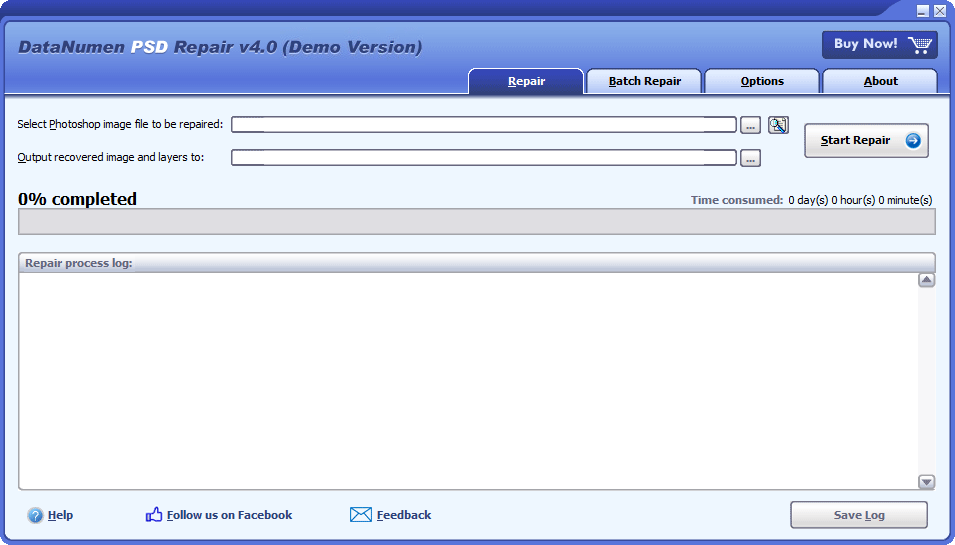
Réparer
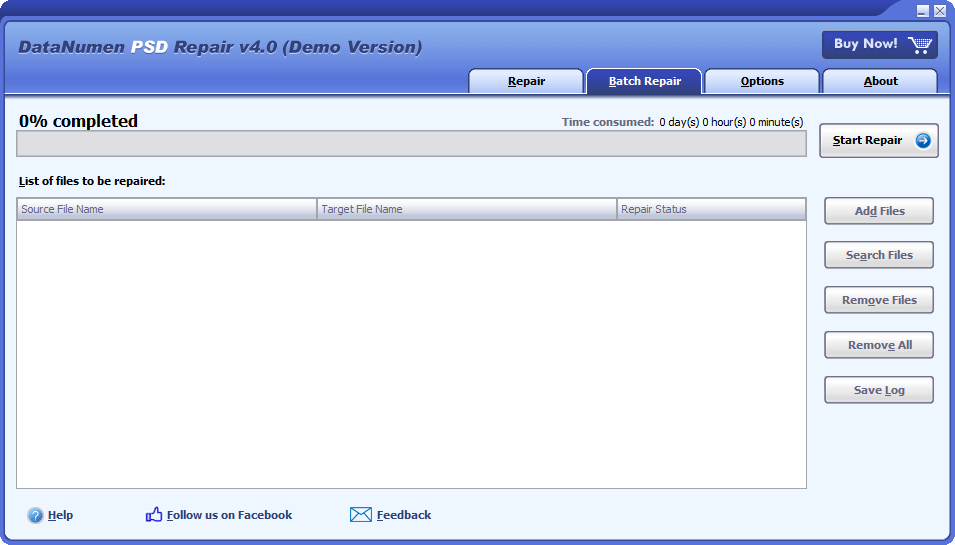
Réparer par lot
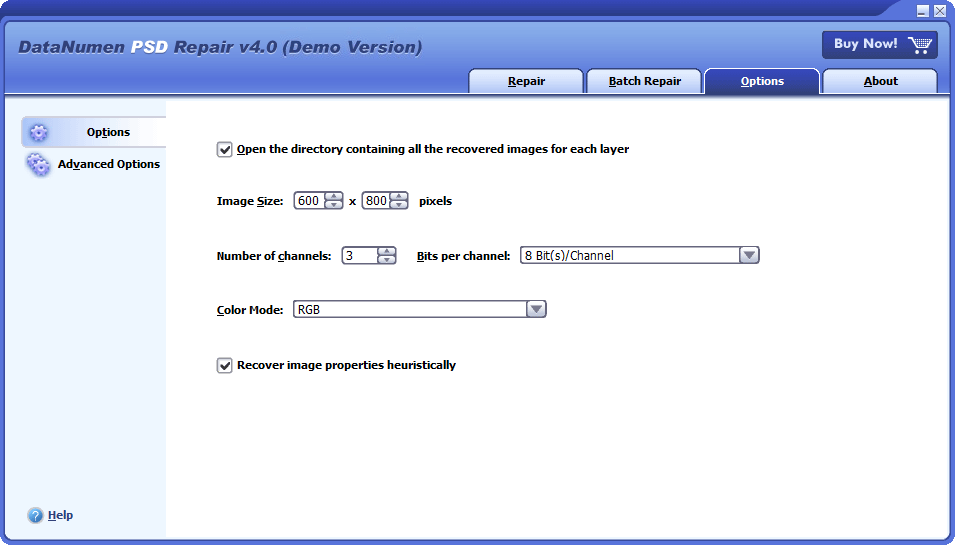
Options
Téléchargement gratuit20+ ans d'expérience
Acheter maintenantGarantie 100% satisfait·e ou remboursé·e
Caractéristiques principales
- Récupérer PSD fichiers et fichiers PDD produits par toutes les versions de Adobe Photoshop.
- Récupérez l'image ainsi que les calques séparés.
- Récupérez les pixels, la dimension, la profondeur de couleur et la palette de l'image et des calques.
- Récupérez des images non compressées et compressées RLE.
- Récupérer PSD fichiers avec une profondeur de 1, 8, 16, 32 bits par canal.
- Récupérez des fichiers Photoshop avec le mode couleur bitmap, niveaux de gris, indexé, RVB, CMJN, multicanal, bichromie, lab.
Téléchargement gratuit20+ ans d'expérience
Acheter maintenantGarantie 100% satisfait·e ou remboursé·e
L'utilisation de DataNumen PSD Repair pour récupérer des images Photoshop endommagées
Démarrez notre logiciel de récupération de fichiers Photoshop.
À noter: Avant de récupérer tout fichier endommagé ou corrompu PSD fichier avec notre outil de réparation, veuillez fermer Photoshop et toute autre application susceptible d'accéder au fichier.
Sélectionnez le fichier Photoshop corrompu à réparer :

Vous pouvez saisir le PSD nom de fichier directement ou cliquez sur le  pour parcourir et sélectionner le fichier. Vous pouvez également cliquer sur le
  bouton pour trouver le PSD fichier à réparer sur l'ordinateur local.
Par défaut, DataNumen PSD Repair va scanner la source PSD fichier, récupérez l'image et les calques fusionnés et enregistrez-les en tant que fichiers image distincts. Les fichiers image récupérés sont sortis dans un répertoire nommé xxxx_recovered, où xxxx est le nom de la source PSD déposer. Par exemple, pour la source PSD fichier endommagé.psd, le répertoire de sortie par défaut pour les fichiers image récupérés sera Damaged_recover. Si vous souhaitez utiliser un autre nom, veuillez le sélectionner ou le définir en conséquence :

Vous pouvez entrer le nom du répertoire directement ou cliquer sur le pour parcourir et sélectionner le répertoire.
Cliquez sur  bouton, et notre PSD L'outil de récupération de fichiers va commencer à analyser et à réparer la source. PSD déposer. Barre de progression

indiquera la progression de la réparation.
Après le processus de réparation, si la source PSD fichier peut être réparé avec succès, l'image fusionnée et les couches dans le PSD sera enregistré dans le répertoire de sortie spécifié à l'étape 3. Et vous verrez une boîte de message comme celle-ci :
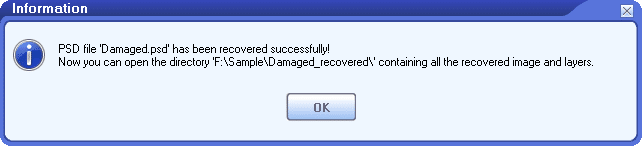
Vous pouvez maintenant ouvrir les fichiers image récupérés dans le répertoire de sortie avec les applications correspondantes.
Plus d’informations
| Version | 4.0 (Historique des versions) |
| Date de sortie | 20 janvier 2024 |
| Bitness | 32-bits |
| Types de fichiers pris en charge | PSD, PDD |
| Versions de Photoshop prises en charge | Toutes les versions |
| Contenu et propriétés récupérables | Images, calques, pixels, dimensions, profondeur de bits et palettes |
| Récupération d'images non compressées | Appareils |
| Récupération d'images compressées RLE | Appareils |
| Profondeurs de bits prises en charge | 1, 8, 16 et 32 bits par canal |
| Modes de couleur pris en charge | Bitmap, niveaux de gris, indexé, RVB, CMJN, multicanal, bichromie et Lab |
| Langues prises en charge | 95 langues |
Exigences
| Système d'exploitation | Fenêtres |
| Processeur | Intel ou équivalent (x86, x64) |
| Mémoire | 16 Mo minimum (1 Go recommandés) |
| Espace disque | 18.5 MB |
Comment récupérer des fichiers Photoshop non enregistrés ?
Il existe des moyens gratuits de récupérer des fichiers Adobe Photoshop non enregistrés.
1. Récupérez les fichiers Photoshop non enregistrés avec la fonction Ouvrir récent
Vous pouvez essayer de récupérer non enregistré PSD fichiers de la liste des fichiers récents de Photoshop, en utilisant la fonction « Ouvrir les fichiers récents », comme ci-dessous :
- Commencer Adobe Photoshop.
- Cliquez à nouveau Fichier > Ouvrir récent.
- Si votre fichier Photoshop non enregistré apparaît dans la liste des fichiers récents, cliquez sur pour l'ouvrir.
- If Photoshop pouvez ouvrir le fichier avec succès, cliquez sur Fichier> Enregistrer sous pour enregistrer le fichier sous un nouveau nom de fichier.
Cette méthode fonctionne à la fois pour Windows et macOS.
2. Récupérez les fichiers Photoshop non enregistrés avec la fonction AutoSave
Photoshop dispose d'une fonction d'enregistrement automatique qui enregistre automatiquement les informations de récupération toutes les quelques minutes. Dans les nouvelles versions de Photoshop, cette fonctionnalité est activée par défaut. Mais dans les anciennes versions, cette fonctionnalité peut ne pas l'être. Vous feriez donc mieux de confirmer que cette option est activée et de définir l'intervalle d'enregistrement en :
- Commencer Photoshop.
- Cliquez à nouveau Édition > Préférences > Gestion des fichiers ...
- Dans l' La gestion des fichiers section, dans le Options d'enregistrement de fichier, tu peux voir Enregistrer automatiquement les informations de récupération toutes les ### minutes.
- Vous pouvez modifier l'option ou définir l'intervalle Photoshop AutoSave.
Si Photoshop plante avant que vous n'enregistriez l'image, il récupérera automatiquement les données non enregistrées au prochain démarrage du logiciel. PSD fichiers à partir des informations de récupération Photoshop AutoSave. Mais, si Photoshop n'effectue pas la récupération automatique, vous pouvez récupérer les fichiers Photoshop manuellement.
(1) Dans le système Windows :
- Accédez au dossier Photoshop AutoSave sur C:\Utilisateurs\###\AppData\Roaming\Adobe\Adobe Photoshop CC 2019\AutoRecover, où ### est le nom d'utilisateur actuel. Si vous n'utilisez pas Photoshop CC 2019, accédez simplement à C:\Utilisateurs\###\AppData\Roaming\Adobe\ et trouvez le dossier qui correspond à votre version de Photoshop.
- Si vous pouvez trouver le fichier recherché dans ce dossier, vous pouvez essayer de l'ouvrir dans Photoshop.
(2) Dans le système Mac :
- Dans l' Apple menu, cliquez sur Aller> Aller au dossier.
- Entrer le dossier Photoshop AutoSave ~/Bibliothèque/Application Support/Adobe/Adobe Photoshop 2020/AutoRecover, puis clique Go. Si vous n'utilisez pas Photoshop 2020, allez simplement sur ~/Bibliothèque/Application Support/Adobe/ et trouvez le dossier qui correspond à votre version.
- Dans l' Récupération automatique dossier, trouvez votre fichier image recherché.
- Ouvrez le fichier image dans Adobe Photoshop.
- Cliquez à nouveau Fichier> Enregistrer sous pour l'enregistrer sous un nouveau nom de fichier.
3. Récupérer les fichiers Adobe Photoshop non enregistrés à partir des fichiers temporaires
Lorsque vous modifiez un fichier image, Photoshop enregistre également les données dans un fichier temporaire. En cas de plantage et si vous ne parvenez pas à récupérer votre image à partir des informations de récupération de la sauvegarde automatique, ou si cette fonction n'est pas activée, vous pouvez tenter de localiser le fichier temporaire de Photoshop dans le dossier temporaire et de le récupérer.
(1) Dans le système Windows :
Les fichiers temporaires créés par le système sont généralement placés dans %systemdrive%\Windows\Temp dossier. Et les fichiers temporaires créés par l'utilisateur lorsqu'il exécute un logiciel sont généralement placés dans %profilutilisateur%\AppData\Local\Temp dossier, ou plus simplement, dans le % Temp% dossier.
Dans la plupart des cas, les fichiers temporaires créés par Photoshop sont spécifiques à un utilisateur. Vous devez donc vous rendre dans le dossier temporaire de cet utilisateur, comme suit :
- Cliquez sur Commencer Menu.
- Entrée % Temp% dans le champ de recherche et appuyez sur Entrer pour ouvrir le dossier temporaire.
- Vous pouvez également saisir % Temp% dans la barre d'adresse de l'explorateur de fichiers pour ouvrir le dossier temporaire.
- Dans le dossier temporaire, recherchez le fichier temporaire de votre image.
- Changer l'extension de fichier de .tmp à .psd.
- Ouvrez le fichier dans Photoshop.
(2) Dans le système Mac :
- Cliquez à nouveau Finder > Application > Terminal pour ouvrir le terminal.
- Entrée open $ TMPDIR et appuyez sur Entrer.
- Allez dans Éléments temporaires, et recherchez le fichier temporaire Photoshop pour votre image.
- Changer l'extension du fichier en .psd.
- Ouvrez le fichier image avec Photoshop.
Comment récupérer des fichiers Photoshop supprimés ou perdus ?
1. Récupérer les fichiers photoshop supprimés de la corbeille
Vous pouvez utiliser la corbeille Windows pour récupérer les fichiers Photoshop supprimés, comme suit :
- Ouvrez la corbeille du système.
- Si le supprimé PSD fichier existe dans la corbeille, cliquez avec le bouton droit sur le fichier et sélectionnez Restaurer récupérer supprimé PSD fichier.
- Accédez à l'emplacement d'origine du fichier et ouvrez-le avec Photoshop.
Cette méthode fonctionne uniquement dans le système Windows.
2. Restaurer le dossier parent à la version précédente
Une autre méthode consiste à restaurer le dossier contenant le fichier à la version précédente, comme ci-dessous :
- Démarrer de Windows Explorateur de fichiers.
- Recherchez le dossier contenant le fichier Photoshop supprimé dans le passé.
- Cliquez avec le bouton droit sur le dossier et sélectionnez Restaurer les versions précédentes pour restaurer le dossier à sa version précédente, afin de récupérer supprimé PSD fichiers.
- Une fois le dossier restauré à la version précédente, ouvrez-le.
- Si votre fichier Photoshop supprimé est restauré, ouvrez-le avec Photoshop.
Cette méthode fonctionne uniquement dans le système Windows.
3. Récupérer des fichiers Photoshop supprimés ou perdus via Time Machine
Sur Mac, si vous avez activé Time Machine, vous pouvez également l'utiliser pour récupérer des fichiers Photoshop perdus, comme indiqué ci-dessous :
- Connectez le disque dur de sauvegarde Time Machine à votre système Mac.
- Cliquez à nouveau Machine à temps au quai.
- Dans l' Machine à temps, retrouvez votre perdu PSD fichier, puis cliquez sur Restaurer pour récupérer les pertes PSD fichiers.
4. Utilisez un outil de récupération de données pour récupérer les données perdues PSD Documents officiels
Si les deux méthodes précédentes ne permettent pas de récupérer les fichiers Photoshop perdus ou supprimés, vous pouvez faire appel à un professionnel. outil de récupération de données pour analyser l'intégralité du disque dur et récupérer vos données perdues.
Actuellement, notre outil ne fonctionne que pour les systèmes Windows. Si vous avez besoin de récupérer des fichiers supprimés sur macOS, vous pouvez effectuer une recherche en ligne pour trouver un tel outil.
Comment annuler les modifications sur PSD fichiers?
Vous pouvez restaurer PSD fichiers vers les versions précédentes pour annuler les modifications, comme ci-dessous :
- Démarrer de Windows Explorateur de fichiers.
- Recherchez le fichier à restaurer.
- Cliquez avec le bouton droit sur le fichier et sélectionnez Restaurer les versions précédentes restaurer PSD fichier à sa version précédente, afin d'annuler les modifications.
- Après avoir restauré PSD fichier à la version précédente, ouvrez-le dans Photoshop.
- Cliquez sur Fichier > Enregistrer sous pour enregistrer le PSD fichier sous un nouveau nom de fichier.
Quels types de fichiers sont pris en charge ?
Notre logiciel de réparation de fichiers prend en charge les formats d'image PSD (Photoshop) et PDD (PhotoDeluxe), et ce, dans toutes leurs versions.
Qu'est ce que le PSD format de fichier?
Le format PSD est le format de fichier natif utilisé par Photoshop. Il peut contenir plusieurs calques, objets et images. Il prend en charge jusqu'à… 30,000 XNUMX pixels en hauteur et largeur.
Prenez-vous en charge le format PSB ?
PSB est appelé grand format d'image Photoshop. Il est utilisé pour les images dont la dimension est supérieure à 30,000 30,000 x 2 XNUMX pixels ou dont la taille est de XNUMX Go. PSB est presque identique au PSD format, sauf qu'il est conçu pour les grandes images.
Actuellement, nous n'avons pas testé notre logiciel de récupération de fichiers avec les fichiers PSB. Mais puisque le format PSB a une structure de données similaire au PSD format, notre logiciel de récupération de données devrait également fonctionner dessus.
Pourquoi Photoshop PSD le fichier sera corrompu ?
Il y a plusieurs raisons qui causeront PSD corruption de fichiers, y compris plantages de Photoshop, dimensions trop importantes des images, fichiers images surdimensionnés, panne de disque dur, débranchement du disque dur externe/lecteur flash/carte SD pendant le transfert de données, interruption de la connexion réseau, virus, etc. Nous vous recommandons :
- Activez la fonction d'enregistrement automatique dans Photoshop, afin que Photoshop enregistre automatiquement les informations de récupération pour vous, qui peuvent être utilisées en cas de catastrophe de données.
- Ayez notre outil de réparation de fichiers à portée de main. Ainsi, chaque fois que vous ne pouvez pas ouvrir des fichiers Photoshop corrompus, vous pouvez utiliser notre logiciel de récupération de données pour réparer les fichiers corrompus. PSD fichiers. Donc, pour récupérer les données perdues.
Comment récupérer des fichiers Photoshop sur des systèmes Mac ?
Notre outil de récupération Photoshop ne peut pas s'exécuter directement sur les systèmes Mac. Mais vous pouvez toujours l'utiliser pour récupérer PSD fichiers dans Mac, comme ci-dessous :
- Copiez le PSD image du système Mac vers un système PC/Windows.
- Installez notre logiciel de récupération de fichiers sur le PC.
- Utilisez notre logiciel de récupération de fichiers pour récupérer les PSD l'image.
- Copiez les données récupérées sur le système Mac.
Sortirez-vous un fichier Photoshop fixe ?
Non. Actuellement, notre outil de récupération de fichiers Photoshop génère l'image principale et tous les calques dans un dossier.
Combien de temps prendra la réparation PSD fichiers?
Cela dépend de plusieurs facteurs pour réparer PSD fichiers avec notre outil de réparation de fichiers :
- PSD file Taille.
- La dimension de l'image.
- Le nombre total de couches dans le PSD fichier.
- La configuration matérielle/logicielle de l'ordinateur.
Quelle est la différence entre la version démo et la version complète ?
La version de démonstration ajoutera un filigrane "Démo" à tous les fichiers de sortie. Alors que la version complète n'a pas une telle limitation.
Quelles versions d'Adobe Photoshop sont prises en charge ?
Notre PSD l'outil de récupération de fichiers n'a pas besoin de Photoshop pour fonctionner correctement. Et il peut réparer Photoshop PSD fichiers créés par Adobe Photoshop CS, Photoshop CS2, Photoshop CS3, Photoshop CS4, Photoshop CS5, Photoshop CS6 et Photoshop CC/2014/2015/2017/2018/2019/2020/2021/2022.
Dois-je fermer l'application Photoshop lorsque j'utilise votre PSD outil de récupération de fichiers ?
Non. Étant donné que notre logiciel de récupération de données Photoshop n'utilisera jamais l'application Photoshop pendant le processus de récupération, vous n'avez pas besoin de le fermer.
Quelles sont les conditions requises pour installer votre outil de réparation ?
Vous trouverez ci-dessous la configuration logicielle requise pour notre logiciel de réparation de fichiers :
Windows 95/98/ME/NT/2000/XP/Vista/7/8/8.1/10 ou Windows Server 2003/2008/2012/2016/2019. Les systèmes 32 bits et 64 bits sont pris en charge.
Votre outil de réparation de fichiers prend-il en charge Windows 11 ?
Oui, la dernière version de DataNumen PSD Repair prend entièrement en charge les versions 32 bits et 64 bits de Windows 11. Mais nous n'avons pas encore inclus ces informations sur le site officiel.
Votre outil de récupération de fichiers Photoshop peut-il corriger l'erreur « Le fichier n'est pas compatible avec cette version de Photoshop » ?
Oui, vous pouvez utiliser notre outil de réparation pour réparer le PSD fichier avec une telle erreur. Après le processus de réparation, l'image principale et tous les calques seront sortis dans un dossier afin que vous puissiez les réutiliser.
Produits connexes
 DataNumen PSD Repair