
Dans un disque dur vraiment foiré (double formaté) était une récupération parfaite.
Un outil qui fait ce qui est prometteur !
DataNumen Outlook Drive Recovery restaure de manière transparente les données Outlook directement à partir des lecteurs et des disques de stockage.
DataNumen Outlook Drive Recovery offre aux utilisateurs :
– Récupération des objets, propriétés et formats Outlook.
– Prise en charge d'Outlook 97 vers les dernières versions.
– Compatibilité avec plusieurs systèmes de fichiers.
À noter: Si le fichier Outlook PST existe toujours sur votre disque ou lecteur, veuillez utiliser DataNumen Outlook Repair à la place.






Dans un disque dur vraiment foiré (double formaté) était une récupération parfaite.
Un outil qui fait ce qui est prometteur !
Antonis N.
Ingénieur retraité
Patras, Grèce
Février 27th, 2021

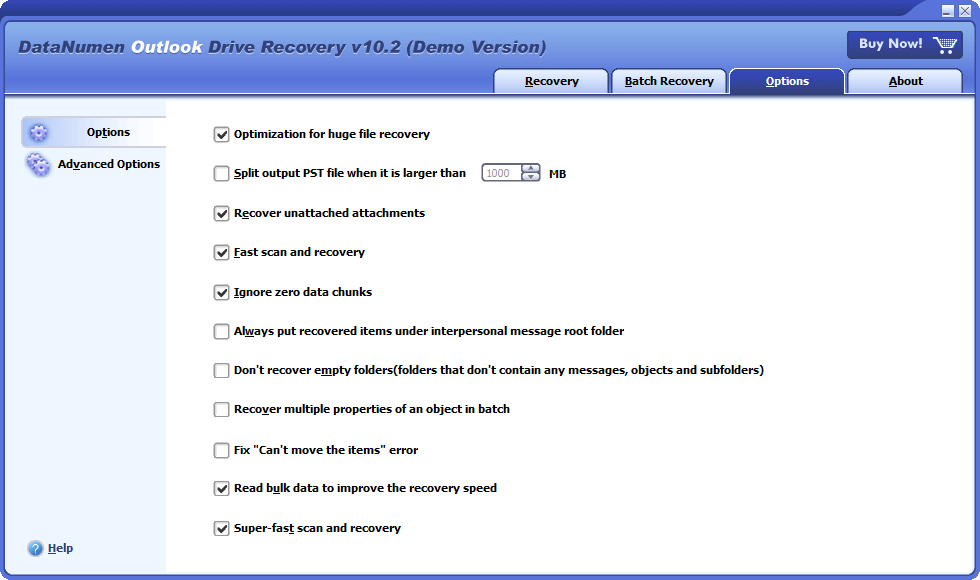

Pour tous les cas ci-dessus, et tous les autres cas où vous ne pouvez pas accéder aux données Outlook dans les lecteurs ou les disques, DataNumen Outlook Drive Recovery est toujours votre dernier recours.
REMARQUE : DÈS QUE LE DÉSASTRE DE DONNÉES SE PRODUIT SUR VOS DONNÉES OUTLOOK SITUÉES SUR LE LECTEUR OU LE DISQUE SOURCE, VEUILLEZ NE PLUS ÉCRIRE OU MODIFIER AUCUNE DONNÉE SUR CE LECTEUR OU DISQUE. DODR LIRE UNIQUEMENT LES DONNÉES DE CE LECTEUR OU DISQUE ET N'ÉCRIRA NI NE MODIFIERA JAMAIS DE DONNÉES SUR CELUI-CI !
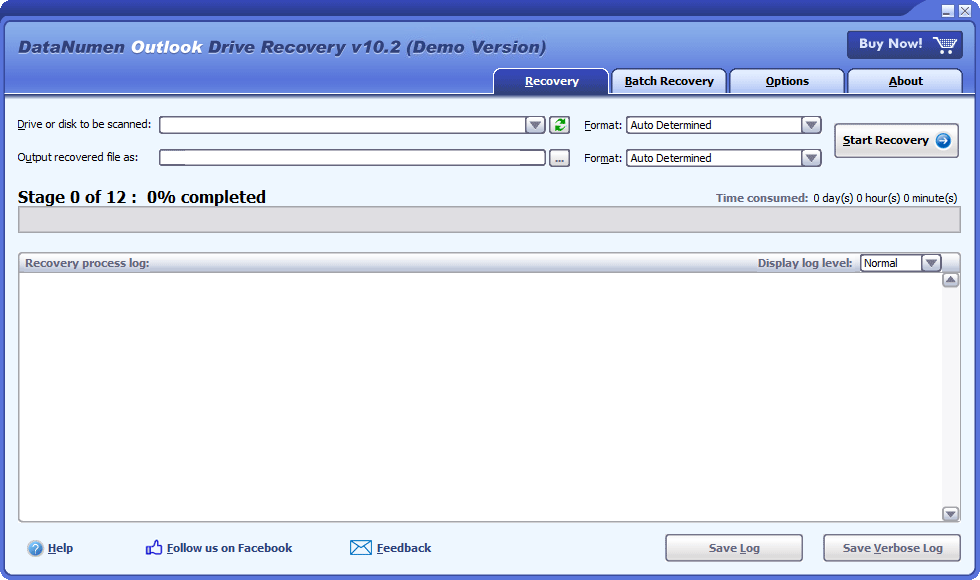
Commencer DataNumen Outlook Drive Recovery
À noter: Avant la récupération, quittez Outlook et fermez tous les autres programmes.
Si le lecteur logique sur lequel vos fichiers Outlook pst sont stockés à l'origine existe toujours et que sa taille ou son emplacement n'ont pas encore été modifiés, veuillez sélectionner ce lecteur à analyser :

Sinon, si le lecteur logique n'existe plus, suite à un repartitionnement du disque, à la perte du MBR ou des informations de partition, ou pour toute autre raison, ou si le lecteur logique a été redimensionné ou déplacé à l'aide d'outils de partitionnement tels que Partition Magic, vous devez alors définir l'intégralité du disque dur contenant les fichiers pst comme disque source à analyser :

Si vous branchez ou débranchez un disque amovible sur votre ordinateur après DataNumen Outlook Drive Recovery est lancé, vous pouvez alors cliquer sur le  pour actualiser la liste des lecteurs et des disques dans la zone de liste déroulante.
Si vous connaissez la version des données Outlook source à récupérer, définissez-la dans la liste déroulante  à côté de la zone de liste déroulante du disque ou du lecteur. Si vous conservez l'option "Déterminé automatiquement", DataNumen Outlook Drive Recovery analysera les données Outlook source pour déterminer automatiquement son format. Cependant, cela prendra du temps supplémentaire.
Veuillez spécifier le nom du fichier fixe de sortie. Pendant le processus de récupération, DataNumen Outlook Drive Recovery récupérera toutes les données Outlook à partir du disque ou du lecteur que vous avez sélectionné, puis enregistrera les données récupérées dans un nouveau fichier portant ce nom.

Vous pouvez soit entrer le nom directement, soit cliquer sur le  bouton pour choisir le fichier.
REMARQUE : POUR ÉVITER D'ÉCRIRE VOS DONNÉES OUTLOOK SUR LE LECTEUR OU LE DISQUE SOURCE, NE SORTEZ PAS LE FICHIER FIXE DE SORTIE SUR LE LECTEUR OU LE DISQUE SOURCE.
Vous pouvez également spécifier le format du fichier de sortie dans la zone de liste déroulante  . Si vous conservez l'option "Déterminé automatiquement", DataNumen Outlook Drive Recovery produira des fichiers fixes en fonction de la version d'Outlook sur votre ordinateur.
Appuyez sur la touche  bouton, et DataNumen Outlook Drive Recovery analysera le lecteur ou le disque sélectionné et en récupérera les e-mails et autres objets. Vous pouvez voir la progression via la barre :

Une fois la récupération terminée, si des données sont récupérées avec succès à partir de l'appareil, une notification apparaîtra comme suit :
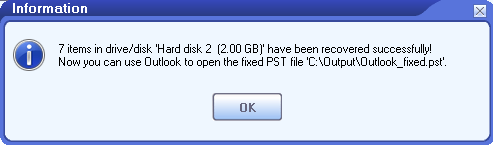
Vous pouvez maintenant utiliser Outlook pour ouvrir le fichier PST généré. L'arborescence complète des dossiers sera reconstituée dans le fichier PST réparé et les éléments seront récupérés et replacés dans leurs dossiers d'origine. Les éléments perdus et retrouvés seront quant à eux placés dans des dossiers tels que Recovered_Group1, Recovered_Group2, etc.
| Version | 10.2 (Historique des versions) |
| Date de sortie | 9 Mai 2025 |
| Bitness | 32 bits, bit-64 |
| Versions d'Outlook prises en charge | Outlook 97–2021 ; Outlook pour Office 365 ; Microsoft 365 |
| Source de récupération | lecteurs et disques locaux |
| Objets récupérables | Messages électroniques, pièces jointes, objets intégrés, dossiers, publications, éléments de calendrier, rendez-vous, demandes de réunion, contacts, listes de distribution, tâches, demandes de tâches, journaux et notes |
| Récupération de données supprimées | Messages électroniques supprimés et autres objets |
| Données protégées par mot de passe | Appareils |
| Fichiers de sortie fractionnés | Appareils |
| Récupérer les données Outlook dans les fichiers temporaires | Appareils |
| Langues prises en charge | 95 langues |
| Système d'exploitation | Fenêtres |
| Processeur | Intel ou équivalent (x86, x64) |
| Mémoire | 64 Mo minimum (4 Go recommandés) |
| Espace disque | 35 MB |
| Privilèges | Privilèges d'administrateur requis pour l'analyse et la récupération du disque |
Récupérer les messages et autres éléments à partir de fichiers de stockage hors ligne Microsoft Exchange orphelins ou endommagés (.ost)
DÉTAILS
Récupérer les e-mails SUPPRIMÉS de Outlook Express fichiers dbx.
DÉTAILS
Récupérer des e-mails corrompus Outlook Express fichiers dbx et mbx.
DÉTAILS
Réparez et récupérez les fichiers de données Microsoft Outlook corrompus (.pst).
DÉTAILS DataNumen Outlook Drive Recovery