
Réparer corrompu PSD Téléchargez notre guide complet 2026, comprenant des conseils de récupération gratuits, des méthodes avancées et des outils professionnels.
1. Introduction
1.1 Qu'est-ce que Photoshop ? PSD Fichier?
A PSD Le fichier Photoshop (ou document Photoshop) est le format de fichier natif d'Adobe Photoshop. Il stocke toutes les données du projet (calques, masques, calques de réglage, modes de fusion et métadonnées) dans un seul fichier. PSD Ces fichiers préservent cette structure complexe en couches ; ils ont tendance à être volumineux et sont plus vulnérables à la corruption que les formats plus simples tels que JPEG ou PNG.
1.2 signes que votre PSD Le fichier est corrompu.
1.2.1 Messages d'erreur courants
Lorsque vous tentez d'ouvrir un fichier corrompu PSD Lorsque vous rencontrez ce problème, Photoshop affiche généralement l'un des messages d'erreur suivants :
- « Fin de fichier inattendue rencontrée »
- « Erreur de fin de fichier » lors de l'ouverture
- « Impossible de traiter votre demande car le fichier n'est pas compatible avec cette version de Photoshop. »
- « Ce fichier contient des calques qui semblent corrompus. »
1.2.2 Autres symptômes de PSD la corruption
Outre les messages d'erreur, la corruption peut également se manifester par les symptômes suivants :
- Anomalies de taille de fichier : A PSD Une chute drastique de la taille d'un fichier (par exemple, de 500 Mo à 7 Mo) après un plantage est un indicateur fort que la plupart des données n'ont pas été écrites sur le disque.
- La miniature s'affiche correctement, mais le fichier ne s'ouvre pas : Photoshop intègre une miniature dans l'en-tête du fichier. Une miniature correcte ne garantit pas l'intégrité des données du calque.
- Calques manquants ou rendus sous forme de bandes rouges/noires : Une corruption partielle peut permettre l'ouverture du fichier, mais avec des couches affichant des données de canal corrompues ou totalement absentes.
1.3 Causes courantes de PSD Corruption de fichier
- Plantage de Photoshop ou du système pendant l'enregistrement : Le scénario le plus courant : Photoshop plante ou l’ordinateur se bloque pendant l’écriture du fichier PSD, ce qui rend ce dernier incomplet.
- Panne de courant soudaine en pleine sauvegarde : Une coupure de courant interrompt l'opération d'écriture ; la progression du fichier est arrêtée au lieu d'être enregistrée.
- Problèmes matériels: Une mémoire RAM défectueuse, des disques durs défaillants ou des périphériques de stockage problématiques peuvent corrompre les données des fichiers au niveau des entrées/sorties.
- Bugs du logiciel Photoshop : Des bugs techniques au sein même de Photoshop peuvent provoquer des échecs d'enregistrement. Des utilisateurs ont signalé la corruption de fichiers suite à la simple ouverture et fermeture de Photoshop.
- Infection par logiciel malveillant et virus : Les logiciels malveillants qui attaquent le système ou le système de fichiers peuvent corrompre PSD revendre.
2. Méthode 1 : Récupérer à partir des fichiers de récupération automatique de Photoshop
2.1 Localiser et récupérer les fichiers de récupération automatique
Par défautPhotoshop enregistre périodiquement une copie de récupération automatique des documents ouverts aux emplacements par défaut suivants :
- Windows:
%AppData%\Adobe\Adobe Photoshop [version]\AutoRecover\ - macOS:
~/Library/Application Support/Adobe/Adobe Photoshop [version]/AutoRecover/
Si Photoshop se bloque pendant que vous modifiez ou enregistrez un fichier, vous pouvez essayer de récupérer la copie de récupération automatique de ce fichier :
- N'ouvrez PAS Photoshop. Le fichier de récupération automatique est supprimé lorsque Photoshop se rouvre après un plantage.
- Accédez directement aux emplacements indiqués ci-dessus pour trouver le fichier de récupération.
- Faites une copie du fichier de récupération à un autre emplacement.
- Ouvrez la copie dans Photoshop.
- Si l'ouverture réussit, utilisez immédiatement Fichier -> Enregistrer sous pour l'enregistrer en tant que nouveau fichier PSD.
2.2 Vérifier ou modifier les paramètres de récupération automatique
Vous pouvez vérifier ou modifier les paramètres de récupération automatique en procédant comme suit :
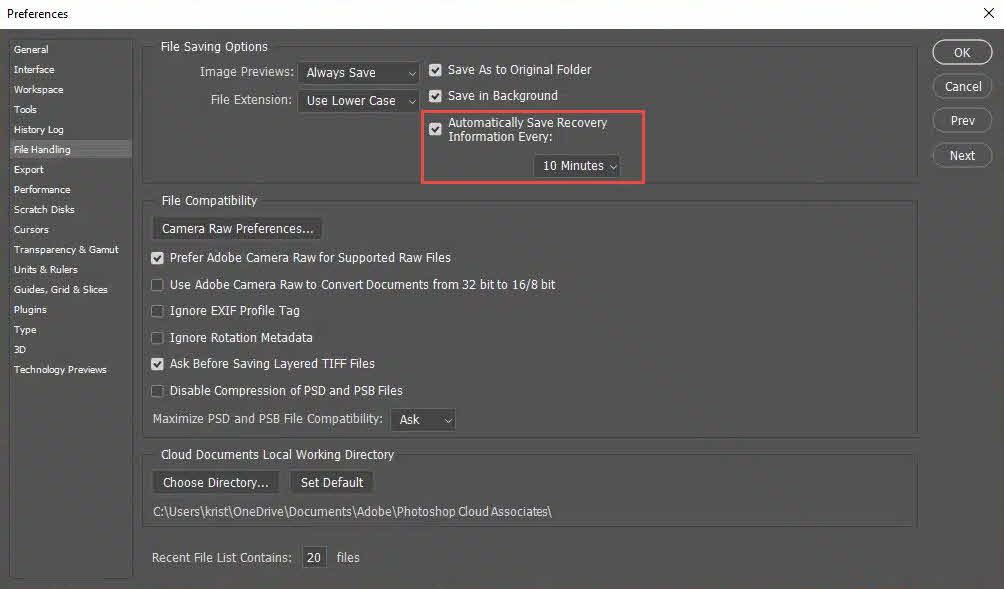
- Dans Photoshop, accédez à Modifier -> Préférences -> La gestion des fichiers
- Dans l' Options d'enregistrement de fichier section, confirmez que Enregistrer automatiquement les informations de récupération chaque [X] Minutes est vérifié.
- Réglez l'intervalle sur 5 à 10 minutes. Pour les fichiers volumineux, un intervalle trop court peut réduire les performances.
3. Méthode 2 : Récupérer à partir du fichier .temp de Photoshop
Alors qu'une PSD Lorsque Photoshop est ouvert, il crée un fichier .temp de travail dans le répertoire temporaire du système. Si Photoshop plante, vous pouvez essayer de le récupérer. PSD données du fichier .temp.
3.1 Récupérer à partir du fichier .temp de Photoshop (Windows)
- N'ouvrez PAS Photoshop. Tout comme les fichiers de récupération automatique, le fichier .temp est supprimé lorsque Photoshop se rouvre après un plantage.
- Presse Win + R, Le type % Temp%et appuyez sur Entrer pour ouvrir le dossier temporaire.

- Trouvez un fichier temporaire candidat portant le même nom de base que votre PSD, ou un nom lié à Photoshop.
- Modifier l'extension du fichier temporaire à .psd.
- Ouvrez le fichier renommé dans Photoshop. S'il s'ouvre, utilisez Fichier -> Enregistrer sous pour l'enregistrer immédiatement à un nouvel emplacement.

3.2 Récupérer à partir du fichier .temp de Photoshop (macOS)
- N'ouvrez PAS Photoshop. Tout comme les fichiers de récupération automatique, le fichier .temp est supprimé lorsque Photoshop se rouvre après un plantage.
- Dans le Finder, appuyez sur Maj + Commande + G et entrez
/var/folders/pour accéder au répertoire temporaire. - Localisez le fichier .temp lié à Photoshop.
- Modifier l'extension du fichier temporaire à .psd.
- Ouvrez le fichier renommé dans Photoshop et utilisez Fichier -> Enregistrer sous pour l'enregistrer à un nouvel emplacement en cas de succès.
4. Méthode 3 : Restauration à une version précédente PSD Fichier
Si le fichier est stocké dans un emplacement prenant en charge le versionnage, vous pourrez peut-être le restaurer à un état antérieur à la corruption, plutôt que de réparer le fichier corrompu. PSD fichier. Les services et outils suivants conservent automatiquement l'historique des versions :
- Historique des fichiers Windows
- Machine à remonter le temps macOS
- Historique des versions de Google Drive
- Historique des versions de OneDrive
- Historique des versions de Dropbox
- Historique des versions de SharePoint
5. Méthode 4 : Ouvrir le fichier corrompu PSD dans une demande alternative
Applications tierces qui prennent en charge PSD Le format gère parfois mieux la corruption partielle que Photoshop. Après avoir ouvert le fichier avec succès dans ces applications, exportez-le ou enregistrez-le sous un nouveau format. PSD immédiatement.
5.1 Photopea (basé sur un navigateur) PSD Éditeur)
Photopea est un éditeur gratuit en ligne offrant de nombreuses fonctionnalités. PSD assistance. C'est l'option gratuite la plus souvent mentionnée pour récupérer des disques corrompus. PSD fichiers et ne nécessite aucune installation.
- Allez dans photopea.com dans un navigateur.
- Sélectionner Fichier -> Ouvrez et choisissez le corrompu PSD fichier.
- Examinez les calques récupérés dans le panneau Calques.
- Sélectionner Fichier -> Enregistrer au format PSD pour exporter une copie propre.
5.2 Krita (Téléchargement et installation requis)
Krita est une application de dessin libre et open source qui prend en charge .psd Ce format peut ouvrir des fichiers PSD corrompus que Photoshop ne prend pas en charge. Certains types de calques Photoshop, comme les objets dynamiques ou certains calques de réglage, peuvent ne pas être entièrement compatibles et générer des avertissements ou un rendu différent.
- Téléchargez et installez Krita depuis krita.org.
- Sélectionner Fichier -> Ouvrez et choisissez le fichier PSD corrompu.
- Si le fichier s'ouvre, sélectionnez Fichier -> Enregistrer sous et choisissez Photoshop PSD comme format.
5.3 GIMP (Téléchargement et installation requis)
GIMP peut ouvrir PSD La restauration des fichiers et leur réenregistrement depuis GIMP peuvent corriger des corruptions mineures. Les résultats sont aléatoires pour les fichiers gravement endommagés.
- Téléchargez et installez GIMP depuis gimp.org.
- Sélectionner Fichier -> Ouvrez et choisissez le fichier PSD corrompu.
- Si le fichier s'ouvre, sélectionnez Fichier -> Exporter en tant que et économisez avec un .psd extension.
5.4 Corel Painter (Téléchargement et installation requis)
Corel Painter prend en charge .psd Le format peut être modifié et des fichiers que Photoshop refuse peuvent s'ouvrir. Des avertissements concernant des types de calques non pris en charge peuvent apparaître lors de l'importation.
- Téléchargez et installez Corel Painter depuis peintreartiste.com.
- Ouvrez Corel Painter et sélectionnez Fichier -> Ouvrez.
- Sélectionnez le corrompu PSD fichier.
- Si le fichier s'ouvre, sélectionnez Fichier -> Enregistrer sous et choisissez .psd comme format.
5.5 Ouverture du fichier dans une version ultérieure de Photoshop
Les versions plus récentes de Photoshop tolèrent généralement mieux les corruptions partielles que la version ayant servi à la création du fichier. Si un collègue ou un service dispose d'une version plus récente de Photoshop, il est conseillé d'essayer d'ouvrir le fichier corrompu sur cette plateforme avant de conclure à son irrécupération.
5.6 Adobe Fireworks (Legacy)
Les feux d'artifice peuvent être ouverts et réenregistrés PSD Les fichiers sont ainsi préservés, la plupart des calques et des données étant conservés. D'après les utilisateurs, cette méthode résout de nombreux cas de corruption. Veuillez noter que Fireworks n'est plus commercialisé et nécessite une installation préalable.
- Ouvrez le corrompu PSD dans les feux d'artifice.
- Sélectionner Fichier -> Enregistrer sous et enregistrez le fichier sous un format .psd avec un nouveau nom de fichier. Ne pas écraser le fichier original.
- Ouvrez le fichier nouvellement enregistré dans Photoshop.
6. Méthode 5 : Ouvrir une copie aplatie du PSD
6.1 Qu'est-ce qu'une copie à plat ?
Une copie plate est un composite monocouche fusionné stocké à l'intérieur du PSD Ce fichier est créé en même temps que les données superposées. Il représente le document tel qu'il apparaissait à l'écran lors du dernier enregistrement. Photoshop écrit ce composite uniquement lorsqu'un fichier est enregistré avec Maximiser la compatibilité activée.
6.2 Comment ouvrir une copie à plat
- Windows: Hold Alt + Maj tout en cliquant sur le fichier dans Photoshop Ouvrez dialogue.
- macOS: Hold Option + Maj tout en cliquant sur le fichier dans Photoshop Ouvrez dialogue.
Cela ouvre l'image composite sans les calques individuels. C'est utile lorsque les données des calques sont corrompues mais que l'image composite est intacte. Une fois ouverte, enregistrez-la immédiatement. Fichier -> Enregistrer sous.
Limitations 6.3
- Toutes les informations relatives à chaque couche sont perdues ; seule une image composite aplatie est récupérée.
- Cette méthode ne fonctionne que si le fichier a été préalablement enregistré avec Maximiser la compatibilité Activé dans les préférences de gestion des fichiers de Photoshop. L'option par défaut est « Demander », ce qui signifie que Photoshop vous demandera toujours si vous souhaitez l'activer. Maximiser la compatibilité chaque fois que vous enregistrez un PSD fichier.
7. Méthode 6 : Faire appel à un professionnel PSD Logiciel de réparation
Si toutes les méthodes ci-dessus échouent, vous pouvez essayer de faire appel à un professionnel. PSD logiciel de réparation, qui utilise des algorithmes avancés capables de réparer PSD fichiers gravement corrompus.
7.1 Utilisation DataNumen PSD Repair réparer PSD Documents officiels
- Téléchargez et installez DataNumen PSD Repair de son page d'accueil.
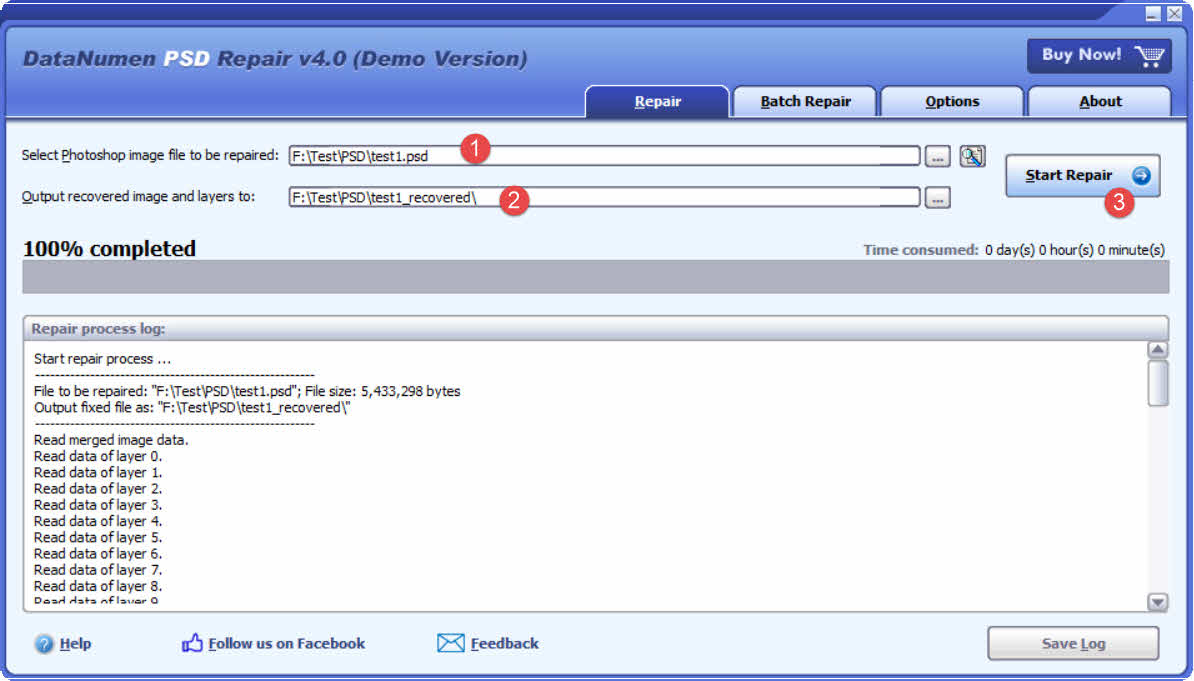
- Sélectionnez le corrompu PSD Fichier à réparer.
- Spécifiez un répertoire de sortie pour l'image et les calques récupérés.
- Cliquez à nouveau Démarrer la réparation pour commencer le processus de réparation.
- Une fois l'opération terminée, ouvrez le répertoire de sortie pour vérifier les données récupérées.
7.2 Récupérer PSD Données provenant d'un disque dur, d'une image disque ou de fichiers de sauvegarde
Les données PSD peuvent être récupérées directement à partir de disques durs, d'images disque ou de fichiers de sauvegarde si vous ne possédez pas l'original. PSD plus de fichiers, par exemple :
- Vous supprimez le PSD classer définitivement.
- Vous formatez le disque dur.
- Panne de disque dur.
- Le disque virtuel dans VMWare ou Virtual PC est corrompu ou endommagé.
- Le fichier de sauvegarde sur le support de sauvegarde est corrompu ou endommagé et vous ne pouvez pas le restaurer. PSD fichier à partir de celui-ci.
- Le fichier image disque est corrompu ou endommagé et vous ne pouvez pas le récupérer. PSD fichier à partir de celui-ci.
Si vous disposez de l'image disque ou des fichiers de sauvegarde, vous pouvez procéder comme suit :
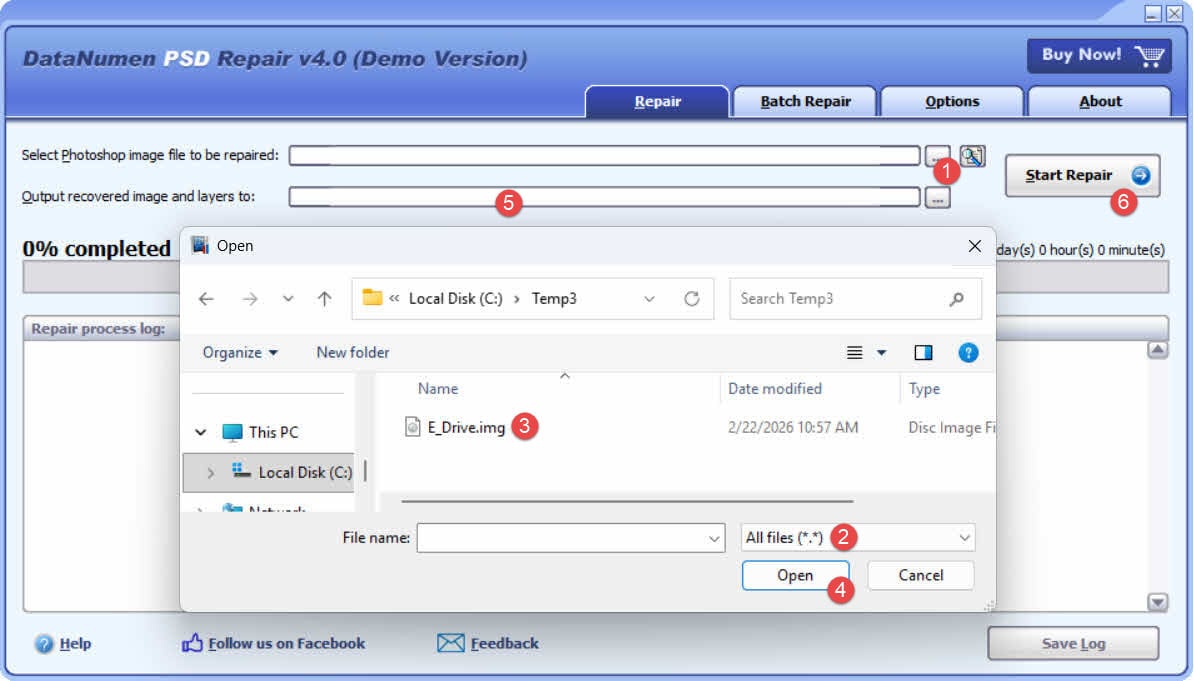
- Cliquez sur le bouton « … » pour sélectionner le fichier source.
- Dans la boîte de dialogue « Ouvrir un fichier », sélectionnez « Tous les fichiers (*.*) » comme filtre.
- Sélectionnez l’image disque ou le fichier de sauvegarde comme fichier source à réparer.
- Définir le répertoire de sortie.
- Cliquez sur « Démarrer la réparation » pour lancer le processus de réparation.
- Une fois le processus de réparation terminé, ouvrez le répertoire de sortie.
- Renommez l'extension du fichier récupéré de .img à .psd.
- Ouvrez le .psd fichier dans Photoshop.
Si vous souhaitez récupérer directement à partir du disque dur, vous devez utiliser DataNumen Disk Image pour créer un fichier image disque pour le disque dur :
- Sélectionnez le disque dur ou le disque.
- Définissez le nom du fichier image de sortie.
- Cliquez sur le bouton « Démarrer le clonage » pour créer le fichier image disque à partir du disque dur.

7.3 Outils de réparation en ligne
Les services de réparation en ligne vous permettent de télécharger un fichier corrompu PSD Transférez des fichiers via un navigateur sans installer de logiciel. Attention : le transfert de fichiers vers des serveurs tiers peut entraîner des problèmes de confidentialité concernant les œuvres protégées. Services disponibles :
- psd.réparation : https://www.psd.repair/
- onlinefile.réparation : https://www.onlinefile.repair/photoshop
- Boîte à outils de récupération pour Photoshop Online : https://photoshop.recoverytoolbox.com/online/
- OfficeRecovery en ligne : https://online.officerecovery.com/
8. Comment prévenir PSD Corruption de fichier
8.1 Activer la récupération automatique de Photoshop
Allez dans Modifier -> Préférences -> La gestion des fichiers et activer Enregistrer automatiquement les informations de récupération chaque [X] MinutesRéglez l'intervalle sur 5 à 10 minutes.
8.2 Sauvegarde incrémentielle avec noms de fichiers versionnés
Utilisez le Fichier -> Enregistrer sous avec un suffixe de version (par exemple, project_v01.psd, project_v02.psd) à intervalles réguliers. Supprimez les anciennes versions par lots pour optimiser l'espace de stockage. Le script open source Photoshop-Auto-Save-PSD (disponible sur GitHub) permet d'automatiser les sauvegardes incrémentales via un raccourci clavier configurable.
8.3 Sauvegarde sur le cloud avec historique des versions
OneDrive, Google Drive et Dropbox conservent tous l'historique des versions des fichiers, que ce soit gratuitement ou à faible coût. Stocker vos fichiers de travail PSD Un dossier situé dans un emplacement cloud synchronisé signifie que chaque sauvegarde crée automatiquement une version restaurable.
8.4 Activer l'historique des fichiers Windows ou Time Machine macOS
Sous Windows, configurez l'Historique des fichiers pour qu'il effectue des sauvegardes sur un disque externe ou un emplacement réseau. Sous macOS, activez Time Machine : ce service crée des instantanés locaux toutes les heures et les conserve sur le disque local pendant 24 heures. Vérifiez l'état de la sauvegarde immédiatement après tout incident de corruption.
8.5 Utiliser un onduleur pour la protection de l'alimentation
Un système d'alimentation sans interruption (UPS) fournit une alimentation de secours par batterie pendant les coupures de courant, donnant à Photoshop le temps de terminer l'opération d'enregistrement en cours avant l'arrêt du système.
8.6 Activez « Maximiser la compatibilité » dans PSD Options d'enregistrement
Allez dans Modifier -> Préférences -> La gestion des fichiers Et définir Maximisez PSD et compatibilité des fichiers PSB à Toujours. Cela écrit un composite aplati à l'intérieur de chaque PSD, permettant la méthode de récupération de copie plate (Méthode 5) si les données en couches sont corrompues ultérieurement.
8.7 Maintenez Photoshop et le système d'exploitation à jour.
Les mises à jour logicielles corrigent les bogues connus dans les routines d'écriture de fichiers. Dans Photoshop, accédez à Aide -> Mises à jour pour vérifier et installer la dernière version.
8.8 Maintenir le matériel de stockage en bon état
Effectuez des vérifications périodiques de l'état de vos disques à l'aide d'outils tels que CrystalDiskInfo (Windows) ou Utilitaire de disque (macOS). Remplacez rapidement les disques présentant des erreurs SMART. Évitez de travailler sur des disques de grande capacité. PSD fichiers directement depuis des clés USB, dont l'endurance en écriture est limitée et le taux de panne plus élevé en cas de charge soutenue.
9. FAQ : Réparation des fichiers corrompus PSD Documents officiels
Q : Un fichier Photoshop corrompu peut-il être réparé ?
R : Oui, dans de nombreux cas, à condition que des données de couche aient été écrites sur le disque avant le plantage et/ou qu'une version précédente ou un fichier temporaire soit disponible. Les fichiers pour lesquels le plantage s'est produit au tout début de l'opération d'écriture sont généralement irrécupérables.
Q : Pourquoi mon ordinateur est-il corrompu ? PSD Le fichier affiche-t-il une miniature correcte ?
A : Photoshop intègre la miniature dans l'en-tête du fichier, qui est écrit avant les données du calque. Si le plantage survient après l'en-tête mais avant l'écriture des données du calque, la miniature est conservée tandis que le contenu est perdu.
Q : Quel est le meilleur moyen gratuit de réparer un fichier corrompu ? PSD fichier?
A: Photopea (photopea.com) est régulièrement cité comme la solution gratuite la plus efficace. Fonctionnant directement dans un navigateur, sans installation, il a permis de récupérer des fichiers que Photoshop et d'autres logiciels ne pouvaient pas ouvrir. Krita et GIMP sont également des alternatives gratuites intéressantes.
Q : Comment puis-je réparer un PSD fichier qui génère une erreur « fin de fichier » ?
A : Commencez par vérifier la présence de fichiers de récupération automatique et de fichiers temporaires. S'ils sont absents, essayez d'ouvrir le PSD dans Photopea ou Krita. Si le fichier s'ouvre avec un contenu partiel, exportez-le comme un fichier propre. PSD immédiatement.
Q : Dois-je utiliser un appareil dédié ? PSD logiciel de réparation ?
A: Les outils dédiés s'avèrent précieux lorsque les alternatives gratuites échouent et que le contenu du fichier justifie leur coût. Utilisez-les en dernier recours, après avoir épuisé toutes les solutions possibles : fichiers temporaires, versions précédentes et applications alternatives.
Q : Comment puis-je éviter de perdre ? PSD travailler à l'avenir ?
A : Activez la récupération automatique de Photoshop, enregistrez vos fichiers de manière incrémentielle en utilisant des noms de version, et utilisez un service de stockage cloud qui conserve l'historique des versions. Pour les projets critiques, utilisez un onduleur afin d'éviter toute corruption de données en cas de coupure de courant.
Q: Mon PSD Le fichier semble avoir sa taille normale après un plantage, mais il ne s'ouvre toujours pas ; est-il récupérable ?
R : Pas nécessairement. Une taille de fichier maximale indique seulement que l'entrée de la table des fichiers a été écrite, et non les données de la couche elle-même. Si le contenu n'a jamais été écrit, l'ouverture du fichier dans un éditeur hexadécimal ou un éditeur de texte brut affichera des espaces vides ou des données erronées après le premier bloc. Dans ce cas, la récupération est improbable, sauf si un fichier temporaire ou une version précédente est disponible.
Q : J'ai rouvert Photoshop après le plantage avant d'essayer de le récupérer — ai-je perdu mon fichier temporaire ?
R : C’est possible. Photoshop supprime son fichier temporaire de travail lorsqu’il se ferme ou se rouvre normalement. Si Photoshop a été relancé avant que le fichier temporaire ne soit localisé et renommé, cette méthode de récupération n’est plus disponible. Recherchez plutôt les fichiers de récupération automatique et les versions précédentes.
Q: Mon PSD L'ouverture s'est faite, mais seule une couche apparaît en rouge — que dois-je faire ?
A : Ceci indique une corruption partielle où seuls l'en-tête du fichier et une partie des données des calques ont été écrits avant le plantage. Essayez d'ouvrir le fichier dans Photopea ou Krita, qui peuvent reconstruire plus de calques que Photoshop. Essayez également la méthode de copie à plat : maintenez la touche enfoncée. Alt + Maj (Windows) ou Option + Maj (macOS) lors de l'ouverture du fichier dans Photoshop — pour au moins récupérer l'image composite.
Q : Qu'est-ce qui provoque un PSD fichier corrompu ?
A : Les causes les plus fréquentes sont les plantages de Photoshop ou du système lors d'une opération d'enregistrement, les coupures de courant soudaines, les défaillances de la mémoire vive ou du matériel de stockage, les bogues de Photoshop lui-même et les logiciels malveillants. Dans tous les cas, le mécanisme sous-jacent est le même : l'opération d'écriture de Photoshop est interrompue avant que toutes les données du fichier ne soient enregistrées sur le disque.
Q : Qu'est-ce qu'une copie à plat et quand dois-je l'utiliser pour réparer un PSD fichier?
A : Une copie plate est un composite monocouche fusionné stocké à l'intérieur du PSD parallèlement aux données en couches. Si les données en couches sont corrompues mais que la copie plate est intacte, elles sont conservées. Alt + Maj (Windows) ou Option + Maj (macOS) Lors de l'ouverture du fichier dans Photoshop, l'image composite est récupérée. Tous les calques individuels sont perdus lors de ce processus.
Q : Est-il possible d'ouvrir un fichier corrompu ? PSD Krita récupère plus de données que Photopea ?
R : Les résultats varient selon le fichier. On essaie généralement Photopea en premier, car il ne nécessite aucune installation et son efficacité est largement reconnue. Krita est une solution de second choix, mais il ne prend pas entièrement en charge tous les types de calques Photoshop ; certains calques peuvent donc s’afficher différemment ou générer des avertissements. Si les deux solutions donnent des résultats incomplets, essayez Corel Painter ou un outil de réparation dédié tel que… DataNumen PSD Repair.
10. Conclusion
Réparation d'un fichier corrompu PSD Le fichier nécessite d'appliquer les méthodes de récupération par ordre de la moins invasive à la plus invasive : commencez par les fichiers de récupération automatique et les fichiers temporaires de Photoshop, puis vérifiez les versions précédentes et les sauvegardes dans le cloud, puis essayez d'ouvrir le fichier dans des applications alternatives telles que Photopea ou Krita, et enfin utilisez un logiciel de réparation dédié tel que DataNumen PSD Repair Si toutes les autres options échouent, la méthode de copie à plat constitue une solution de dernier recours pour récupérer l'image composite lorsque les données des couches ne peuvent être reconstruites. Pour éviter toute perte de données ultérieure, activez la récupération automatique, effectuez des sauvegardes incrémentielles, conservez des sauvegardes locales et dans le cloud, et veillez au bon fonctionnement de votre matériel de stockage.
À propos de l’auteur
Tai Yi est un spécialiste de la récupération d'images et de fichiers CAO avec plus de 12 ans d'expérience. Son expertise pratique englobe l'utilisation des fonctions de récupération natives, des outils d'analyse de la structure des fichiers et le développement d'approches systématiques pour la réparation d'images et de dessins complexes.
Grâce à ses connaissances techniques et à son approche pratique, Tai crée des guides complets qui aident aussi bien les utilisateurs novices que les concepteurs expérimentés à résoudre efficacement les problèmes de corruption de fichiers. Il teste régulièrement les méthodes de récupération sur différentes versions, se tient au courant des derniers formats de fichiers et utilitaires de réparation, et veille à ce que ses recommandations reposent sur des techniques éprouvées, dont le taux de réussite est documenté en situation réelle.
Vous avez des questions concernant l'image et PSD récupération de fichiers ou besoin d'aide avec d'autres images et PSD Des problèmes de fichiers ? Tai vous accueille. commentaires et suggestions pour améliorer ces ressources techniques.