
Parfois, vous souhaiterez peut-être utiliser le code VBA dans Outlook pour obtenir plus de fonctions. Pourtant, vous ne savez pas comment exécuter le code VBA dans votre Outlook. Ainsi, cet article vous exposera les étapes détaillées.
Ci-après, nous prendrons la version d'Outlook 2010 comme exemple et vous montrerons les étapes élaborées, allant de la modification des paramètres de sécurité des macros à l'exécution du code VBA. Maintenant, lisez la suite pour les obtenir.
Étape 1 : Activer l'onglet "Développeur"
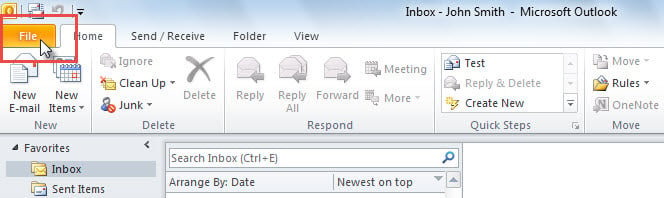
- Tout d'abord, après avoir lancé Outlook, accédez au menu "Fichier".
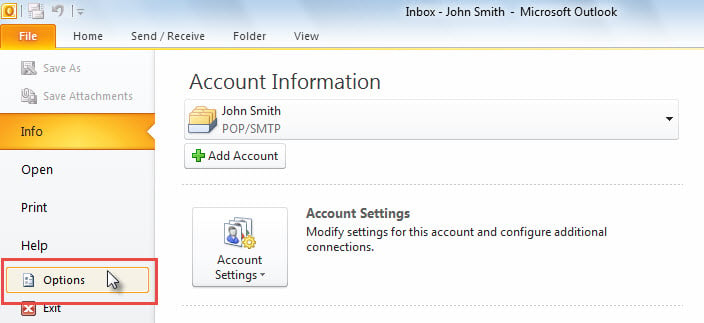
- Ensuite, dans le menu "Fichier", sélectionnez et cliquez sur "Options".
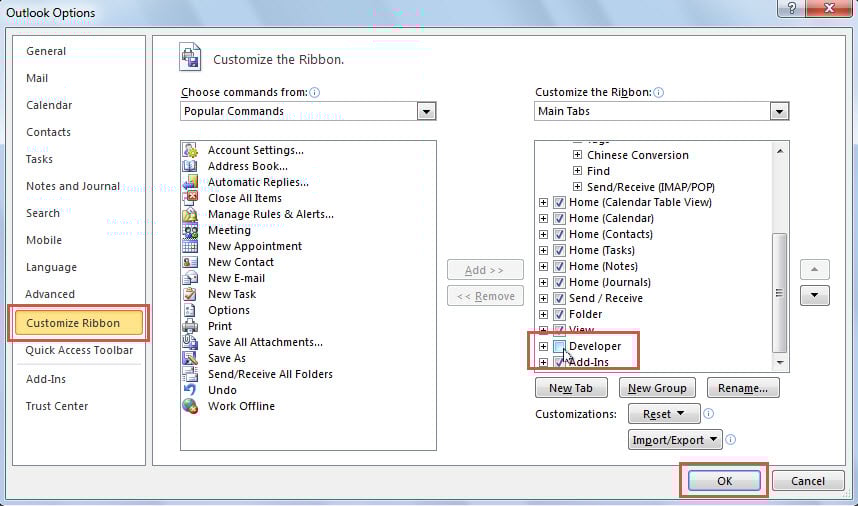
- Ensuite, dans la fenêtre contextuelle "Options Outlook", passez à "Personnaliser le ruban".
- Plus tard, sur le côté droit, vous pouvez découvrir et activer l'onglet "Développeur".

- Enfin, cliquez sur "OK".
Étape 2 : Vérifiez les paramètres de sécurité des macros
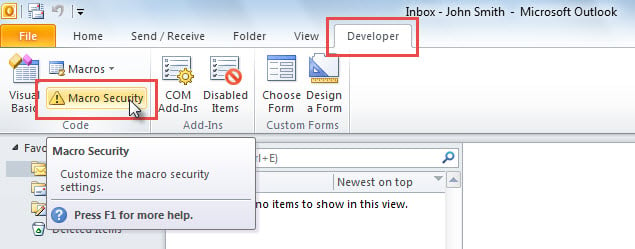
- Après être revenu à la fenêtre principale d'Outlook, vous pouvez accéder au ruban "Développeur".
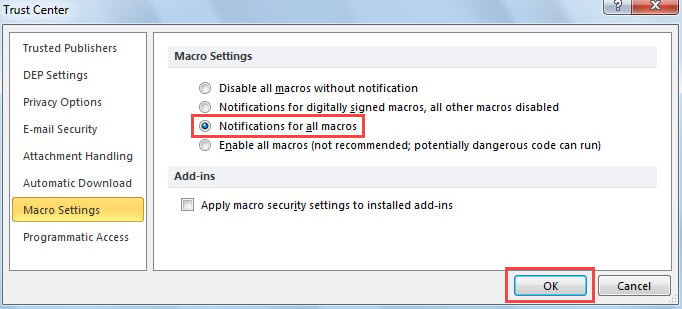
- Ensuite, cliquez sur le bouton "Macro Security".

- Dans l'écran suivant, vous devez sélectionner "Notifications pour toutes les macros" et appuyer sur le bouton "OK".

Étape 3 : Accéder à l'éditeur VBA d'Outlook
Pour exécuter le code VBA, vous devez d'abord accéder à l'éditeur VBA, ce qui peut être réalisé par les 2 moyens suivants :
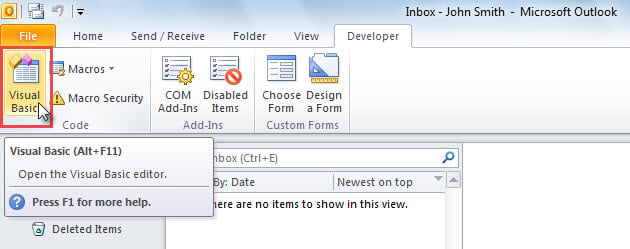
- Dans Outlook, sous l'onglet "Développeur", cliquez sur le bouton "Visual Basic".

- Ou vous pouvez appuyer directement sur les touches "Alt + F11".
Étape 4 : Ajouter le code VBA
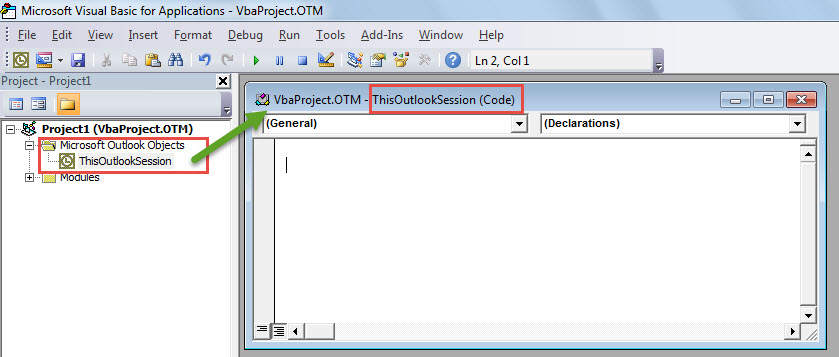
- Dans l'éditeur VBA, à savoir la fenêtre "Microsoft Visual Basic pour Applications", vous devez développer le dossier "Microsoft Outlook Objects" sur le côté gauche
- Ensuite, double-cliquez sur le projet "ThisOutlookSession" pour l'ouvrir.

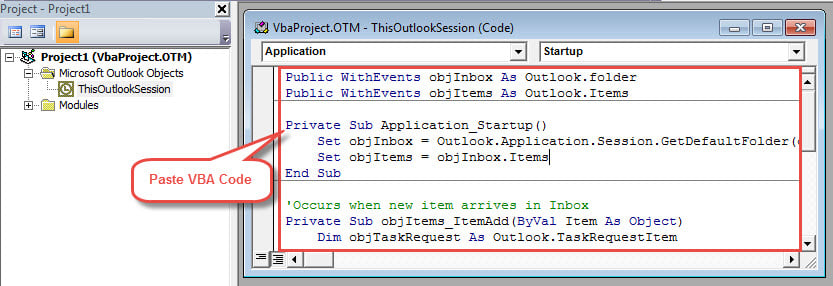
- Par la suite, vous pouvez copier et coller votre code VBA dans le volet d'édition blanc de ce projet.

- Vous pouvez éventuellement copier le code VBA dans un module.
- Cliquez sur le bouton "Insérer" dans la barre de menu.
- Choisissez "Module" dans la liste déroulante.

- Ensuite, un nouveau module s'affichera. Vous pouvez maintenant copier le code dans le module comme d'habitude.

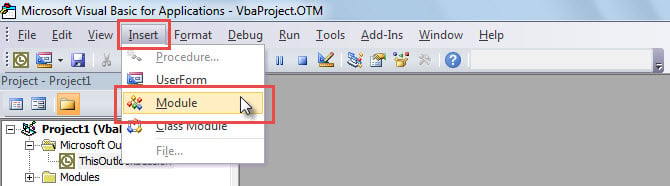
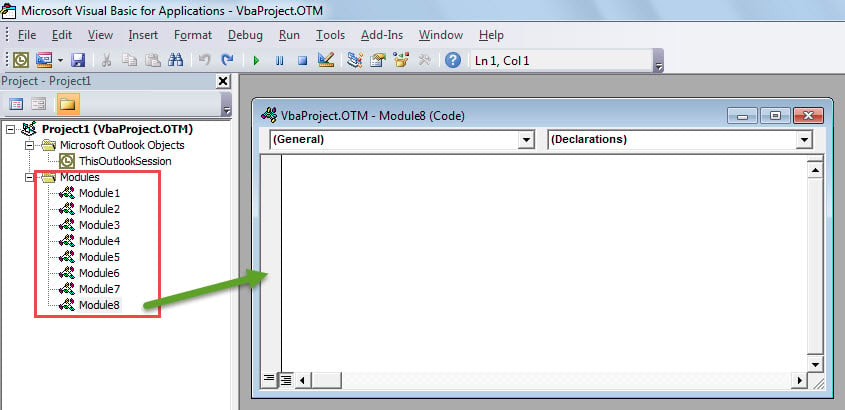
À noter: En général, vous pouvez coller le code dans "ThisOutlookSession" ou dans un module. Mais, le code VBA impliquant des événements, comme "Application_Start", doit être placé dans "ThisOutlookSession".
Étape 5 : Exécutez le code VBA
Après avoir ajouté la macro, vous pouvez l'exécuter. Dans la fenêtre macro, vous pouvez appuyer sur la touche "F5" ou cliquer sur le bouton "Exécuter" dans la barre d'outils.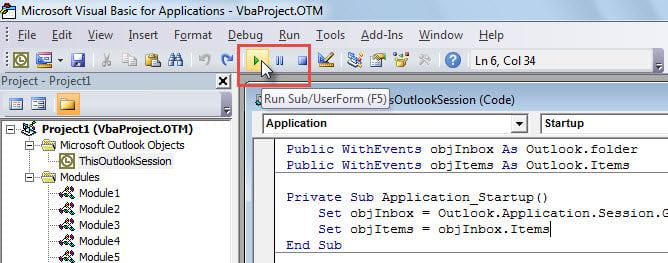
À noter: Pour le code VBA impliquant des événements, comme "Application_Start", vous devriez restart votre Outlook pour l'activer.
Étape facultative : ajouter une macro à la barre d'outils ou au ruban d'accès rapide
Si vous souhaitez exécuter une macro dans la fenêtre principale d'Outlook plutôt que dans l'éditeur VBA, vous pouvez ajouter la macro à la barre d'outils ou au ruban d'accès rapide.
Ajouter une macro à la barre d'outils d'accès rapide
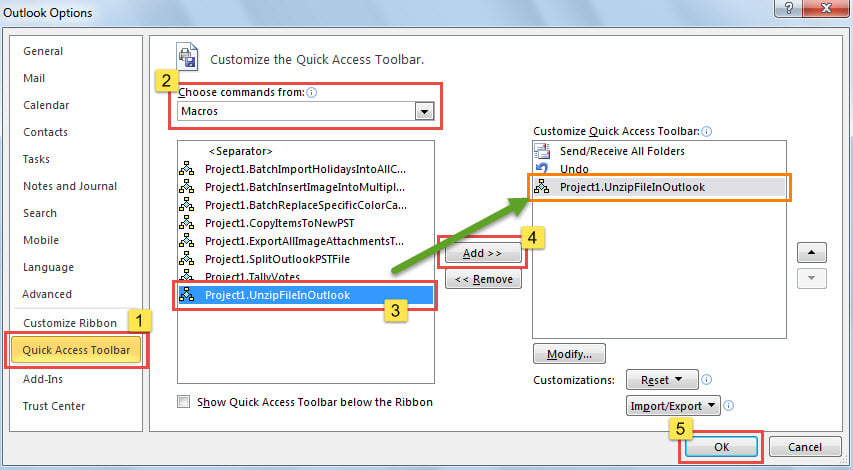
- Tout d'abord, accédez aux "Options Outlook" en suivant les opérations indiquées à l'étape 1, dans lesquelles vous pouvez passer à l'onglet "Barre d'outils d'accès rapide".
- Ensuite, sélectionnez "Macros" dans "Choisir les commandes de".
- Ensuite, dans la liste des macros, choisissez une macro.
- Après cela, cliquez sur le bouton "Ajouter >>" au centre.
- Enfin, cliquez sur «OK».

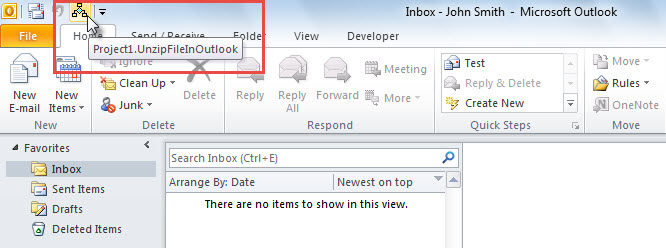
- Depuis lors, pour exécuter cette macro, vous pouvez simplement cliquer sur le bouton macro dans la barre d'outils d'accès rapide.

Ajouter une macro au ruban
- Dans un premier temps, allez dans le menu "Fichier" et cliquez sur "Options".
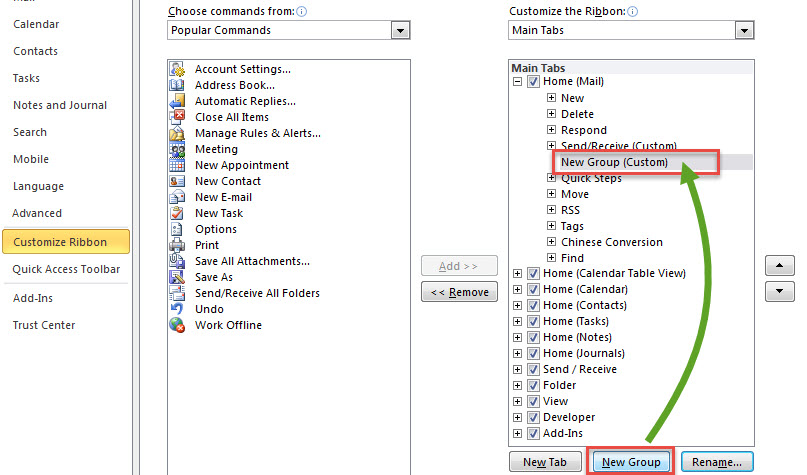
- Dans la fenêtre "Options Outlook" suivante, passez à "Personnaliser le ruban".
- Ensuite, sur le côté droit, cliquez sur le bouton "Nouveau groupe".

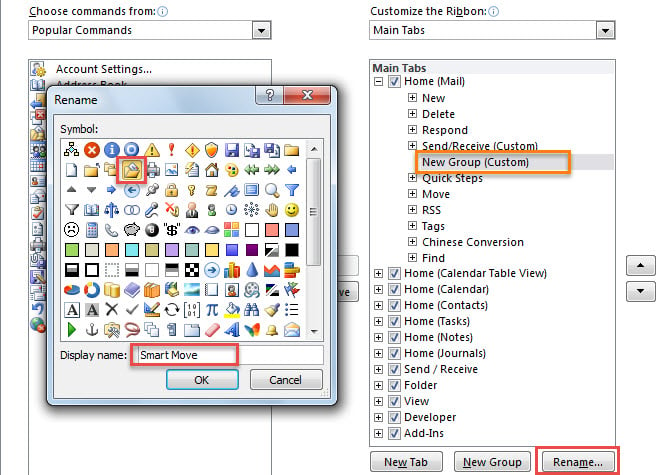
- Ensuite, cliquez sur le bouton "Renommer".
- Dans la boîte de dialogue contextuelle, spécifiez un nom et une icône pour le nouveau groupe, comme "Smart Move" dans mon cas, puis cliquez sur "OK".

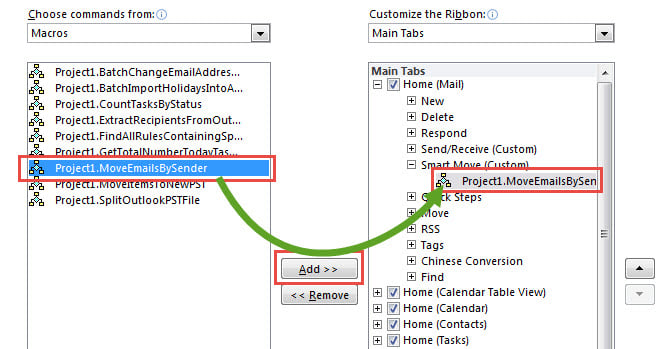
- Plus tard, sur le côté gauche, sélectionnez "Macros" dans la liste déroulante "Choisir les commandes de".
- Après cela, dans la liste des macros, sélectionnez la macro souhaitée.
- Ensuite, cliquez sur le bouton "Ajouter >>" au centre pour ajouter cette macro au groupe personnalisé.

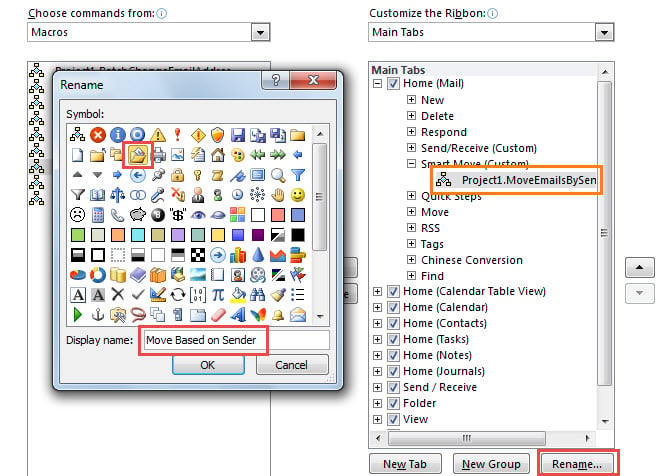
- Ensuite, cliquez sur le bouton "Renommer".
- Dans la nouvelle boîte de dialogue, modifiez le nom de cette macro et attribuez-lui une icône.

- En fin de compte, cliquez sur une série de "OK" jusqu'à revenir à la fenêtre principale d'Outlook.
- Maintenant, vous verrez le nouveau bouton de macro dans le ruban, comme indiqué dans la capture d'écran suivante.


Introduction de l'auteur:
Shirley Zhang est une experte en récupération de données dans DataNumen, Inc., qui est le leader mondial des technologies de récupération de données, y compris récupération mdf et produits logiciels de réparation Outlook. Pour plus d'informations, visitez www.datanumen.com