
Dans cet article, nous allons vous montrer comment utiliser Word pour créer différentes étiquettes d'adresse sur une seule feuille de papier.
C'est un fait bien connu que Word nous permet de créer une ou plusieurs étiquettes identiques. Certes, obtenir plusieurs étiquettes en une seule fois réduit fortement notre travail. Alors que diriez-vous de faire des étiquettes avec différentes adresses ? Cela semble attrayant ? Continuez à lire et nous vous en dirons plus.
Étapes pour créer plusieurs étiquettes d'adresse différentes dans Word
- Avant toute chose, ouvrez votre Parole.
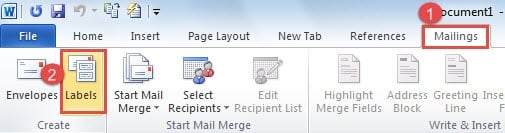
- Cliquez ensuite sur l'onglet «Mailings» dans la «Barre de menu».
- Ensuite, choisissez "Libellés" dans le groupe "Créer".
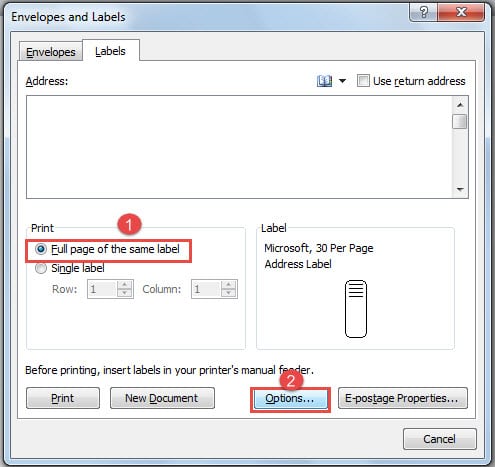
- Vous avez maintenant ouvert la boîte de dialogue «Enveloppes et étiquettes». Si vous souhaitez créer plusieurs étiquettes avec la même adresse, vous devez la saisir dans la zone d'adresse. Puisque ce dont vous avez besoin maintenant est simplement de créer des adresses différentes, vous devez choisir "Page complète des mêmes étiquettes" dans la zone "Imprimer". Bien que cette option implique de créer une page avec les mêmes étiquettes, mais nous aurons toujours la possibilité de saisir différentes adresses plus tard, afin de mettre en œuvre notre objectif.
- Cliquez ensuite sur le bouton «Options».
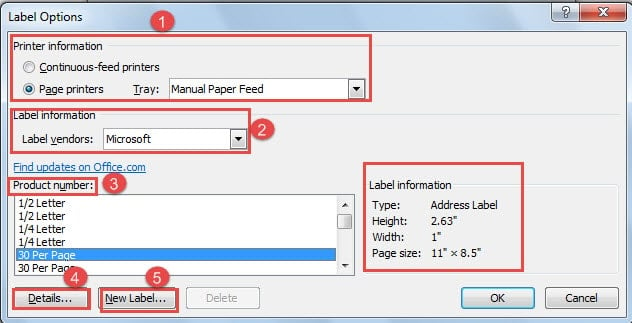
- Maintenant, la boîte de dialogue "Options d'étiquette" apparaît. Tout d'abord, dans la zone "Informations sur l'imprimante", vous pouvez cliquer sur "Imprimantes à alimentation continue" ou "Imprimantes de page".
- Et cliquez sur le bouton déroulant de "Plateau" pour choisir un type.
- Ensuite, dans la partie "Informations sur l'étiquette", choisissez un fournisseur d'étiquettes, tel que "Microsoft".
- Choisissez ensuite un type dans "Numéro de produit". Par exemple, nous choisissons ici "30 par page". Vous pouvez voir les informations sur l'étiquette dans la zone de droite.
- Maintenant, si vous souhaitez afficher plus de détails sur les "Informations sur l'étiquette", cliquez sur le bouton "Détails" sur le côté gauche de la boîte de dialogue.

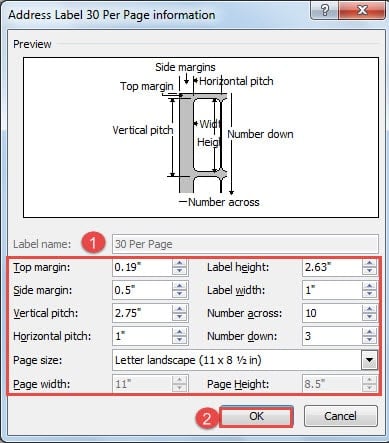
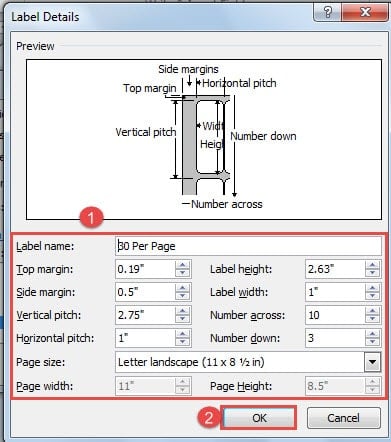
- Dans la boîte de dialogue "Informations sur l'étiquette d'adresse 30 par page", vous pouvez voir des informations plus spécifiques sur l'étiquette et même en modifier une partie en fonction de vos besoins.
- Cliquez sur "OK" lorsque vous avez terminé l'adressage.

- Si vous souhaitez créer un nouveau style d'étiquette, cliquez sur le bouton « Nouvelle étiquette » à côté de « Détails ».
- Cette fois, vous ouvrez une boîte de dialogue "Détails de l'étiquette". Vous pouvez modifier le nom de l'étiquette avec d'autres paramètres.
- Cliquez toujours sur "OK" pour enregistrer votre modification.

- Revenez maintenant à la boîte de dialogue "Options d'étiquette" et cliquez sur "OK".
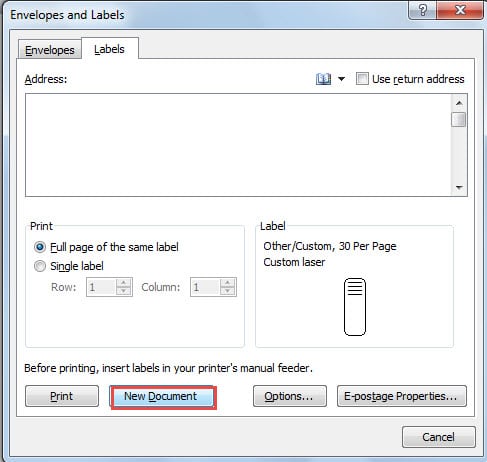
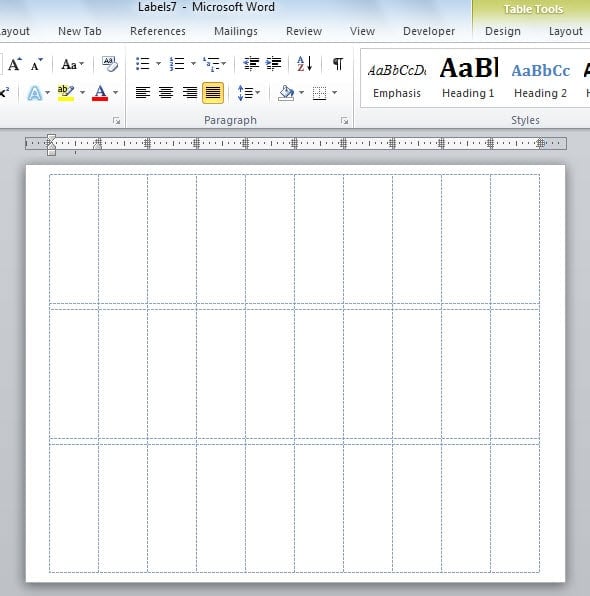
- Et maintenant, vous revenez à la boîte de dialogue "Enveloppes et étiquettes". Cliquez sur le bouton "Nouveau document". Et vous pouvez voir qu'il y a plusieurs étiquettes dans une page.


- Vous êtes maintenant libre de saisir des adresses dans ces étiquettes.

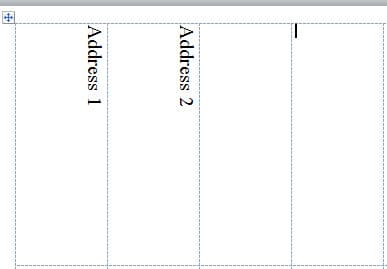
Remarque : n'oubliez pas de saisir l'adresse jusqu'à cette étape afin d'obtenir différentes étiquettes d'adresse sur une seule feuille de papier. Si vous souhaitez obtenir plusieurs étiquettes d'adresse identiques, vous devez saisir l'adresse à l'étape 4, comme décrit ci-dessus.
- Enfin, enregistrez ce document afin de pouvoir réutiliser ces étiquettes ultérieurement.
Façons de récupérer Lost Files
Malgré les diverses fonctionnalités de Word, il est toujours vulnérable aux erreurs et même aux attaques de virus. Lorsque Word s'effondre, c'est absolument un énorme désastre dévastateur, en particulier pour certains de vos fichiers critiques. Alors voici le problème : pouvons-nous récupérer ces fichiers ? La réponse est positive. Tout d'abord, il existe une fonction intégrée dans Word lui-même pour aider les utilisateurs à faire face aux problèmes de perte de fichiers. Deuxièmement, il existe de nombreux outils tiers puissants pour récupérer le mot dans une certaine mesure, ils aident beaucoup.
Introduction de l'auteur:
Vera Chen est une experte en récupération de données dans DataNumen, Inc., qui est le leader mondial des technologies de récupération de données, y compris excellente récupération et pdf réparer les produits logiciels. Pour plus d'informations, visitez www.datanumen.com