
Dans une feuille de calcul Excel, si vous avez beaucoup de données et d'informations, l'interface sera en désordre. Ainsi, vous pouvez ajouter des groupes pour classer vos données et informations.
Dans Excel, vous pouvez également ajouter des groupes à vos informations. Et avec les groupes, vous pouvez mieux gérer votre Excel. Dans cette image ci-dessous, il y a les volumes de vente du produit de chaque mois et le sous-total de chaque saison.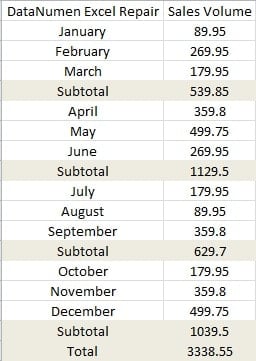
Et pour une telle feuille de calcul, vous pouvez ajouter des groupes dans la feuille de calcul.
Ajouter des groupes
La fonctionnalité de groupes est très intelligente dans Excel. Et si les informations ont des attributs similaires, vous pouvez rapidement ajouter des groupes.
- Cliquez sur l'onglet "Données" dans le ruban.
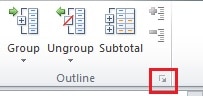
- Et puis cliquez sur la petite flèche sous le bouton "Groupes".

- Dans le menu déroulant, choisissez l'option "Contour automatique".

Et puis vous constaterez que le contour apparaîtra dans la feuille de calcul. Ainsi, vous pouvez cliquer sur les boutons à gauche pour masquer ou afficher les détails.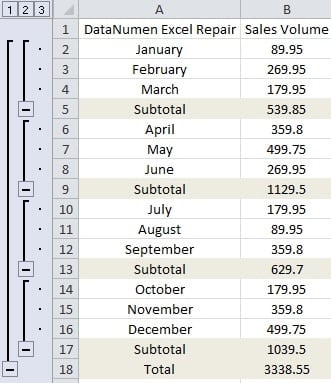
D'autre part, vous pouvez également ajouter des groupes manuellement.
- Cliquez sur la petite flèche pour ouvrir les paramètres de contour.

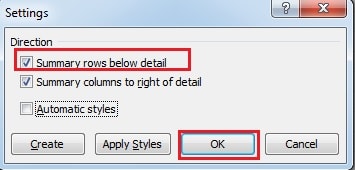
- Dans la fenêtre "Paramètres", cochez l'option "Lignes récapitulatives sous le détail". De plus, si la ligne de sous-total se situe sur les détails, vous devez décocher cette option. Et dans cet exemple, nous vérifions l'option.

- Et puis cliquez sur "OK".
- Sélectionnez la zone que vous souhaitez ajouter au groupe. Et ici, nous sélectionnons les trois premiers mois et le volume de ventes correspondant.
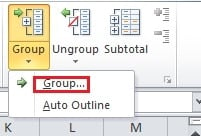
- Cliquez sur la flèche sous le bouton "Groupe".

- Choisissez ensuite l'option « Groupe… » dans le menu.
- Et puis dans la fenêtre pop-up, choisissez l'option "Lignes".
- Cliquez ensuite sur "OK".
Ainsi, vous avez ajouté le groupe pour une saison.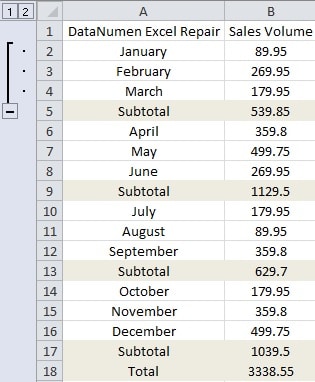
Vous pouvez répéter les étapes 4 à 8 et créer des groupes pour d'autres saisons.
Supprimer des groupes
Il est très facile de supprimer des groupes dans Excel.
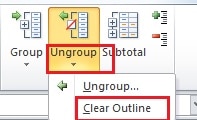
- Cliquez sur la petite flèche sous le bouton "Dissocier" dans l'onglet "Données".

- Dans le menu, cliquez sur l'option "Effacer le contour". Et puis tous les groupes seront supprimés en même temps.
- Et si vous souhaitez effacer un groupe, vous pouvez sélectionner la zone cible.
- Cliquez ensuite sur le bouton "Dissocier".
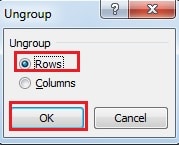
- Dans la fenêtre "Dissocier", choisissez la "Ligne".

- Cliquez ensuite sur "OK". Ainsi, le groupe sélectionné disparaîtra.
Masquer les symboles de contour
Si vous devez maintenant masquer le symbole de contour à gauche, vous pouvez utiliser les méthodes suivantes.
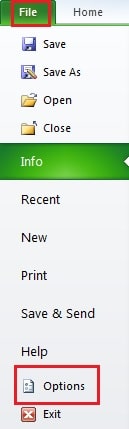
- Cliquez sur "Fichier" dans le ruban.
- Cliquez ensuite sur "Options".

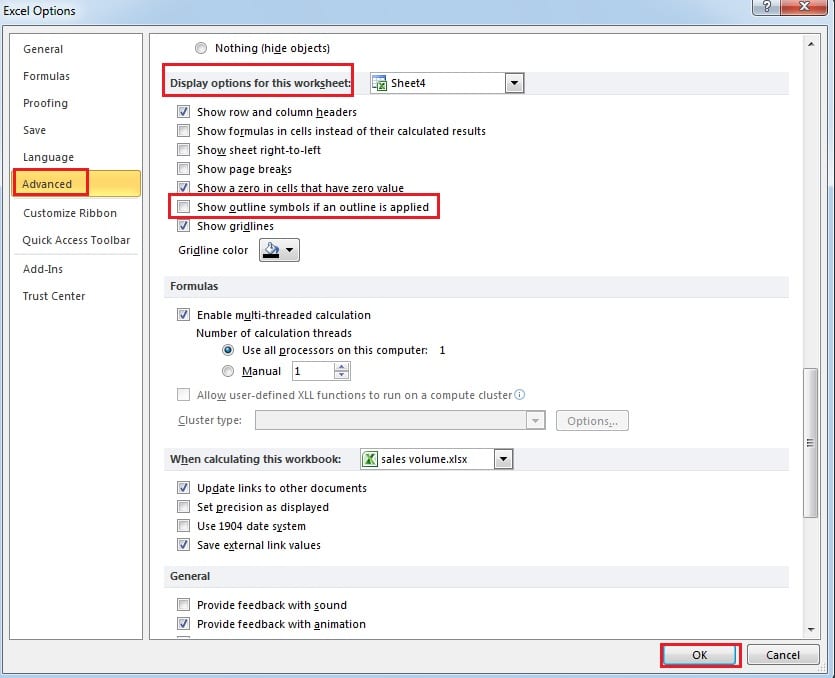
- Dans la nouvelle fenêtre, cliquez sur "Avancé".
- Faites ensuite glisser la barre de défilement et accédez à la partie "Options d'affichage de cette feuille de calcul".

- Décochez la case "Afficher les symboles de contour si un contour est appliqué".
- Cliquez ensuite sur "OK". Et puis vous constaterez que les symboles se cacheront.
De plus, vous pouvez également utiliser la touche de raccourci "Ctrl +8" pour masquer ou afficher les symboles. Et c'est plus pratique.
Le virus peut affecter les groupes que vous avez créés
Si vous souffrez de virus ou de logiciels malveillants, il est possible que les groupes dans Excel soient endommagés. Par conséquent, la Réparation Excel Dans ce cas, un logiciel est la meilleure solution. Il vous permettra de récupérer la quasi-totalité des informations au format Excel.
Introduction de l'auteur:
Anna Ma est une experte en récupération de données dans DataNumen, Inc., qui est le leader mondial des technologies de récupération de données, y compris récupération de mots et produits logiciels de réparation Outlook. Pour plus d'informations, visitez www.datanumen.com