
Lorsque vous fermez un e-mail après quelques modifications, vous recevez une invite vous demandant si vous souhaitez enregistrer les modifications. Si vous sélectionnez toujours "Oui", pourquoi ne pas simplement laisser Outlook enregistrer automatiquement les modifications lorsque vous fermez un e-mail ? Cet article vous apprendra à vous en rendre compte.
Il est inévitable que vous apportiez parfois des modifications aux e-mails, telles que la modification de l'objet de l'e-mail ou la suppression des pièces jointes, etc. Après cela, lorsque vous fermerez cet e-mail, vous serez certainement invité à enregistrer les modifications. Si vous n'aimez pas l'invite et espérez qu'Outlook pourra enregistrer automatiquement les modifications, vous pouvez lire la suite pour obtenir la méthode suivante.
Enregistrer les modifications sans invite lors de la fermeture d'un e-mail modifié
- En premier lieu, lancez votre application Outlook.
- Ensuite, après être entré dans Outlook, vous devez cliquer sur le bouton de la touche "Alt + F11".
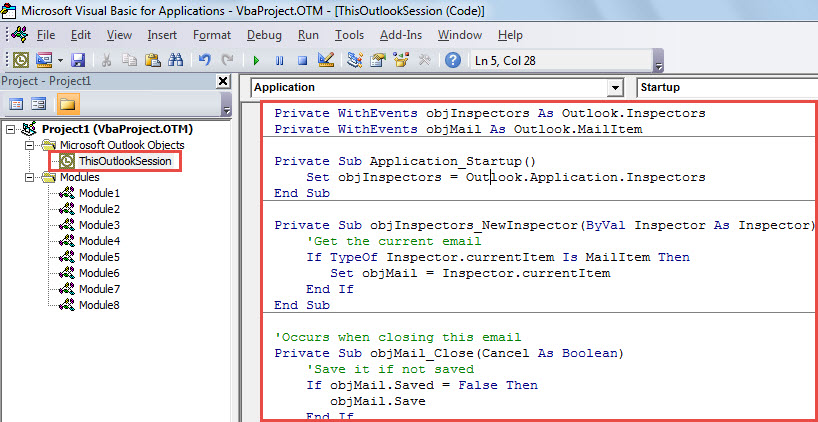
- Dans la fenêtre suivante "Microsoft Visual Basic pour Applications", vous pouvez rechercher et ouvrir le projet "ThisOutlookSession".
- Ensuite, vous devez copier et coller le code VBA suivant dans ce projet.
Private WithEvents objInspectors As Outlook.Inspectors
Private WithEvents objMail As Outlook.MailItem

Private Sub Application_Startup()
    Set objInspectors = Outlook.Application.Inspectors
End Sub

Private Sub objInspectors_NewInspector(ByVal Inspector As Inspector)
    'Get the current email
    If TypeOf Inspector.currentItem Is MailItem Then
       Set objMail = Inspector.currentItem
    End If
End Sub

'Occurs when closing this email
Private Sub objMail_Close(Cancel As Boolean)
    'Save it if not saved
    If objMail.Saved = False Then
       objMail.Save
    End If
End Sub
- Après cela, vous devez signer ce code.
- Tout d'abord, cliquez sur le bouton "Outils" dans la barre de menu.
- Ensuite, dans la liste déroulante, sélectionnez l'option "Signature numérique".
- Ensuite, une boîte de dialogue apparaîtra, dans laquelle vous pourrez choisir un certificat numérique pour l'attribuer au projet VBA actuel.
- Plus tard, vous devrez vérifier les paramètres de sécurité de vos macros Outlook pour vous assurer que les macros signées numériquement ont été activées.
- Enfin, vous pouvez redémarrer Outlook ou cliquer sur la sous-routine « Application_Startup » et appuyer sur « F5 » pour activer cette macro.
- À partir de maintenant, chaque fois que vous fermez un e-mail, Outlook enregistre automatiquement les modifications sans vous demander plus.
Faire face aux problèmes d'Outlook
Il est presque incontestable qu'Outlook est vulnérable à de nombreux facteurs. Heureusement, Outlook intègre un utilitaire permettant de résoudre les problèmes techniques. Ainsi, en cas de problème avec Outlook, vous pouvez commencer par essayer cet outil. Cependant, soyons honnêtes, il ne permet de résoudre que les petits dysfonctionnements. Face à des problèmes plus importants, il est bien plus efficace. Outlook endommagé fichier, il ne sera pas beaucoup d'aide. À ce moment-là, vous n'avez pas d'autre choix que de recourir à des outils externes comme DataNumen Outlook Repair, qui peut sauver le fichier Outlook en un clin d'œil.
Introduction de l'auteur:
Shirley Zhang est une experte en récupération de données dans DataNumen, Inc., qui est le leader mondial des technologies de récupération de données, y compris sql corrompu et produits logiciels de réparation Outlook. Pour plus d'informations, visitez www.datanumen.com