
Si vous ouvrez un e-mail joint, vous constaterez que le bouton d'envoi est grisé. Est-ce que tu sais pourquoi? Comment pouvez-vous résoudre ce problème ?
En ce qui concerne les pièces jointes, les images, les documents et zip les fichiers se présenteront à notre esprit en premier lieu. Bien que nous devions noter que les e-mails, quels que soient les brouillons, les e-mails reçus ou envoyés, peuvent également être joints à un nouveau message.
Pour tenter de transférer plusieurs e-mails, nous pouvons traiter ces e-mails comme des pièces jointes à un nouveau message, puis le transférer. Sans aucun doute, le destinataire ne recevra qu'un seul message joint à de nombreux e-mails. Il est pratique pour les expéditeurs et les destinataires. J'ai déjà reçu ce genre de message, qui est joint à un autre e-mail. Après l'avoir reçu, je viens de l'ouvrir pour faire une nouvelle révision. Plus tard, j'ai essayé de renvoyer les e-mails révisés. J'ai trouvé que le bouton d'envoi est grisé. Cela signifiait que je ne pouvais pas l'envoyer.
Pourquoi le bouton Envoyer est inactif dans un e-mail joint
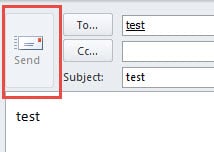
En réalité, les pièces jointes s'ouvrent généralement en lecture seule dans le message. Il est donc impossible de les envoyer ou de les transférer directement depuis le courriel reçu. Pour ce faire, il faut d'abord les enregistrer dans un dossier de messagerie. Une simple glisser-déposer suffit. Localisez la pièce jointe dans le volet de lecture, puis cliquez dessus et maintenez le bouton de la souris enfoncé pour la déposer dans le dossier de messagerie de destination. Vous pourrez ensuite l'ouvrir depuis ce dossier et l'envoyer.
Méthode pour renvoyer un e-mail joint
Une autre solution consiste à l'envoyer via le bouton « Transférer ». Il faudrait donc commencer par ajouter « Transférer » à la barre d'outils Accès rapide.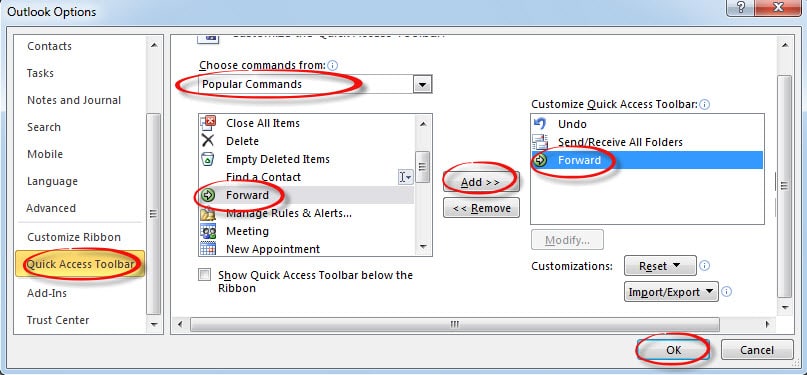
- Au tout début, allez dans le menu "Fichier" et sélectionnez "Options". Ensuite, dans la fenêtre "Options Outlook", nous devrions passer à "Barre d'outils d'accès rapide".
- Ensuite, dans le champ "Commande populaire", choisissez l'élément "Suivant" et cliquez sur le bouton "Ajouter" au centre, en l'ajoutant à la barre d'outils d'accès rapide. Cliquez enfin sur « OK » pour l'enregistrer.
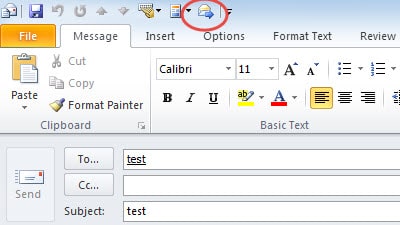
- Après être revenu à l'e-mail ouvert, nous pouvons cliquer sur le bouton "Transférer" dans la barre d'outils d'accès rapide au lieu du bouton Envoyer.

Que devez-vous faire après la corruption d'Outlook
Si vous avez utilisé le programme Outlook, vous découvrirez qu'il est vulnérable aux dommages. Par conséquent, si possible, vous feriez mieux de faire une sauvegarde régulière, que ce soit via l'archivage automatique d'Outlook ou un lecteur externe. De plus, un puissant Récupération d'Outlook outil est une question de nécessité. DataNumen Outlook Repair est certainement une bonne suggestion pour vous. Il peut vous aider à analyser et à récupérer des fichiers PST compromis en quelques minutes.
Introduction de l'auteur:
Shirley Zhang est une experte en récupération de données dans DataNumen, Inc., qui est le leader mondial des technologies de récupération de données, y compris récupération SQL et produits logiciels de réparation Outlook. Pour plus d'informations, visitez www.datanumen.com