
La fonction de journal Outlook permet aux utilisateurs d'enregistrer et de suivre les appels téléphoniques. Si vous souhaitez souvent prendre des notes lors d'un appel professionnel, pourquoi ne pas utiliser le journal Outlook ? Cet article examinera cette fonctionnalité et présentera les opérations de manière détaillée.
Plus souvent qu'autrement, vous devez souvent passer des appels téléphoniques professionnels à vos clients ou collègues. Pendant les appels, vous devrez peut-être enregistrer des notes. Dans cette situation, normalement, vous pouvez vous habituer à trouver un stylo et du papier pour écrire les notes à la main.
En réalité, si vous avez l'intention d'appeler un contact spécifique qui existait dans votre Outlook, pourquoi n'enregistrez-vous pas et ne suivez-vous pas l'appel téléphonique via la fonction de journal Outlook ? Non seulement il peut suivre la durée de l'appel, mais il pourra également connecter l'appel au contact spécifique et vous permettre de taper directement des notes dans l'entrée du journal. En outre, vous pouvez vérifier vos journaux d'appels dans votre Outlook à tout moment. Si vous en avez besoin, vous pouvez également envoyer les journaux d'appels. Voici les étapes élaborées.
Enregistrez et suivez les appels téléphoniques avec vos journaux Outlook
- Pour commencer, ouvrez Outlook et accédez au volet Contacts.
- Ensuite, recherchez et indiquez le contact source que vous avez l'intention d'appeler.
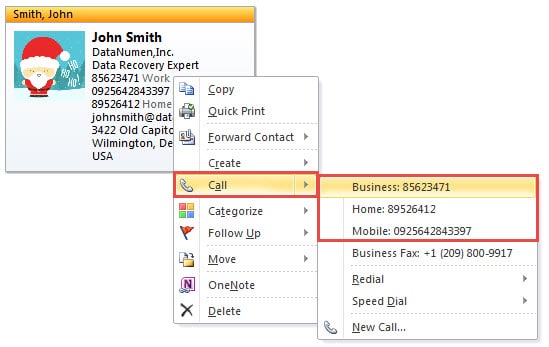
- Cliquez ensuite avec le bouton droit sur le contact sélectionné et choisissez "Appeler"> "Entreprise" ou "Maison" ou "Mobile" dans le menu contextuel.
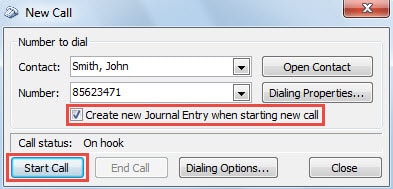
- Ensuite, dans la nouvelle boîte de dialogue contextuelle « Nouvel appel », vous devez d'abord cocher l'option « Créer une nouvelle entrée de journal lors du démarrage d'un nouvel appel ».
- Cliquez ensuite sur le bouton « Démarrer l’appel ».

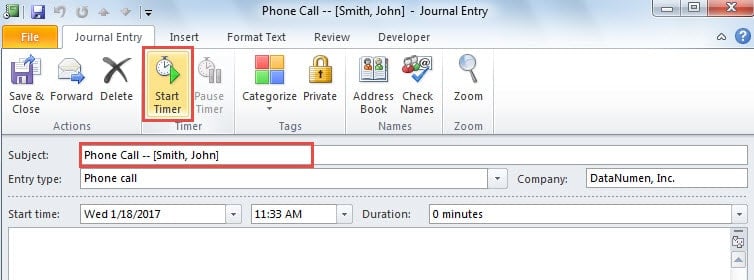
- Une nouvelle entrée de journal s'ouvrira alors. Vous pourrez ensuite modifier le sujet et le type d'entrée selon vos besoins, puis cliquer sur le bouton « Démarrer le chronomètre ».

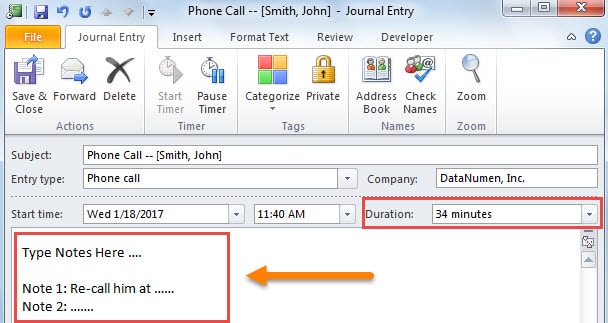
- Le minuteur se déclenchera. Ensuite, pendant l'appel, vous pourrez saisir vos notes à votre guise dans le corps du message, comme sur l'image ci-dessous.

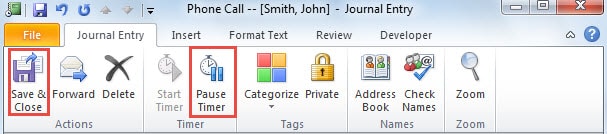
- Après avoir terminé l'appel, vous pouvez cliquer sur le bouton "Pause Timer" dans le ruban pour arrêter le chronomètre et appuyer sur le bouton "Enregistrer et fermer" pour enregistrer l'entrée de journal.

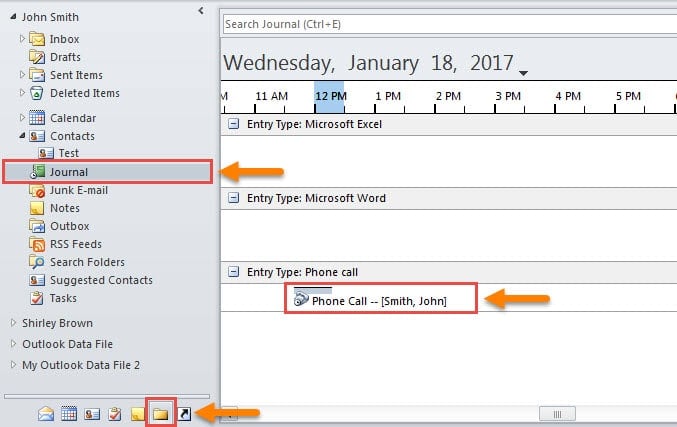
- Enfin, vous pouvez passer au volet de navigation "Liste des dossiers" et ouvrir le "Journal". Ensuite, dans la chronologie, vous pouvez trouver l'entrée précédente du journal des appels téléphoniques.

Renforcez votre protection Outlook
Comme nous le savons tous, même si Outlook est riche en fonctionnalités, il est vulnérable. C'est-à-dire qu'il peut être corrompu en raison de divers facteurs, tels qu'une fermeture incorrecte, une infection virale, des attaques de logiciels malveillants, etc. Par conséquent, afin de protéger vos données Outlook, vous devez constamment renforcer la protection d'Outlook, notamment en persistant à effectuer une sauvegarde régulière et en conservant une expérience Utilitaire de réparation de données Outlook pratique.
Introduction de l'auteur:
Shirley Zhang est une experte en récupération de données dans DataNumen, Inc., qui est le leader mondial des technologies de récupération de données, y compris réparer la base de données SQL corrompue et produits logiciels de réparation Outlook. Pour plus d'informations, visitez www.datanumen.com