
Avez-vous déjà entendu des plaintes de destinataires selon lesquelles l'invitation à une réunion que vous avez envoyée est entièrement vide, sans aucun détail sur la réunion ? En fait, c'est parce que leurs clients de messagerie n'ont pas de support natif pour le calendrier. Cet article propose une méthode pour résoudre ce problème.
Dans les versions précédentes d'Outlook, les détails précis de la réunion, à savoir « quand » et « où », étaient ajoutés par défaut au corps du message. Depuis Outlook 2010, cette fonctionnalité a été supprimée, la plupart des clients de messagerie actuels prenant en charge la gestion des calendriers et le traitement automatique des invitations. Cependant, certains clients, comme Mozilla Thunderbird et divers clients de messagerie web, ne la prennent pas encore en charge. Dans ce cas, si vous utilisez Outlook 2010 ou une version ultérieure pour leur envoyer des invitations, ils ne recevront aucun détail de la réunion, à l'exception du corps du message, comme illustré dans la capture d'écran ci-dessous :
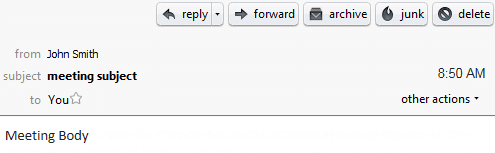
Heureusement, il existe une approche efficace pour récupérer la fonction "détails dans le corps". La modification ou l'ajout d'une clé de registre peut y parvenir. Voici les étapes élaborées.
Activer les détails de votre invitation à la réunion affichés dans le corps du message
- Pour commencer, recherchez « regedit » dans le menu « Démarrer ». Lorsque le programme correspondant s'affiche, appuyez sur la touche « Entrée ».
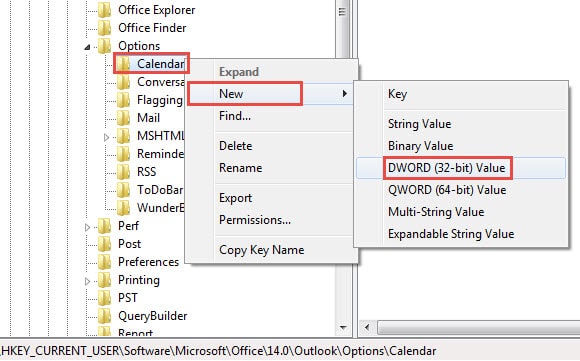
- Ensuite, dans l'Éditeur du Registre émergeant par la suite, vous devez parcourir les clés suivantes dans l'ordre : "HKEY_CURRENT_USER" > "Software" > "Microsoft" > "Office" > "14.0" > "Outlook" > "Options" > "Calendrier" .
À noter: Ici, "14.0" fait référence à la version Outlook 2010. Si vous utilisez Outlook 2013, vous devez localiser la clé "15.0". De même, Outlook 2016 correspond à la clé "16.0".
- Après avoir localisé la clé "Calendrier", faites un clic droit dessus et sélectionnez "Nouveau" > "Valeur DWORD".

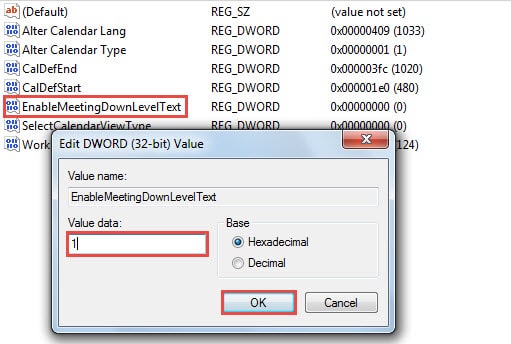
- Tournez ensuite vers le volet de droite. Vous devez désigner la valeur nouvellement créée comme "EnableMeetingDownLevelText".
- Après cela, double-cliquez sur la valeur. Dans la boîte de dialogue contextuelle "Modifier la valeur DWORD", vous pouvez spécifier les données de valeur. Changez-le en "1".

- Enfin, vous pouvez quitter l'Éditeur du Registre et démarrer Outlook pour réessayer.
À partir de maintenant, toutes les invitations aux réunions seront envoyées avec "quand" et "où" dans le corps du message. Ensuite, les destinataires qui utilisent Mozilla Thunderbird recevront les invitations aux réunions illustrées dans la capture d'écran suivante :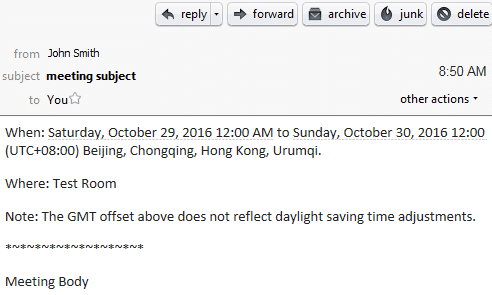
Extrayez vos précieuses données des fichiers PST corrompus
Personne ne peut se vanter d'être capable d'échapper aux corruptions d'Outlook. Ainsi, plutôt que de vous demander comment le bloquer, il serait préférable de rester prêt pour un crash imprévisible d'Outlook. Par exemple, vous devez continuer à sauvegarder vos données Outlook, ce qui rendra les futures Récupération d'Outlook beaucoup plus facile. De plus, vous feriez mieux de vous procurer un outil de réparation expérimenté, tel que DataNumen Outlook Repair. Il viendra à votre secours si les sauvegardes et ScanPST échouent.
Introduction de l'auteur:
Shirley Zhang est une experte en récupération de données dans DataNumen, Inc., qui est le leader mondial des technologies de récupération de données, y compris récupération SQL et produits logiciels de réparation Outlook. Pour plus d'informations, visitez www.datanumen.com