
Dans cet article, nous avons l'intention d'aborder la tâche de trier rapidement les données numériques dans les documents Word.
Comme vous le savez, Excel permet de trier rapidement des données. Mais saviez-vous que Word en est également capable ? Si vous utilisez généralement Word pour traiter du texte, il peut arriver que vos documents contiennent des nombres et des tableaux de données numériques. Dans ce cas, apprendre à trier des données numériques dans Word devient essentiel.
Dans l'article ci-dessous, nous nous concentrerons sur la discussion du tri de deux formes de données numériques dans un document Word.
Trier des données numériques dans des tableaux
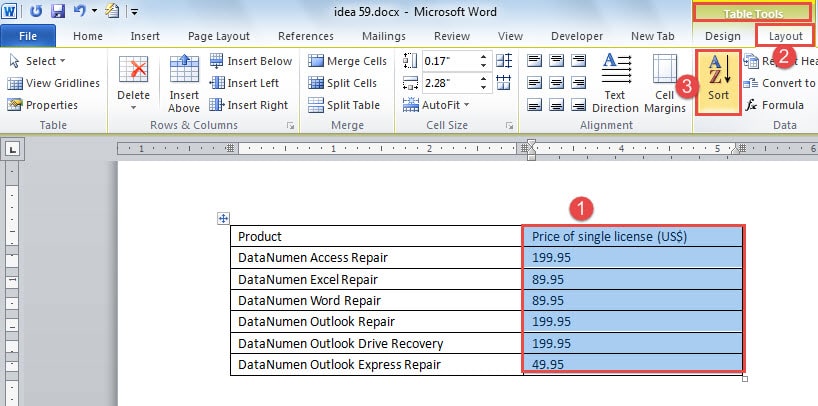
- Tout d'abord, sélectionnez la colonne qui contient les données numériques que vous devez trier.
- Cliquez ensuite sur "Mise en page" dans "Outils de tableau".
- Ensuite, cliquez sur l'icône "Trier".
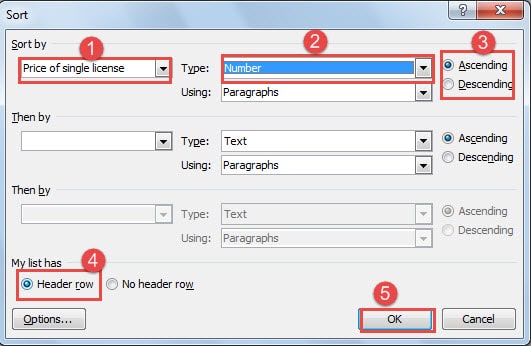
- Maintenant, la fenêtre "Trier" apparaîtra. Choisissez le nom de la colonne dans la case "Trier par".
- De même, choisissez le nom de la colonne pour la case "Puis par" si nécessaire.
- Choisissez "Numéro" pour "Type".
- Et choisissez "Ascendant" ou "Descendant" selon vos besoins.
- Cliquez ensuite sur "Ligne d'en-tête".
- Enfin, cliquez sur «OK».

Vous pouvez maintenant voir que Word a trié les nombres de manière ascendante. Pendant ce temps, le contenu de la colonne de gauche change également en conséquence, comme ci-dessous :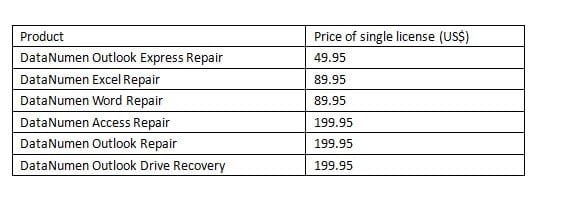
Trier les nombres qui ne figurent pas dans les tableaux
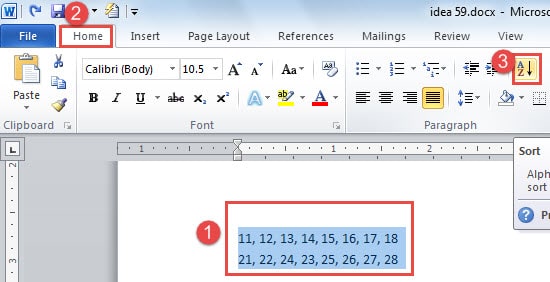
- Il faut d'abord opérer sur les nombres à trier. Assurez-vous que les nombres de chaque ligne sont disposés de la même manière, soit en ordre croissant, soit en ordre décroissant. Entre deux nombres, vous devez placer un symbole, comme une virgule ou simplement un blanc, etc.
- Sélectionnez toujours ces numéros.
- Cliquez ensuite sur "Accueil".
- Cliquez sur l'icône "Trier" dans le groupe "Paragraphe".

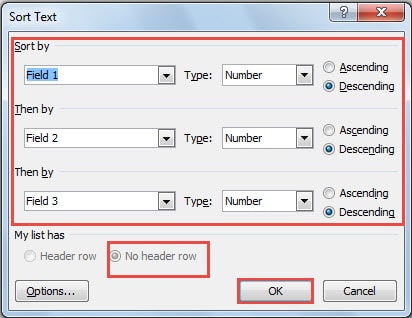
- Maintenant, il devrait y avoir une fenêtre "Trier le texte". Choisissez correctement dans les listes déroulantes de "Trier par" et "Puis par". Soit dit en passant, Filed 1 fait référence à la colonne 1 et le champ 2 à la colonne 2.
- Choisissez ensuite "Numéro" pour "Type".
- Choisissez ensuite l'ordre de tri, croissant ou décroissant.
- Assurez-vous que la case "Aucune ligne d'en-tête" est cochée.
- Cliquez sur OK".


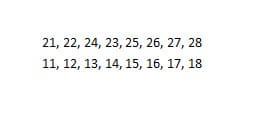
Vous voyez maintenant que Word est totalement à l'aise avec le traitement de données numériques. De plus, Word est capable de trier les nombres dans des tableaux ou non. Inutile de dire que cette fonctionnalité peut satisfaire certaines de vos opérations simples sur les nombres dans les documents Word.
Attention à la corruption de fichiers Word
Word est capable de traiter à la fois des textes et des données numériques. Même ainsi, il n'est pas conseillé de risquer d'endommager votre document Word en traitant fréquemment des nombres dans Word.
La raison pour laquelle nous disons cela est que, une fois votre fichier perdu, la situation peut être assez grave, et la fonction intégrée de Word est, pour être honnête, peu utile. Vous devrez alors probablement recourir à des outils tiers pour le récupérer. récupérer Wordce qui peut engendrer des pertes de temps et d'efforts. En bref, il est primordial de prévenir toute perte de données.
Introduction de l'auteur:
Vera Chen est une experte en récupération de données dans DataNumen, Inc., qui est le leader mondial des technologies de récupération de données, y compris excellente récupération et pdf réparer les produits logiciels. Pour plus d'informations, visitez www.datanumen.com