
Parfois, lorsque la fenêtre de rappel apparaît, vous pouvez cliquer sur le bouton "Rejeter tout" par erreur. Une fois que vous vous en êtes rendu compte, si vous souhaitez restaurer les rappels rejetés, vous pouvez utiliser la méthode partagée dans cet article. Ici, nous prendrons les rappels de tâches comme exemple.
Après avoir supprimé accidentellement et par erreur tous les rappels contextuels, vous devez les restaurer. Dans ce cas, la seule difficulté est de retrouver les éléments correspondant aux rappels ignorés puis de réactiver les rappels sur ceux-ci. En fait, vous pouvez utiliser "l'heure de la dernière modification" pour trouver les bons éléments, puis restaurer par lots tous leurs rappels avec VBA. Ci-après, nous prendrons des tâches comme exemple et vous exposerons les étapes élaborées.
Restaurer rapidement les rappels de tâches ignorées
- Au tout début, dans la fenêtre principale d'Outlook, appuyez sur les touches "Alt + F11" pour accéder à l'éditeur VBA.
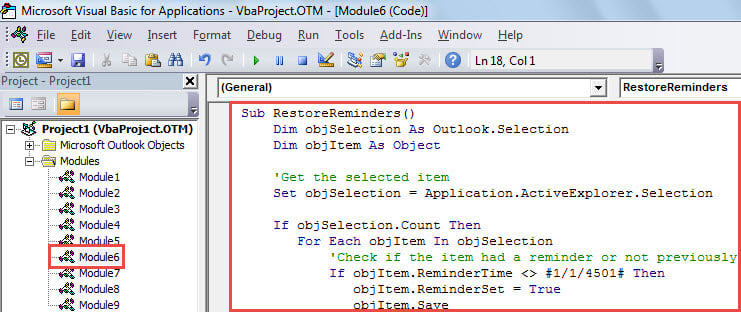
- Ensuite, copiez et collez le code VBA ci-dessous dans un module inutilisé.
Sub RestoreReminders()
    Dim objSelection As Outlook.Selection
    Dim objItem As Object

    'Get the selected item
    Set objSelection = Application.ActiveExplorer.Selection

    If objSelection.Count Then
       For Each objItem In objSelection
           'Check if the item had a reminder or not previously
           If objItem.ReminderTime <> #1/1/4501# Then
              objItem.ReminderSet = True
              objItem.Save
           End If
      Next
    End If
End Sub
- Après cela, fermez la fenêtre "Microsoft Visual Basic pour Applications".
- Plus tard, ajoutez cette nouvelle macro à la barre d'outils Accès rapide. Quant aux étapes concrètes, vous pouvez vous référer à l'article - "Comment exécuter le code VBA dans votre Outlook ».
- Ensuite, vous pouvez vous diriger vers un dossier de tâches.
- Cliquez ensuite dans le champ de recherche.
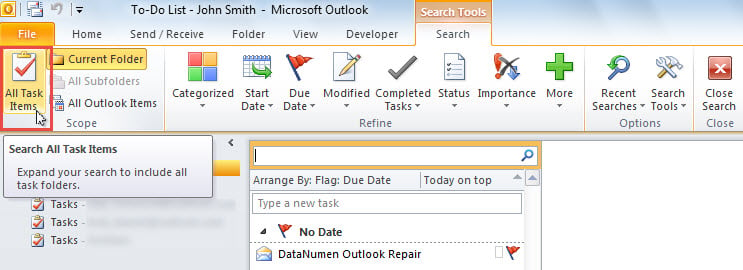
- Ensuite, sélectionnez "Tous les éléments de tâche" dans le groupe "Portée" du ruban "Rechercher".

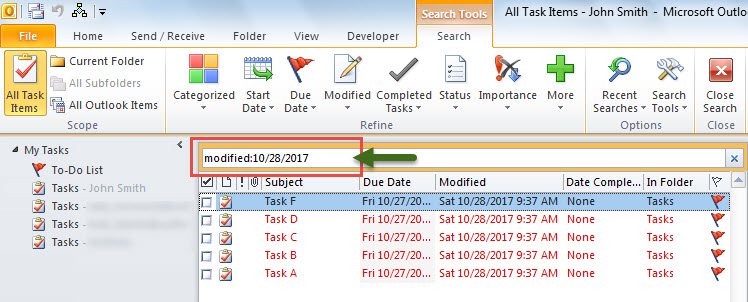
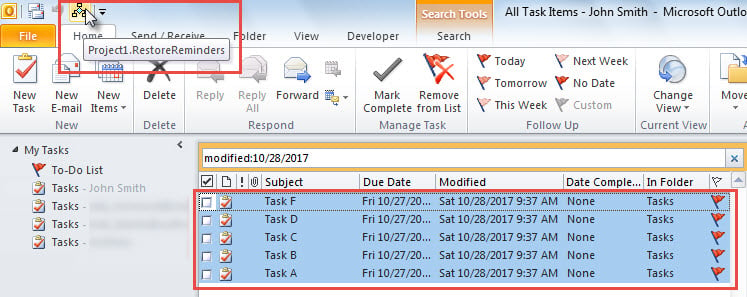
- Ensuite, vous devez saisir le "modifié : " dans la barre de recherche. À propos de " ”, remplacez-la par la date concrète lorsque vous ignorez par erreur les rappels (provoquant la modification), comme la capture d'écran suivante :

- Enfin, découvrez et argumentez sur les tâches dont les rappels sont ignorés.
- Enfin, cliquez sur le bouton macro dans la barre d'outils d'accès rapide.

- Une fois la macro terminée, les rappels de toutes les tâches sélectionnées seront restaurés avec succès.
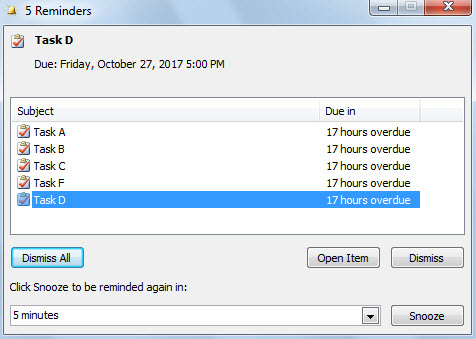
- De plus, si les rappels ont été planifiés à l'origine dans le passé, vous verrez à nouveau la fenêtre de rappel, comme la capture d'écran suivante :

Prenez l'aide d'un autre utilitaire de réparation fiable
Lorsque la corruption d'Outlook dépasse largement la capacité de l'outil de réparation de la boîte de réception, vous recevrez des messages d'erreur, tels que "L'outil de réparation de la boîte de réception ne reconnaît pas le fichier", etc. Dans ce scénario, vous n'avez pas d'autre choix que de vous rabattre sur d'autres outils, comme DataNumen Outlook Repair. Il connaît bien la réparation PST. Par conséquent, il est capable de récupérer PST données en un temps record sans aucun tracas.
Introduction de l'auteur:
Shirley Zhang est une experte en récupération de données dans DataNumen, Inc., qui est le leader mondial des technologies de récupération de données, y compris sql corrompu et produits logiciels de réparation Outlook. Pour plus d'informations, visitez www.datanumen.com