
De nombreux utilisateurs espèrent renvoyer rapidement l'invitation à la réunion aux participants qui n'ont pas répondu. Cet article vous montrera comment y parvenir.
Dans mon article précédent – «Comment envoyer rapidement un e-mail de notification aux participants à la réunion qui n'ont pas répondu”, vous pouvez apprendre à envoyer un e-mail de notification aux destinataires de la réunion qui n'ont pas répondu. De la même manière, de nombreux utilisateurs souhaitent renvoyer directement cette invitation à une réunion au lieu d'un e-mail de notification. Ainsi, dans ce qui suit, nous allons exposer un morceau de code VBA, qui peut vous aider à le réaliser en un instant.

Renvoyer l'invitation à la réunion à ceux qui n'ont pas répondu
- Pour commencer, lancez votre application Outlook.
- Ensuite, dans la fenêtre principale d'Outlook, appuyez sur les touches "Alt + F11" pour accéder à l'éditeur VBA.
- Ensuite, vous devez ouvrir un module inutilisé ou simplement en insérer un nouveau.
- Ensuite, copiez et collez le code VBA ci-dessous dans ce module.
Sub ResendMeetingInvitationToAttendeesNotRespond()
    Dim objMeeting As AppointmentItem
    Dim objAttendees As Recipients
    Dim objAttendee As recipient
    Dim AttendeesNotRespond As String
    Dim objCopiedMeeting As AppointmentItem
    Dim objRecipient As recipient
    Dim objItem As Object

    Set objMeeting = ActiveExplorer.Selection.Item(1)
    'Create a copy of the source meeting
    Set objCopiedMeeting = objMeeting.Copy

    'Remove all the original recipients
    For i = objCopiedMeeting.Recipients.Count To 1 Step -1
        objCopiedMeeting.Recipients.Item(i).Delete
    Next

    Set objAttendees = objMeeting.Recipients
    For Each objAttendee In objAttendees
        If (objAttendee.Type <> olOrganizer) And (objAttendee.MeetingResponseStatus = olResponseNone) Then
           'Add the recipients who haven't responded to this meeting
           objCopiedMeeting.Recipients.Add (objAttendee.Address)
        End If
    Next

    'Send this copied meeting
    objCopiedMeeting.Recipients.ResolveAll
    objCopiedMeeting.Send

    'Permanently delete the copied meeting
    objCopiedMeeting.UserProperties.Add ("Clear"), olText
    objCopiedMeeting.Save
    objCopiedMeeting.Delete
    For Each objItem In Application.Session.GetDefaultFolder(olFolderDeletedItems).Items
        If TypeName(objItem.UserProperties.Find("Clear")) <> "Nothing" Then
           objItem.Delete
        End If
    Next
End Sub
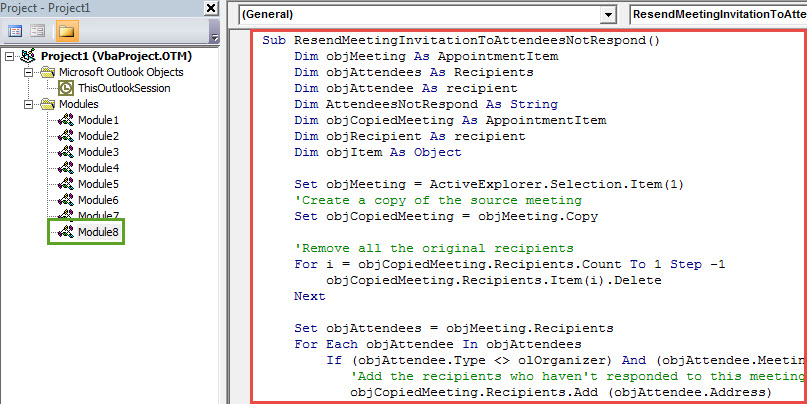
- Après cela, pour un accès pratique ultérieur, vous feriez mieux d'ajouter ce nouveau projet VBA à la barre d'outils d'accès rapide comme d'habitude.
- Accédez également aux paramètres des macros pour vous assurer que les macros sont autorisées.
- Enfin, vous pouvez prendre une photo :
- Tout d'abord, vous devez sélectionner la réunion source dans votre calendrier Outlook.
- Appuyez ensuite sur le bouton macro dans la barre d'outils d'accès rapide.
- Immédiatement, cette réunion sera renvoyée aux participants qui n'ont pas répondu.
Résoudre divers problèmes Outlook
Lorsque vous utilisez votre Outlook, toutes sortes de problèmes peuvent survenir de manière inattendue, tels que des messages d'erreur « Pas de réponse », des messages d'erreur contextuels, des plantages, etc. Généralement, il est essentiel pour vous de résoudre les petits problèmes avec l'utilitaire de réparation interne. Cependant, si les problèmes sont trop graves pour être résolus par Scanpst.exe, vous n'avez pas d'autre choix que de prendre l'aide d'un outil de réparation beaucoup plus puissant et fiable, tel que DataNumen Outlook Repair. Il est bien versé dans Réparation PST, épaulant ainsi ses rivaux.
Introduction de l'auteur:
Shirley Zhang est une experte en récupération de données dans DataNumen, Inc., qui est le leader mondial des technologies de récupération de données, y compris sql corrompu et produits logiciels de réparation Outlook. Pour plus d'informations, visitez www.datanumen.com