
Dans cet article, nous décrirons principalement comment fusionner vos plusieurs lignes en une seule ligne de manière pratique.
Un vrai cas
En tant que poète, Sophie écrit généralement de très longs poèmes avec de nombreuses lignes. Cependant, il faut beaucoup plus de papier pour les imprimer. Par conséquent, elle se demande si elle peut fusionner toutes les lignes en une seule pour économiser du papier.
La solution

Si vous rencontrez un problème similaire à celui de Sophie, vous pouvez suivre les étapes pour le résoudre.
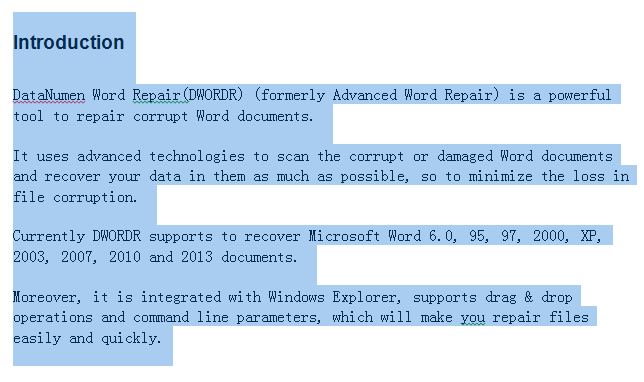
- Pour commencer, ouvrez votre fichier dans Word et sélectionnez toutes les lignes que vous souhaitez fusionner, comme indiqué ci-dessous.

- Cliquez ensuite sur «Remplacer» sous l'onglet «Accueil».

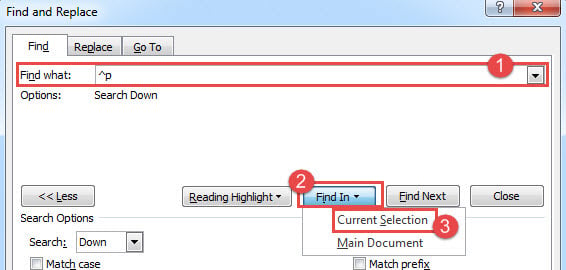
- Dans la boîte de dialogue contextuelle «Rechercher et remplacer», sous l'onglet «Rechercher», saisissez «^ p» dans le champ «Rechercher».
- De plus, vous devez cliquer sur "Sélection actuelle" dans la liste déroulante "Rechercher dans" comme l'image ci-dessous, pour effectuer le remplacement dans la sélection uniquement.

- Alternativement, vous pouvez également utiliser le raccourci "Ctrl" + "H" pour ouvrir la boîte de dialogue.
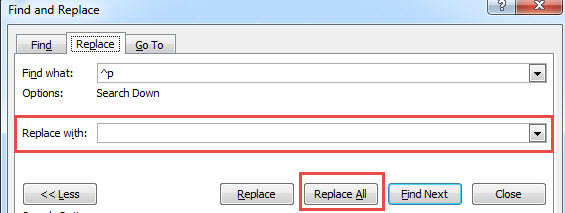
- Cliquez sur l'onglet "Remplacer", puis laissez le champ "Remplacer par" vide, car vous devez remplacer le ^p par du texte vide.
- Enfin, cliquez sur le bouton "Remplacer tout" pour effectuer l'opération de remplacement.

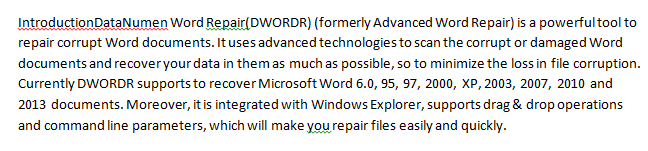
- Vous constaterez immédiatement que toutes les lignes de votre sélection ont été fusionnées en une seule.


Corrigez vos fichiers Word
Nous traitons un grand nombre de fichiers via Word dans notre travail quotidien. Bien que Word soit bien présenté, il rencontre également divers problèmes de temps en temps. Pour prendre toutes les précautions au début, il est sage d'avoir un Réparation de mots outil à proximité.
Introduction de l'auteur:
Micky Ao est un expert en récupération de données dans DataNumen, Inc., qui est le leader mondial des technologies de récupération de données, y compris Réparation Excel et pdf réparer les produits logiciels. Pour plus d'informations, visitez www.datanumen.com