
Avez-vous déjà voulu extraire la liste des informations de pièce jointe d'un e-mail ouvert ou sélectionné ? Vous devez sentir que cela prend du temps de l'obtenir manuellement. Cet article vous présentera une méthode rapide pour y parvenir avec Outlook VBA.
Pour diverses raisons, vous pourriez avoir besoin d'obtenir la liste des informations relatives aux pièces jointes d'un courriel, notamment leur nom, leur index et leur taille. Par exemple, pour rédiger un rapport ou répondre à un courriel contenant cette liste. Quelle que soit la raison, effectuer cette opération manuellement, c'est-à-dire vérifier et copier chaque pièce jointe individuellement, serait fastidieux et source d'erreurs. Alors, pourquoi ne pas utiliser VBA ? Ce langage vous permettra d'obtenir facilement toutes les informations concernant les pièces jointes. Voici la procédure détaillée et les codes VBA correspondants.
Extraire la liste des informations de pièce jointe d'un e-mail
- Dans un premier temps, lancez Outlook normalement.
- Appuyez ensuite sur les raccourcis "Alt + F11" pour accéder à l'éditeur VBA.
- Dans la fenêtre suivante, vous devez alors ouvrir un module qui n'est pas utilisé ou insérer un nouveau module en sélectionnant "Insérer" > "Module".
- Ensuite, vous pouvez copier et coller les codes VBA suivants dans le nouveau module.
Sub GetlAttachmentList()
    Dim olItem As MailItem
    Dim olAtt As attachment
    Dim olAtts As Attachments
    Dim sAttInfo As String
    Dim Dataobj As DataObject

    Select Case Application.ActiveWindow.Class
           Case olExplorer
                Set olItem = ActiveExplorer.Selection.Item(1)
           Case olInspetor
                Set olItem = ActiveInspector.CurrentItem
    End Select

    If TypeOf olItem Is MailItem Then
       Set olAtts = olItem.Attachments
       If olAtts.Count > 0 Then
          For Each olAtt In olAtts
              sAttInfo = sAttInfo & vbCrLf & "------------------------------------------------------------" & vbCrLf
              sAttInfo = sAttInfo & "No. " & olAtt.Index & " : " & olAtt.DisplayName & " Size: " & olAtt.Size & ".KB"
          Next
          sAttInfo = sAttInfo & vbCrLf & "------------------------------------------------------------"
          'Copy the attachment list
          Set Dataobj = New MSForms.DataObject
          Dataobj.SetText sAttInfo
          Dataobj.PutInClipboard
       End If
    End If
End Sub
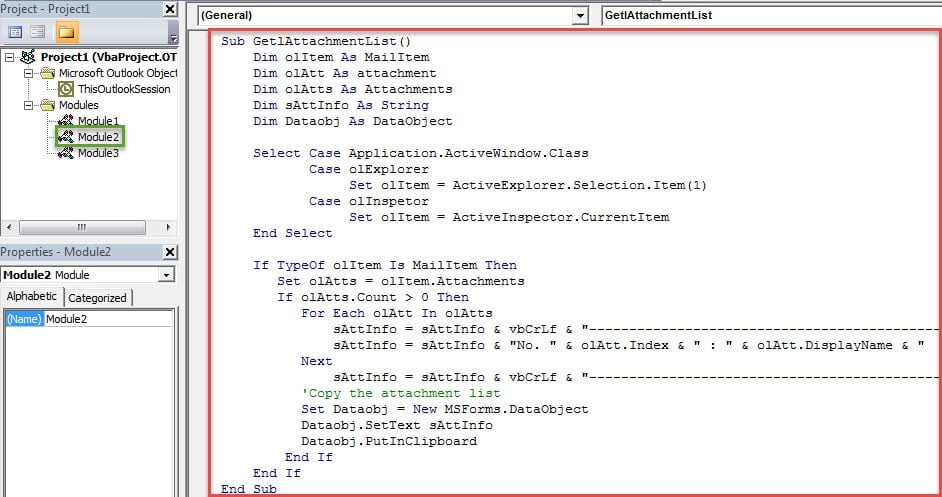
- Après cela, vous pouvez fermer la fenêtre actuelle et ajouter le nouveau projet à la barre d'outils d'accès rapide.
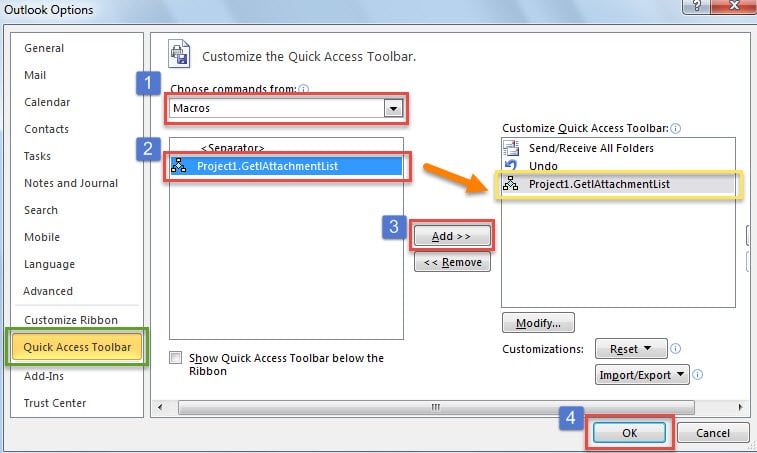
- Tout d'abord, allez dans "Fichier" > "Options".
- Ensuite, dans la fenêtre "Options Outlook", passez à l'onglet "Barre d'outils d'accès rapide".
- Suivez ensuite les étapes indiquées dans la capture d'écran ci-dessous pour ajouter une nouvelle macro.

- Après avoir reculé dans la fenêtre principale d'Outlook, vous pouvez essayer.
- Tout d'abord, sélectionnez un e-mail et appuyez sur le bouton macro dans la barre d'outils d'accès rapide.
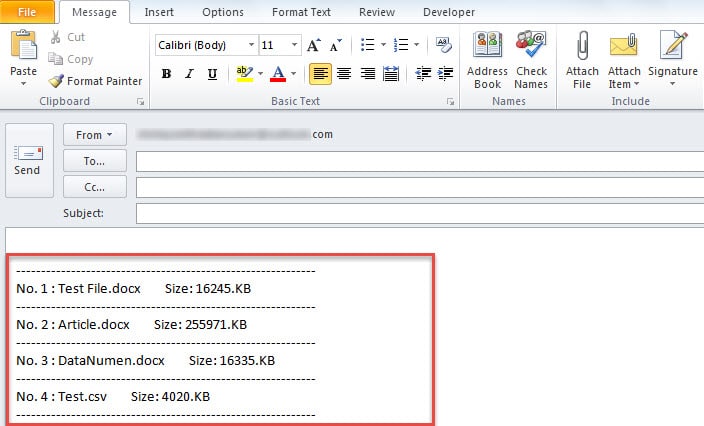
- Ensuite, la liste des pièces jointes de cet e-mail sera mise dans le presse-papiers.
- Vous pouvez maintenant ouvrir un nouvel e-mail ou tout document vierge et appuyer sur "Ctrl + V". Ensuite, vous verrez la liste, comme la capture d'écran suivante :

Ne tardez jamais à rencontrer des problèmes Outlook
Il est indéniable qu'Outlook a un plus gros inconvénient - des erreurs fréquentes, telles que Erreur de messagerie Outlook, Outlook se bloque, se bloque ou ne répond pas, etc. Ainsi, plusieurs utilisateurs doivent avoir été beaucoup tourmentés. En fait, vous pouvez d'abord utiliser l'outil de réparation de la boîte de réception pour essayer. En cas d'échec, vous devrez peut-être vous tourner vers un outil plus puissant, comme DataNumen Outlook Repair.
Introduction de l'auteur:
Shirley Zhang est une experte en récupération de données dans DataNumen, Inc., qui est le leader mondial des technologies de récupération de données, y compris réparer corrompu SQL Server base de données mdf et produits logiciels de réparation Outlook. Pour plus d'informations, visitez www.datanumen.com