
Si vous souhaitez exporter rapidement toutes les images jointes d'un e-mail Outlook vers un PDF fichier, vous pouvez utiliser la méthode présentée dans cet article. Il utilise un morceau de code VBA pour réaliser une telle "exportation" en un temps record.
Parfois, vous souhaiterez peut-être combiner de nombreuses images en une PDF fichier, comme exporter toutes les images jointes d'un e-mail vers un PDF déposer. Cela semble un peu difficile. Mais dans ce qui suit, nous montrerons une méthode qui peut rapidement y parvenir sans aucun problème.
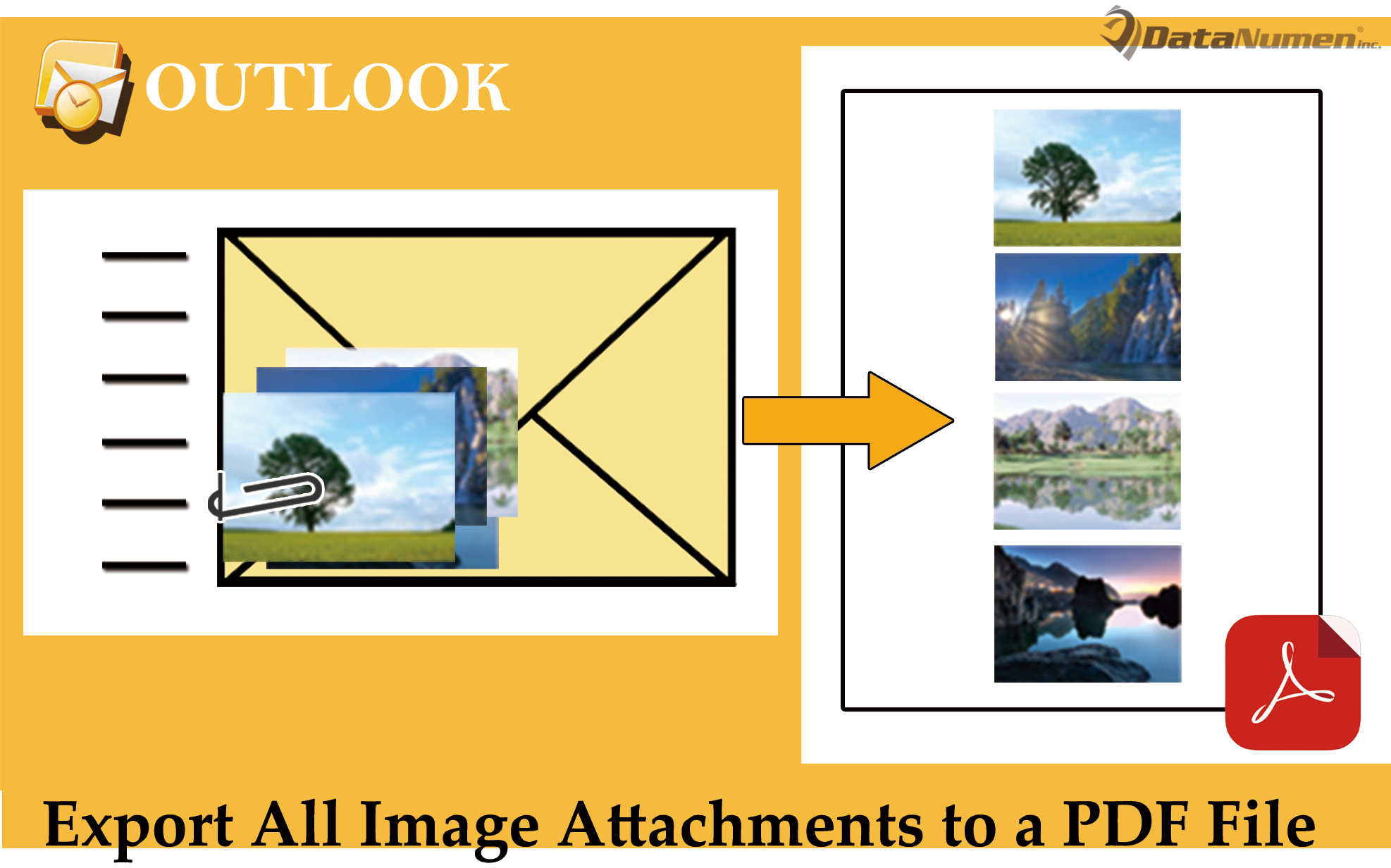
Exporter toutes les images jointes d'un e-mail vers un PDF Fichier
- Pour commencer, lancez votre programme Outlook comme d'habitude.
- Ensuite, dans la fenêtre principale d'Outlook, appuyez sur les touches "Alt + F11".
- Par la suite, vous verrez la fenêtre contextuelle "Microsoft Visual Basic pour Applications".
- Dans cette fenêtre, vous devez accéder à un module qui n'est pas utilisé.
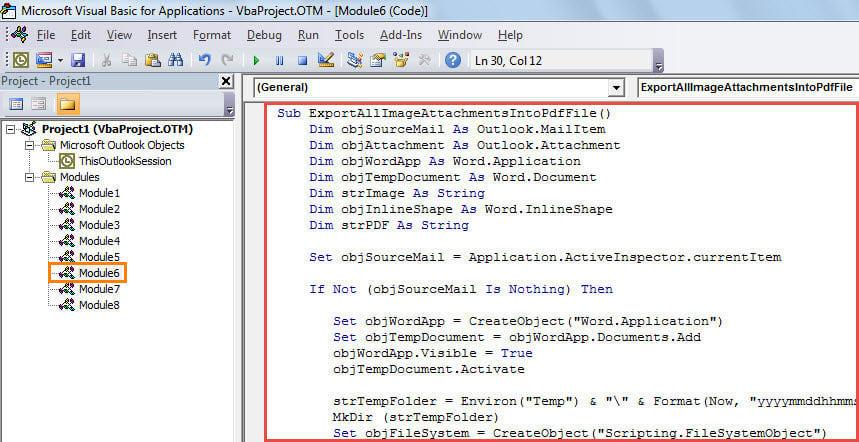
- Ensuite, vous pouvez copier et coller le code VBA suivant dans ce module.
Sub ExportAllImageAttachmentsIntoPdfFile()
    Dim objSourceMail As Outlook.MailItem
    Dim objAttachment As Outlook.Attachment
    Dim objWordApp As Word.Application
    Dim objTempDocument As Word.Document
    Dim strImage As String
    Dim objInlineShape As Word.InlineShape
    Dim strPDF As String

    Set objSourceMail = Application.ActiveInspector.currentItem

    If Not (objSourceMail Is Nothing) Then

       Set objWordApp = CreateObject("Word.Application")
       Set objTempDocument = objWordApp.Documents.Add
       objWordApp.Visible = True
       objTempDocument.Activate

       strTempFolder = Environ("Temp") & "\" & Format(Now, "yyyymmddhhmmss") & "\"
       MkDir (strTempFolder)
       Set objFileSystem = CreateObject("Scripting.FileSystemObject")

       For Each objAttachment In objSourceMail.Attachments
           If IsEmbedded(objAttachment) = False Then
              Select Case LCase(objFileSystem.GetExtensionName(objAttachment.filename))
                     Case "jpg", "jpeg", "png", "bmp", "gif"
                           objAttachment.SaveAsFile strTempFolder & objAttachment.filename
              End Select
           End If
       Next

       strImage = Dir(strTempFolder & "*.*", vbNormal)

       Do Until Len(strImage) = 0
          With Selection
               .InlineShapes.AddPicture (strTempFolder & strImage)
               .TypeParagraph
               .Collapse Direction:=wdCollapsEnd
               .ParagraphFormat.Alignment = wdAlignParagraphCenter
               .TypeParagraph
          End With
          strImage = Dir()
       Loop

       For Each objInlineShape In objTempDocument.InlineShapes
           objInlineShape.Select
           Selection.ParagraphFormat.Alignment = wdAlignParagraphCenter
           objInlineShape.ScaleHeight = 50
           objInlineShape.ScaleWidth = 50
       Next

       'Change the path to save the PDF file
       strPDF = "E:\Image Attachments.pdf"

       'Export the temp Word document as a PDF file
       objTempDocument.ExportAsFixedFormat strPDF, wdExportFormatPDF

       objTempDocument.Close False
       objWordApp.Quit

       MsgBox "Complete!"
    End If
End Sub

Function IsEmbedded(objCurAttachment As Outlook.Attachment) As Boolean
    Dim objPropertyAccessor As Outlook.propertyAccessor
    Dim strProperty As String

    Set objPropertyAccessor = objCurAttachment.propertyAccessor
    strProperty = objPropertyAccessor.GetProperty("http://schemas.microsoft.com/mapi/proptag/0x3712001E")

    If InStr(1, strProperty, "@") > 0 Then
       IsEmbedded = True
    Else
       IsEmbedded = False
    End If
End Function
- Après cela, vous pouvez fermer la fenêtre actuelle.
- Plus tard, vous pouvez aller dans "Fichier"> "Options"> "Barre d'outils d'accès rapide". Vous pouvez maintenant ajouter la nouvelle macro à la barre d'outils Accès rapide.
- Finalement, vous pouvez essayer cette macro.
- Tout d'abord, ouvrez un e-mail dont vous souhaitez exporter les images jointes vers un PDF fichier.
- Ensuite, cliquez sur le bouton macro dans la barre d'outils d'accès rapide.
- Une fois la macro terminée, vous recevrez un message.
- Après cela, vous pouvez vous diriger vers le dossier local prédéfini pour trouver un PDF fichier, qui contient toutes les images jointes à l'e-mail ouvert.

Récupérer des données Outlook compromises
Si Outlook est corrompu, vous devez vous efforcer de récupérer les données endommagées. Dans ce cas, vous pouvez d'abord essayer l'outil de réparation intégré - Scanpst. En supposant qu'il ne soit pas à la hauteur de la tâche de réparer le fichier Outlook, vous pouvez également vous aider d'outils externes, tels que DataNumen Outlook Repair. C'est bon pour restaurer Outlook endommagé fichiers avec une corruption minimisée.
Introduction de l'auteur:
Shirley Zhang est une experte en récupération de données dans DataNumen, Inc., qui est le leader mondial des technologies de récupération de données, y compris réparation mdf et produits logiciels de réparation Outlook. Pour plus d'informations, visitez www.datanumen.com