
Il peut arriver que vous souhaitiez développer ou réduire tous les dossiers de messagerie dans le volet de navigation en une seule opération. Dans ce cas, vous pouvez utiliser les méthodes présentées dans cet article.
Pour certaines raisons, telles que la vérification plus pratique des e-mails dans différents dossiers et sous-dossiers, vous souhaiterez peut-être développer tous les dossiers de messagerie. De même, lorsque vous estimez que le fait de garder tous les dossiers développés rend votre volet de navigation de messagerie trop complexe, vous souhaiterez peut-être réduire tous les dossiers. À ce stade, si vous les développez ou les réduisez manuellement en cliquant un par un, ce sera considérablement fastidieux. Par conséquent, vous devez aspirer à une méthode beaucoup plus rapide qui peut développer ou réduire tous les dossiers de messagerie en une seule fois. Maintenant, ici, nous allons vous dévoiler un tel moyen.
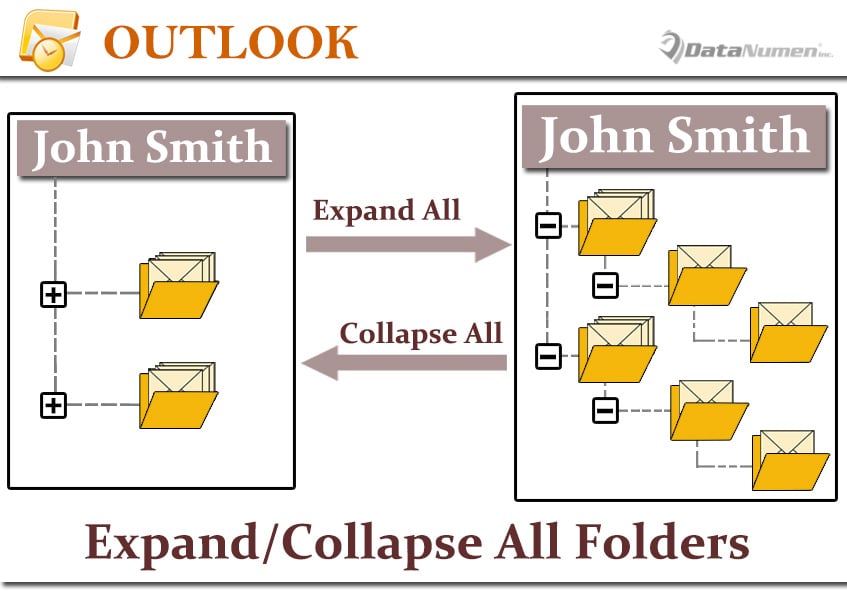
Développer tous les dossiers de messagerie
- Tout d'abord, lancez votre programme Outlook normalement.
- Appuyez ensuite sur les touches "Alt + F11" dans la fenêtre principale d'Outlook.
- Ensuite, dans la fenêtre de l'éditeur Outlook VBA, ouvrez un module vide.
- Ensuite, copiez les codes VBA suivants dans ce module.
Sub ExpandAllMailFolders()
    Dim objCurrentFolder As Outlook.Folder
    Dim objPSTFolders As Outlook.Folders
    Dim objFolder As Outlook.Folder

    Set objCurrentFolder = Application.ActiveExplorer.CurrentFolder
    'Specify a specific pst file
    'Change "PSTName" to the name of your own Outlook PST file
    Set objPSTFolders = Application.Session.Folders("PSTName").Folders

    For Each objFolder In objPSTFolders
        Call ProcessFolder(objFolder)
    Next

    DoEvents
    Set Application.ActiveExplorer.CurrentFolder = objCurrentFolder
End Sub

Sub ProcessFolder(ByVal objCurFolder As Outlook.Folder)
    Dim objSubfolder As Outlook.Folder

    'Only expand the mail folders
    If objCurFolder.DefaultItemType = olMailItem Then
       Set Application.ActiveExplorer.CurrentFolder = objCurFolder
       DoEvents

       'Process all subfolders recursively
       If objCurFolder.Folders.Count > 0 Then
          For Each objSubfolder In objCurFolder.Folders
              Call ProcessFolder(objSubfolder)
          Next
       End If
    End If
End Sub
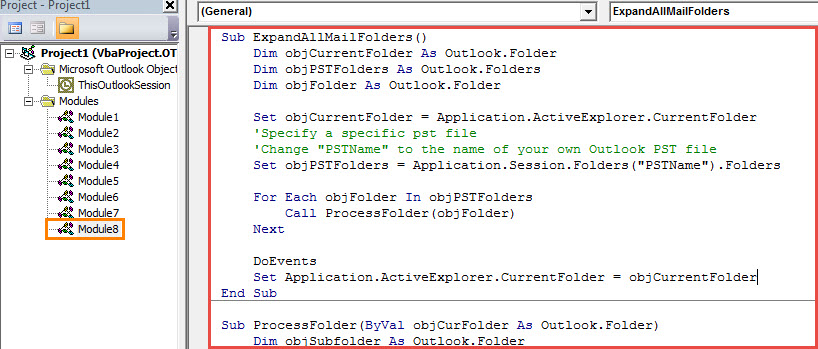
- Après cela, vous pouvez cliquer sur le bouton "Exécuter le sous-programme" dans la barre d'outils ou appuyer sur la touche F5 pour déclencher la nouvelle macro.
- Immédiatement, tous les dossiers de messagerie du fichier Outlook PST prédéfini seront développés.
Réduire tous les dossiers de messagerie
Par rapport à l'expansion de tous les dossiers de messagerie, la réduction est beaucoup plus facile. Vous pouvez simplement réduire la racine du fichier Outlook PST spécifique, puis la développer à nouveau. Pour ce faire, vous pouvez cliquer sur la flèche devant le dossier de niveau supérieur du fichier PST, comme la capture d'écran suivante. Après cela, re-cliquez sur la flèche pour développer le fichier. Vous pouvez voir que tous les sous-dossiers ont été réduits.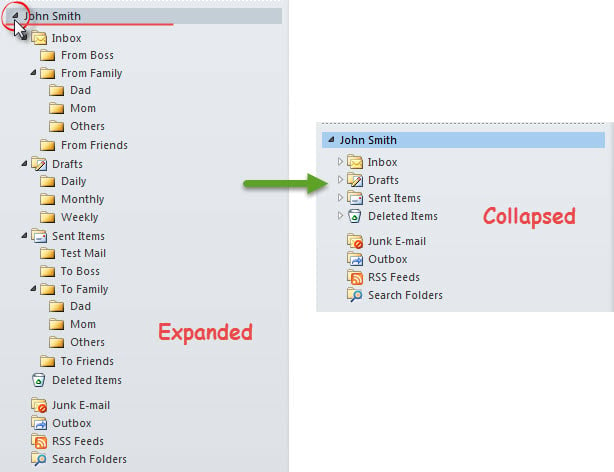
Gérer les erreurs PST gênantes de manière flexible
Avez-vous déjà reçu des messages d'erreur lors de l'utilisation d'Outlook ? Si vous utilisez Outlook depuis des décennies, vous devez l'avoir. Sans aucun doute, Outlook est vulnérable aux erreurs. Ainsi, afin de mieux protéger vos données Outlook, vous devez sauvegarder périodiquement votre fichier Outlook PST. De plus, il est suggéré de garder un Correction PST outil à proximité, comme DataNumen Outlook Repair.
Introduction de l'auteur:
Shirley Zhang est une experte en récupération de données dans DataNumen, Inc., qui est le leader mondial des technologies de récupération de données, y compris sql corrompu et produits logiciels de réparation Outlook. Pour plus d'informations, visitez www.datanumen.com