
Sans aucun doute, il est très facile de supprimer un seul dossier de messagerie dans Outlook. Mais si vous souhaitez supprimer plusieurs dossiers de messagerie, les supprimer individuellement sera assez fastidieux. Dans cet article, nous vous expliquerons comment les supprimer par lots.
Comme d'habitude, lorsque vous avez l'intention de supprimer un seul dossier de messagerie, deux méthodes sont disponibles. Comme le montre la capture d'écran suivante, vous pouvez cliquer avec le bouton droit sur ce dossier de messagerie, puis sélectionner "Supprimer le dossier" dans son menu contextuel. L'autre est que vous devez passer à l'onglet "Dossier" et cliquer sur le bouton "Supprimer le dossier".
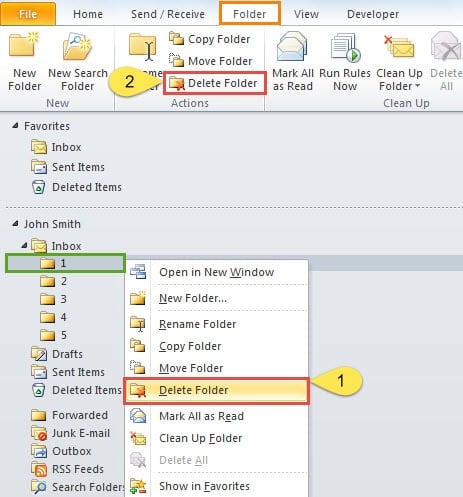
Il est évident que les deux sont assez simples. Cependant, si vous utilisez l'un ou l'autre pour supprimer plusieurs dossiers, ce sera plutôt gênant. De nombreux utilisateurs ont exprimé leur souhait de supprimer plusieurs dossiers en une seule fois. Si tous ces dossiers sont les sous-dossiers d'un dossier spécifique, comme l'image ci-dessus, vous pouvez en effet utiliser Outlook VBA pour les supprimer en un seul clic. Mais sinon, vous devez faire des efforts supplémentaires. Lisez la suite pour les obtenir en détail.
Si ces dossiers sont des sous-dossiers d'un dossier spécifique
- Pour commencer, ouvrez Outlook.
- Appuyez ensuite sur les raccourcis clavier "Alt + F11" pour ouvrir l'éditeur VBA.
- Ensuite, dans la fenêtre contextuelle, vous devez ouvrir un module qui n'est pas utilisé ou insérer un nouveau module par "Insérer"> "Module".
- Par la suite, vous devez y copier les codes suivants.
Sub DeleteMultipleFolders()
    Dim objCurrentFolder As Folder
    Dim objSubFolders As Folders
    Dim i As Long

    On Error Resume Next

    Set objCurrentFolder = Outlook.Application.ActiveExplorer.CurrentFolder
    Set objSubFolders = objCurrentFolder.Folders

    For i = objSubFolders.Count To 1 Step -1
        objSubFolders.Item(i).Delete
    Next
End Sub
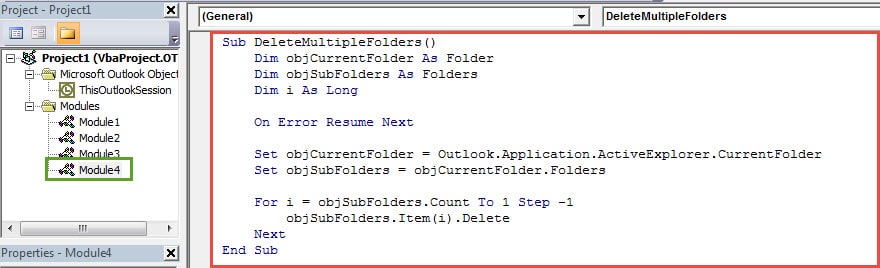
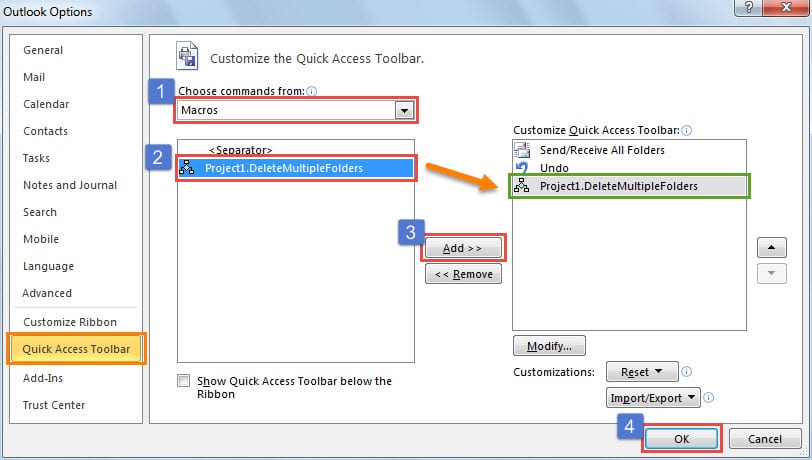
- Après cela, vous pouvez quitter la fenêtre actuelle et ajouter la nouvelle macro à la barre d'outils d'accès rapide.

- Enfin, vous pouvez essayer.
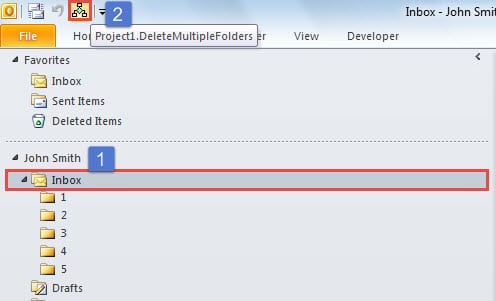
- Choisissez d'abord le dossier principal.
- Cliquez ensuite sur le bouton macro dans la barre d'outils d'accès rapide.

- En même temps, tous les sous-dossiers seront supprimés.
L'astuce ci-dessus sera considérablement pratique si ces dossiers sont tous les sous-dossiers d'un dossier spécifique. Mais si les dossiers à supprimer se trouvent dans des dossiers différents, vous devez effectuer quelques opérations supplémentaires. Suivez les étapes ci-dessous.
Si ces dossiers ne sont pas des sous-dossiers d'un dossier spécifique
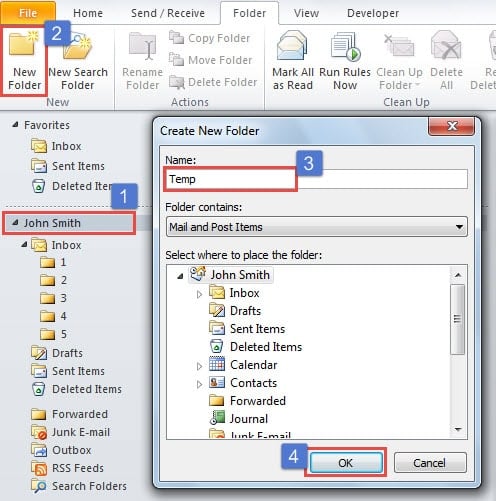
- Pour commencer, créez un nouveau dossier appelé "Temp".
- Tout d'abord, lancez le bon fichier PST.
- Cliquez ensuite sur le bouton "Nouveau dossier" sous l'onglet "Dossier".
- Tapez ensuite "Temp" dans le champ "Nom".
- Enfin, cliquez sur le bouton "OK".

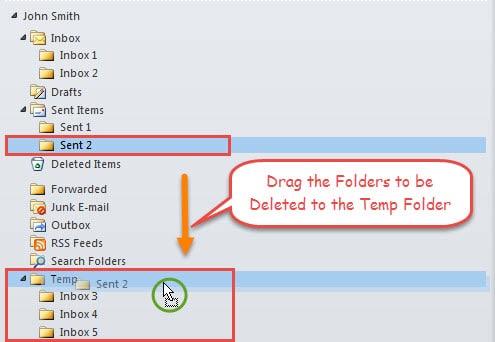
- Ensuite, vous devez faire glisser les dossiers que vous avez l'intention de supprimer dans le dossier "Temp".

- Une fois que tous ces dossiers ont été déplacés et situés dans le dossier "Temp", vous pouvez utiliser la macro mentionnée dans la première section pour supprimer tous ces sous-dossiers sous "Temp".
Ne cliquez jamais sur les liens dans les e-mails inconnus
En dehors de vos propres macros, vous devez vous méfier de toutes les macros externes car elles peuvent contenir des virus. Comme d'habitude, ces macros malveillantes sont déguisées en liens anodins dans les e-mails. Donc, si vous ne pouvez pas identifier l'expéditeur d'un e-mail, mieux vaut ne pas télécharger ses pièces jointes ou cliquer sur ses liens. Sinon, vos données Outlook seront susceptibles d'être infectées. Ainsi, pour récupérer votre Outlook corrompu données, l'outil de boîte de réception, Scanpst.exe ne sera pas utile. Vous devez recourir à un outil externe, tel que DataNumen Outlook Repair.
Introduction de l'auteur:
Shirley Zhang est une experte en récupération de données dans DataNumen, Inc., qui est le leader mondial des technologies de récupération de données, y compris réparer sql et produits logiciels de réparation Outlook. Pour plus d'informations, visitez www.datanumen.com