
Lorsque vous devez transférer un grand nombre d'e-mails à une personne, vous souhaiterez peut-être les convertir en un seul fichier compressé. Cet article vous expliquera donc comment transférer rapidement plusieurs e-mails sous forme de fichier compressé. zip attachement.
Outlook permet aux utilisateurs de transférer plusieurs e-mails en tant que pièces jointes. Pour être honnête, c'est pratique. Mais, si le nombre d'e-mails à transférer est assez important, vous espérerez sûrement les compresser en un seul fichier, comme un zip déposer. En plus de les enregistrer sur un disque local et de les compresser, nous allons présenter ici une autre méthode, qui peut vous permettre de transférer de nombreux e-mails en un seul zip pièce jointe en un clic.

Ajouter et transférer plusieurs e-mails en tant que Zip L'attachement
- Pour commencer, ouvrez Outlook comme d'habitude.
- Ensuite, dans la fenêtre Outlook, appuyez sur les touches "Alt + F11".
- Par la suite, vous aurez accès à la fenêtre de l'éditeur Outlook VBA avec succès.
- À ce stade, vous pouvez ouvrir un module inutilisé ou simplement en insérer un nouveau.
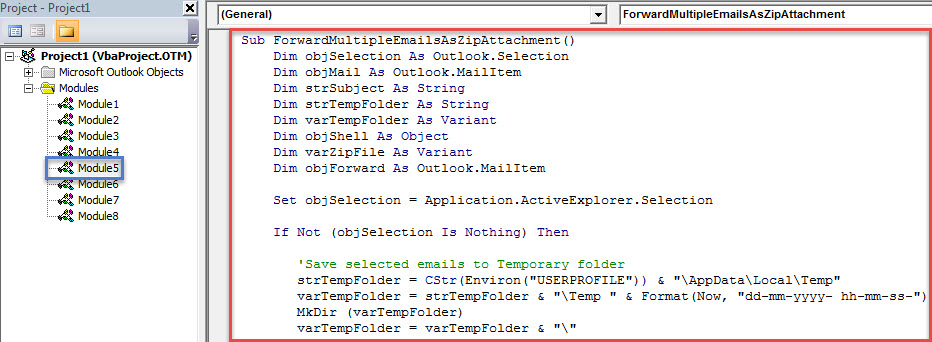
- Ensuite, vous devez copier le code VBA suivant dans ce module.
Sub ForwardMultipleEmailsAsZipAttachment()
    Dim objSelection As Outlook.Selection
    Dim objMail As Outlook.MailItem
    Dim strSubject As String
    Dim strTempFolder As String
    Dim varTempFolder As Variant
    Dim objShell As Object
    Dim varZipFile As Variant
    Dim objForward As Outlook.MailItem

    Set objSelection = Application.ActiveExplorer.Selection

    If Not (objSelection Is Nothing) Then

       'Save selected emails to Temporary folder
       strTempFolder = CStr(Environ("USERPROFILE")) & "\AppData\Local\Temp"
       varTempFolder = strTempFolder & "\Temp " & Format(Now, "dd-mm-yyyy- hh-mm-ss-")
       MkDir (varTempFolder)
       varTempFolder = varTempFolder & "\"

       For Each objMail In objSelection

           strSubject = objMail.Subject

           'Remove unsupported characters in the subject
           strSubject = Replace(strSubject, "/", " ")
           strSubject = Replace(strSubject, "\", " ")
           strSubject = Replace(strSubject, ":", "")
           strSubject = Replace(strSubject, "?", " ")
           strSubject = Replace(strSubject, Chr(34), " ")

           objMail.SaveAs varTempFolder & strSubject & ".msg", olMsg
       Next

       'Create a new zip file
       varZipFile = InputBox("Specify a name for the new zip file", "Name Zip File")
       varZipFile = strTempFolder & "\" & varZipFile & ".zip"
       Open varZipFile For Output As #1
       Print #1, Chr$(80) & Chr$(75) & Chr$(5) & Chr$(6) & String(18, 0)
       Close #1

       'Copy all the saved emails to the new zip file
       Set objShell = CreateObject("Shell.Application")
       objShell.NameSpace(varZipFile).CopyHere objShell.NameSpace(varTempFolder).Items

       'Keep macro running until compressing is done
       On Error Resume Next
       Do Until objShell.NameSpace(varZipFile).Items.Count = objShell.NameSpace(varTempFolder).Items.Count
          Application.Wait (Now + TimeValue("0:00:01"))
       Loop
       On Error GoTo 0

       Set objMail = Application.CreateItem(olMailItem)

       'Add the zip attachment to a new email
       With objMail
            .Attachments.Add varZipFile
            .Display
       End With
    End If
End Sub
- Après cela, vous pouvez quitter la macro en cours.
- Et pour un accès pratique ultérieur, vous feriez mieux d'ajouter cette macro à la barre d'outils d'accès rapide.
- Enfin, vous pouvez essayer.
- Tout d'abord, sélectionnez les e-mails que vous souhaitez transférer à quelqu'un d'autre.
- Ensuite, cliquez sur le bouton macro dans la barre d'outils d'accès rapide.
- Ensuite, vous devrez entrer un nom pour le fichier compressé.
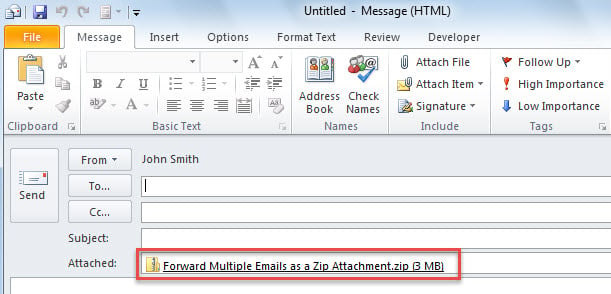
- Après avoir entré un nom et cliqué sur "OK", un nouvel e-mail s'affichera, dans lequel vous verrez un zip fichier joint, comme la capture d'écran ci-dessous :

Gardez un outil de réparation prééminent à proximité
Avec de plus en plus d'e-mails stockés dans Outlook, le fichier PST sera de plus en plus volumineux. Dans de tels cas, Outlook subira une variété d'erreurs et même des plantages. Par conséquent, vous feriez mieux de garder un solide Réparation PST outil à proximité, comme DataNumen Outlook Repair. C'est un outil hautement recommandé en raison de son taux de récupération élevé.
Introduction de l'auteur:
Shirley Zhang est une experte en récupération de données dans DataNumen, Inc., qui est le leader mondial des technologies de récupération de données, y compris sql corrompu et produits logiciels de réparation Outlook. Pour plus d'informations, visitez www.datanumen.com