
Après avoir envoyé un e-mail avec des boutons de vote, vous recevrez les réponses de vote des destinataires. Pourtant, il arrive parfois que certains récipiendaires n'aient pas voté. Dans ce cas, vous pouvez espérer leur envoyer un e-mail de notification. Cet article vous aidera à l'obtenir rapidement.
Outlook permet aux utilisateurs d'envoyer un e-mail avec des boutons de vote. Si vous avez envoyé un tel e-mail à de nombreux destinataires, vous espérerez sûrement obtenir leurs réponses au vote dès que possible. Néanmoins, si vous découvrez que certains destinataires n'ont toujours pas voté après quelques jours, vous pouvez leur envoyer un e-mail de notification. Dans ce cas, il vous demande d'extraire manuellement les destinataires par des moyens standard, ce qui est un peu gênant. Maintenant, dans ce qui suit, nous vous présenterons une autre manière plus pratique.
Envoyer un e-mail de notification à ceux qui n'ont pas voté
- Au tout début, appuyez sur "Alt + F11" pour déclencher l'éditeur Outlook VBA.
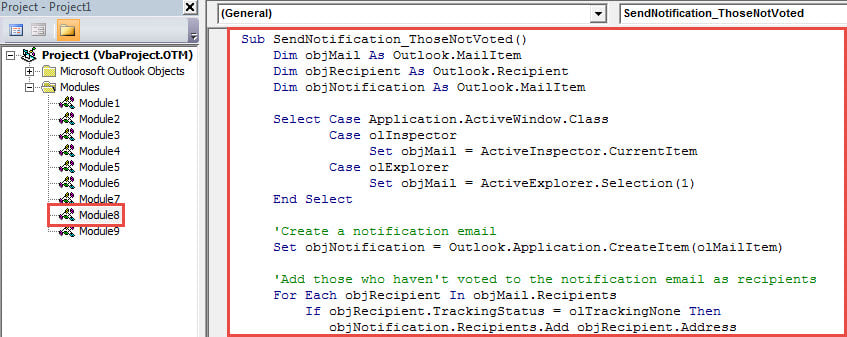
- Ensuite, copiez et collez le code suivant dans un module inutilisé.
Sub SendNotification_ThoseNotVoted()
    Dim objMail As Outlook.MailItem
    Dim objRecipient As Outlook.Recipient
    Dim objNotification As Outlook.MailItem

    Select Case Application.ActiveWindow.Class
           Case olInspector
                Set objMail = ActiveInspector.CurrentItem
           Case olExplorer
                Set objMail = ActiveExplorer.Selection(1)
    End Select

    'Create a notification email
    Set objNotification = Outlook.Application.CreateItem(olMailItem)

    'Add those who haven't voted to the notification email as recipients
    For Each objRecipient In objMail.Recipients
        If objRecipient.TrackingStatus = olTrackingNone Then
           objNotification.Recipients.Add objRecipient.Address
        Else
           If objRecipient.AutoResponse = "" Then
              objNotification.Recipients.Add objRecipient.Address
           End If
        End If
    Next

    'Set the notification email details
    With objNotification
         .Recipients.ResolveAll
         .Subject = "Please Vote!!!"
         .Body = "Please vote as soon as possible!!"
         .Attachments.Add objMail
         '.Send ==> To directly send out
         .Display
    End With
End Sub
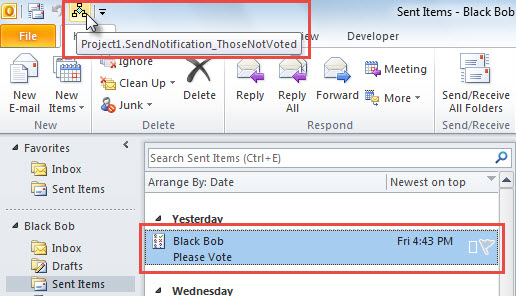
- Après cela, pour plus de commodité, ajoutez cette macro à la barre d'outils d'accès rapide en faisant référence à "Comment exécuter le code VBA dans votre Outlook" .
- Finalement, effectuez les opérations ci-dessous pour exécuter cette macro.
- Tout d'abord, sélectionnez ou ouvrez l'e-mail d'origine avec les boutons de vote.
- Ensuite, cliquez sur le bouton macro dans la barre d'outils d'accès rapide.

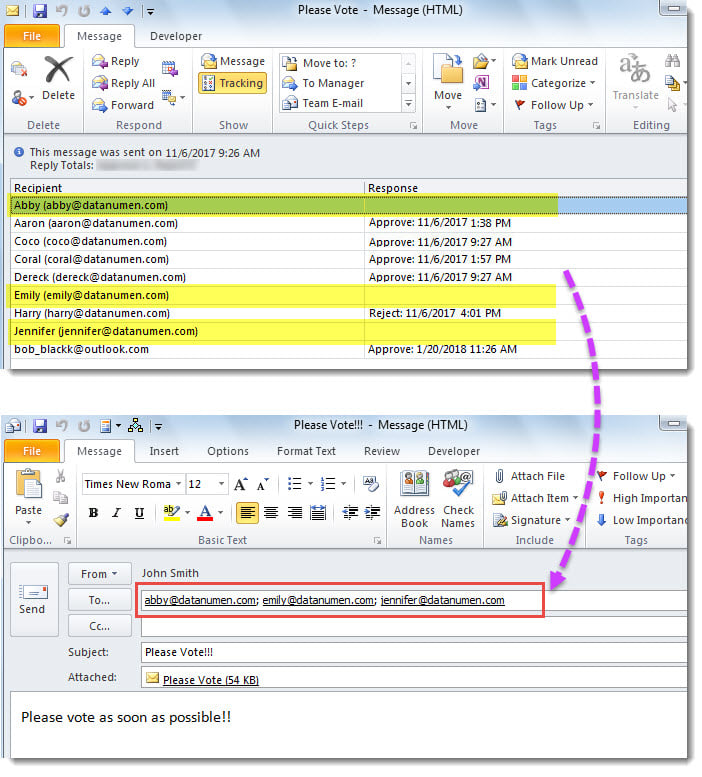
- Immédiatement, un nouvel e-mail s'affichera, comme la capture d'écran ci-dessous. Il inclut les destinataires d'origine qui n'ont pas voté dans le champ "À". Et son sujet et son corps ont été définis selon les valeurs prédéfinies dans le code.

Faire face aux problèmes Outlook ennuyeux
Semblable à d'autres applications, Outlook peut être sujet à une variété de problèmes, tels que plantage, blocage, messages d'erreur fréquents, etc. sans aucun doute, personne ne veut les rencontrer. Cependant, il est certes difficile de les éviter. Ce que vous pouvez faire est de vous en tenir à la sauvegarde régulière de votre fichier Outlook, de sorte que même si votre fichier PST est corrompu, vous pouvez toujours récupérer de précieuses données Outlook sans avoir à le faire. réparer la TVP.
Introduction de l'auteur:
Shirley Zhang est une experte en récupération de données dans DataNumen, Inc., qui est le leader mondial des technologies de récupération de données, y compris mdf endommagé et produits logiciels de réparation Outlook. Pour plus d'informations, visitez www.datanumen.com