
Lorsque vous créez un nouveau rendez-vous, la fenêtre qui s'ouvre ne propose pas d'option directe pour définir la couleur de fond. Par conséquent, si vous souhaitez prédéfinir la couleur de fond des nouveaux rendez-vous, vous pouvez suivre la méthode décrite dans cet article.
Comme vous le savez, il est assez facile de changer la couleur de fond des e-mails dans Outlook. Pour être précis, dans la fenêtre de message ouverte, vous pouvez trouver un bouton "Couleur de la page" dans l'onglet "Options", comme indiqué dans la capture d'écran suivante. Après avoir cliqué dessus, vous pouvez choisir votre couleur préférée pour l'arrière-plan.
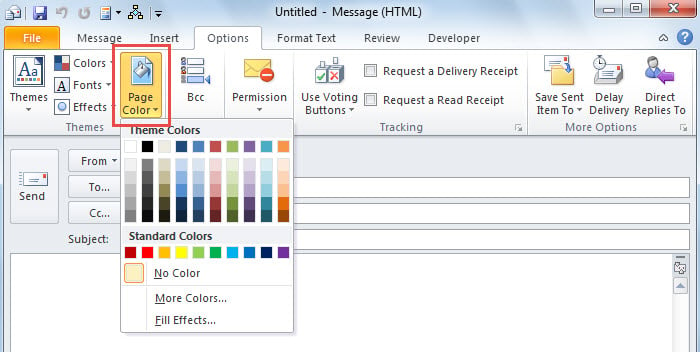
Cependant, contrairement aux e-mails, il n'existe pas de fonction similaire pour les rendez-vous. Dans la fenêtre de rendez-vous ouverte, l'onglet « Options » et le bouton « Couleur de page » sont absents. Par conséquent, pour prédéfinir la couleur de fond d'un rendez-vous, il faut recourir à d'autres solutions. Nous allons vous présenter une méthode utilisant VBA. Si vous n'êtes pas familier avec VBA, nous vous recommandons de consulter l'article : « … »Comment exécuter le code VBA dans votre Outlook" .
Couleur d'arrière-plan prédéfinie des nouveaux rendez-vous
- Pour commencer, dans Outlook, lancez l'éditeur VBA via « Alt + F11 ».
- Ensuite, activez « Référence à la bibliothèque d'objets MS Word » conformément à «Comment ajouter une référence à une bibliothèque d'objets en VBA" .
- Ensuite, copiez le code VBA suivant dans le projet "ThisOutlookSession".
Public WithEvents objInspectors As Outlook.Inspectors
Public WithEvents objApptInspector As Outlook.Inspector

Private Sub Application_Startup()
    Set objInspectors = Outlook.Application.Inspectors
End Sub

Private Sub objInspectors_NewInspector(ByVal Inspector As Inspector)
    If TypeOf Inspector.CurrentItem Is AppointmentItem Then
       Set objApptInspector = Inspector
    End If
End Sub

Private Sub objApptInspector_Activate()
    Dim objAppointment As Outlook.AppointmentItem
    Dim objApptDocument As Word.Document

    Set objAppointment = objApptInspector.CurrentItem

    'Work on new appointment
    If objAppointment.Subject = "" Then
       Set objApptDocument = objApptInspector.WordEditor

       'Change background color
       'Modify code as per your needs
       objApptDocument.Background.Fill.ForeColor.ObjectThemeColor = wdThemeColorAccent1
       objApptDocument.Background.Fill.ForeColor.TintAndShade = 0.8
       objApptDocument.Background.Fill.Visible = msoTrue
       objApptDocument.Background.Fill.Solid
    End If
End Sub
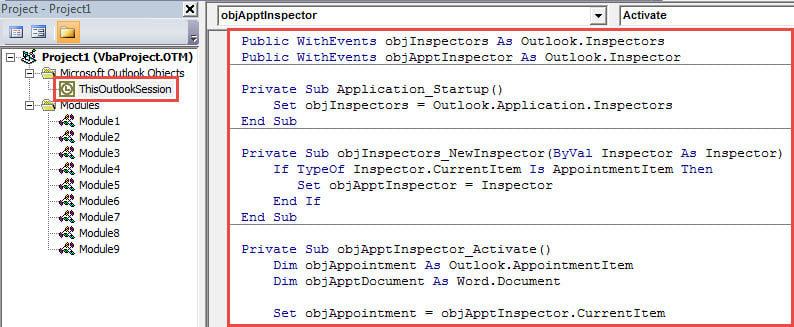
- Ensuite, déplacez le curseur dans la sous-routine « Application_Startup ».
- Enfin, appuyez sur la touche "F5".
- Maintenant, allez dans le volet "Calendrier" d'Outlook et cliquez sur "Nouveau rendez-vous".
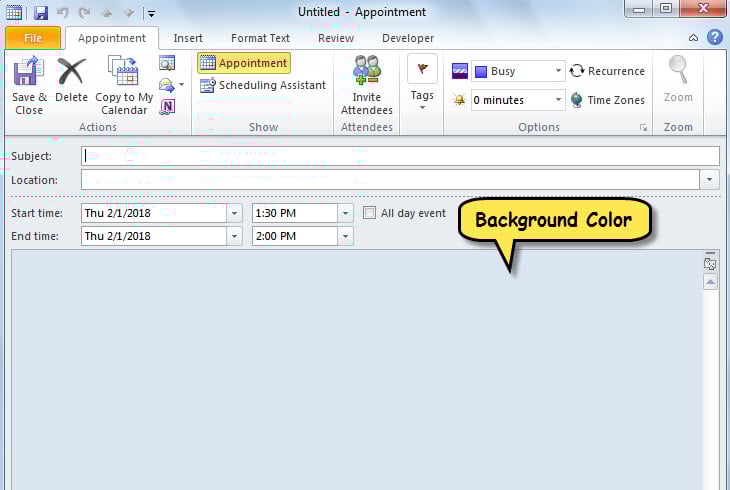
- Immédiatement, un nouveau rendez-vous s'affichera, dont la couleur de fond a été modifiée, comme indiqué dans la figure suivante.

Éviter la perte de données Outlook
On pense que vous devez être réticent à subir des dommages ou des pertes de données Outlook. En conséquence, vous devez prendre diverses précautions. Par exemple, obtenir une sauvegarde cohérente et mise à jour est une nécessité. De plus, vous devez savoir où se trouve l'outil de réparation de la boîte de réception et comment l'exécuter. Enfin, vous devez également conserver un autre outil de réparation PST tiers expérimenté, comme DataNumen Outlook Repair. Il peut réparer la TVP questions en un tournemain.
Introduction de l'auteur:
Shirley Zhang est une experte en récupération de données dans DataNumen, Inc., qui est le leader mondial des technologies de récupération de données, y compris mdf corrompu et produits logiciels de réparation Outlook. Pour plus d'informations, visitez www.datanumen.com