
Si vous souhaitez fusionner plusieurs fichiers PST en un seul fichier, vous pouvez utiliser la méthode présentée dans cet article. Il vous permettra de l'obtenir rapidement via Outlook VBA.
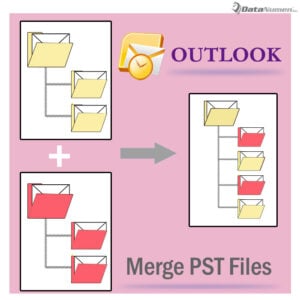 Si vous avez de nombreux fichiers PST, il vous sera sûrement assez difficile de tous les gérer entre-temps. Plus précisément, si vous devez fréquemment accéder aux données de ces fichiers PST, il vous sera fastidieux de parcourir tous les fichiers pour savoir ce que vous désirez. Dans ce cas, la meilleure solution consiste à les fusionner tous dans un seul fichier PST, de sorte que vous pourrez les gérer beaucoup plus facilement et efficacement.
En général, si vous souhaitez uniquement fusionner deux fichiers en un seul, vous pouvez simplement importer l'un dans l'autre. Cependant, si vous souhaitez en fusionner plusieurs, le faire manuellement sera considérablement gênant. Donc, ici, nous allons vous présenter comment fusionner plusieurs fichiers PST en un temps record via VBA. Maintenant, lisez la suite pour l'obtenir en détail.
Fusionner des fichiers PST via Outlook VBA
- En premier lieu, vous devez ouvrir tous les fichiers PST que vous souhaitez fusionner. À propos de l'ouverture par lots de plusieurs fichiers PST, vous pouvez vous référer à notre autre article - "Comment ouvrir par lots plusieurs fichiers Outlook PST à la fois dans votre Outlook »
- Après les avoir ouverts, vous devez accéder à l'éditeur Outlook VBA, soit en cliquant sur le bouton "Visual Basic" sous l'onglet "Développeur" ou en appuyant sur les touches "Alt + F11".
- Puis dans la fenêtre « Microsoft Visual Basic pour Applications », ouvrez un module.
- Ensuite, copiez et collez les codes VBA suivants dans la fenêtre du module.
Public objNewPSTFileFolder As Outlook.Folder

Private Sub CreateNewPSTFile()
    'Create a new PST file
    Outlook.Application.Session.AddStore "E:\NewPSTMerge3.pst"
    Set objNewPSTFileFolder = Session.Folders.GetLast()
    Call SelectANDMergePSTFiles
End Sub

Sub SelectANDMergePSTFiles()
    Dim objSourceFile As Object
    Dim strMsg As String
    Dim nResponse As Integer

    'Select the source PST file
    Set objSourceFile = Outlook.Application.Session.PickFolder
    Call CopyFolder(objSourceFile)

    'Ask if select one more PST file
    strMsg = "One Completes! Do you want to select one more PST file?"
    nResponse = MsgBox(strMsg, vbExclamation + vbYesNo, "Merge PST Files")

    If nResponse = vbYes Then
       Call SelectANDMergePSTFiles
    Else
       MsgBox ("All Complete!")
    End If
End Sub

Sub CopyFolder(ByVal objCurrentFile As Object)
    Dim objFolder As Outlook.Folder

    For Each objFolder In objCurrentFile.Folders
        objFolder.CopyTo objNewPSTFileFolder
    Next objFolder
End Sub
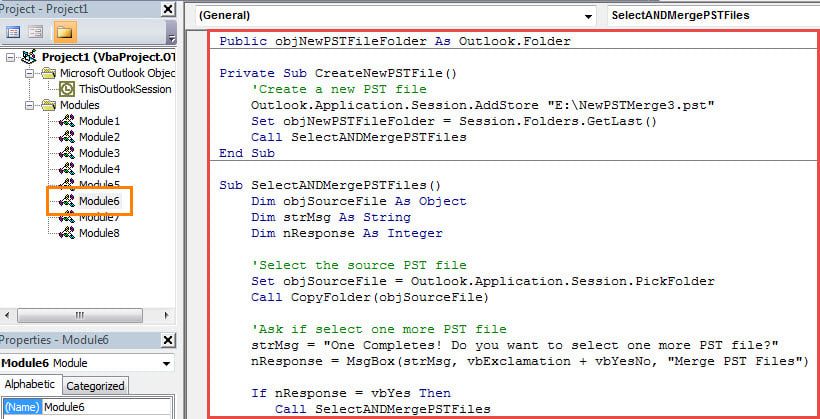
- Par la suite, vous devez confirmer que votre Outlook autorise les macros.
- Enfin, vous pouvez essayer.
- Tout d'abord, cliquez sur la sous-routine "CreateNewPST".
- Cliquez ensuite sur l'icône "Exécuter" dans la barre d'outils.
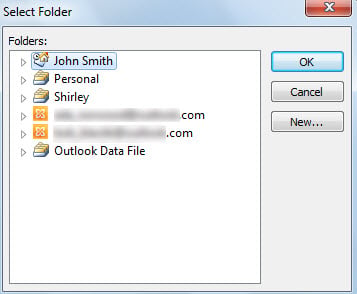
- Ensuite, vous devrez sélectionner le fichier source dans la boîte de dialogue contextuelle comme la capture d'écran suivante :

- Après en avoir sélectionné un, cliquez sur "OK".
- Ensuite, Outlook copiera tous les éléments du fichier sélectionné dans le nouveau fichier PST.
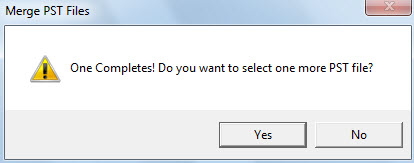
- Après cela, vous recevrez un message vous demandant si vous souhaitez sélectionner un autre fichier. Appuyez sur "Oui", vous pouvez sélectionner le fichier PST source suivant.

- Tant que vous avez fini de sélectionner et de fusionner tous les fichiers source souhaités, vous pouvez sélectionner "Non".
- Enfin, vous obtiendrez avec succès un nouveau fichier PST qui est le fichier fusionné de tous vos fichiers source sélectionnés.
Que faire si le fichier PST est corrompu
Comme les fichiers PST d'Outlook sont sensibles aux erreurs et aux dommages, il est essentiel de prendre des mesures pour protéger vos données PST. Sans aucun doute, l'une des précautions les plus efficaces consiste à effectuer des sauvegardes régulières de vos données, ce qui vous permettra de… récupérer Outlook données beaucoup plus facilement. De plus, il vaut mieux garder à portée de main un puissant outil de réparation, comme DataNumen Outlook Repair.
Introduction de l'auteur:
Shirley Zhang est une experte en récupération de données dans DataNumen, Inc., qui est le leader mondial des technologies de récupération de données, y compris fixer SQL Server et produits logiciels de réparation Outlook. Pour plus d'informations, visitez www.datanumen.com