
Certaines fonctionnalités d'Excel peuvent nous prêter à confusion. Et ici, nous avons résolu le problème avec la liste déroulante dans Excel.
Dans notre précédent article «Comment créer des questions à choix multiples dans un formulaire Excel”, nous avons introduit les étapes pour créer une liste déroulante dans les cellules. Mais parfois, lorsque vous saisissez des textes autres que ceux de la liste déroulante dans la cellule, Excel affiche un message d'erreur. Ci-dessous un exemple :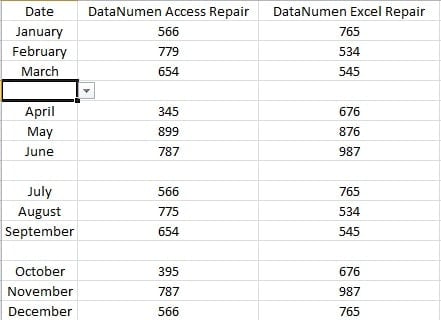
Dans cet exemple, les cellules de la première colonne ont des listes déroulantes. Et maintenant, vous voulez y intégrer la saison. Cependant, lorsque vous avez créé la liste, l'élément de saison n'est pas inclus dans la liste. Ainsi, vous verrez la fenêtre suivante si vous entrez la "Saison 1" dans la cellule.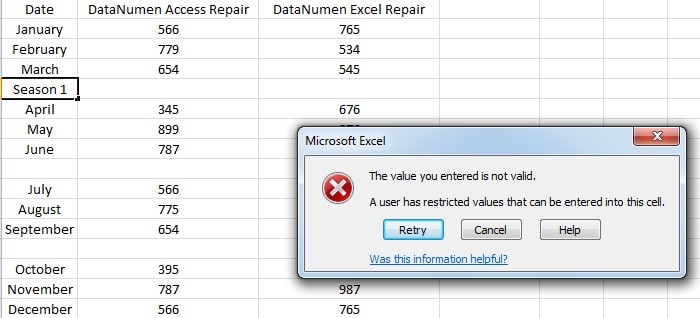
Et maintenant, nous allons vous montrer comment résoudre ce problème.
Saisir du texte dans la cellule avec des listes
- Cliquez sur la cellule cible.
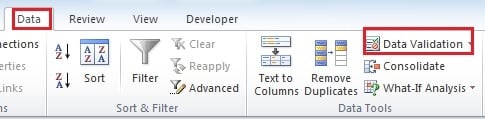
- Et puis cliquez sur l'onglet "Données" dans le ruban.
- Cliquez ensuite sur le bouton "Validation des données".

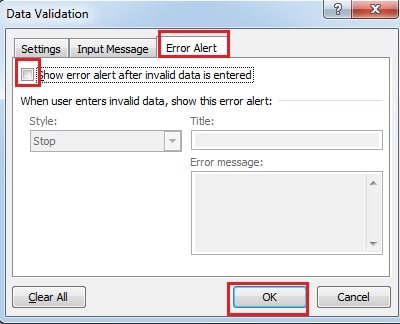
- Dans la fenêtre "Validation des données", cliquez sur l'onglet "Alerte d'erreur".
- Et puis décochez l'option "Afficher l'alerte d'erreur après la saisie de données invalides".

- Cliquez ensuite sur "OK". Ainsi, vous pouvez saisir le texte dans la cellule. Et il n'y aura pas de fenêtre qui affiche une erreur.
Supprimer la liste
La méthode ci-dessus conservera la liste dans la cellule. Et si vous ne souhaitez pas la conserver, vous pouvez également supprimer la liste déroulante. Au lieu de supprimer la liste dans la fenêtre "Validation des données", nous allons introduire ici un moyen plus simple.
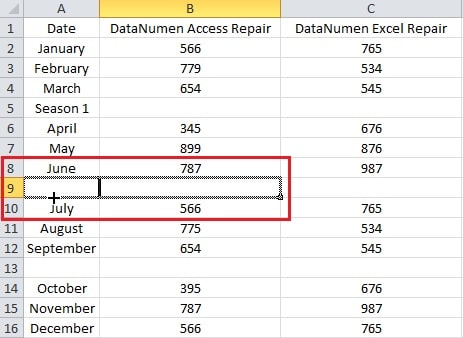
- Cliquez sur la cellule adjacente qui ne contient pas de liste déroulante.
- Cliquez ensuite sur le coin inférieur droit de la cellule et faites glisser le curseur vers la cellule cible contenant la liste.

- Relâchez ensuite le bouton de la souris. La liste sera alors supprimée. Vous pouvez ensuite saisir du texte dans la cellule. Si la cellule adjacente se trouve en dessous de la cellule cible, vous devez déplacer le curseur vers le haut.
La liste déroulante ne peut pas survivre en cas de catastrophe de données
Même si la liste déroulante est une petite fonctionnalité dans Excel, elle risque toujours d'être détruite. En conséquence, la corruption d'Excel gênera votre travail. Parfois, un résultat pire apparaîtra également. D'où un tiers Réparation Excel outil peut être un bon choix pour vous. Il peut vous aider à surmonter les obstacles et à protéger vos précieuses informations.
Introduction de l'auteur:
Anna Ma est une experte en récupération de données dans DataNumen, Inc., qui est le leader mondial des technologies de récupération de données, y compris récupération de mots et produits logiciels de réparation Outlook. Pour plus d'informations, visitez www.datanumen.com